

De vraag wat is een watermerk in MS Word wordt vaak gesteld door mensen die verward raken wanneer ze een afbeelding of tekst in een document zien die ze niet kunnen verwijderen. Het is echter belangrijk op te merken dat watermerken in zowel Word als PDF vage afdrukken zijn op het document die alleen vanuit een bepaalde hoek in het document te zien zijn. Om verder te begrijpen wat een watermerk in MS Word is, moeten we ook begrijpen waarom het in eerste instantie nodig is.
Wat is een watermerk in MS Word
Een watermerk is simpelweg die afbeelding of tekst die voornamelijk achter het hoofddocument verschijnt. Bijvoorbeeld, documenten met watermerken tonen normaal gesproken de status van het document zoals "vertrouwelijk", "concept" en andere. Het is belangrijk op te merken dat watermerken in de vorm van teksten of zelfs afbeeldingen zoals logo's, foto's en andere waardevolle zaken kunnen zijn.
Watermerken worden normaal gesproken gebruikt om vervalsing te voorkomen. Documenten die via internet worden gedeeld, hebben de neiging om vervalst en gewijzigd te worden als ze via internet worden gedownload. Echter, wat watermerken doen, is voorkomen of het moeilijk maken voor mensen om deze documenten als hun eigen te gebruiken. Watermerken kunnen niet worden verwijderd, behalve door de oorspronkelijke eigenaar, en dit is waarom het effectief is gebleken tegen vervalsing. Het is belangrijk op te merken dat Microsoft® Word enkele ingebouwde watermerken heeft die kunnen worden gekozen. De ingebouwde watermerken omvatten bijvoorbeeld concept, vertrouwelijk en andere functionaliteiten. Begrijpen wat een watermerk in MS Word is, is de eerste stap om te weten hoe je het in Word kunt invoegen. Het is eenvoudig om watermerken in te voegen aangezien het slechts enkele stappen kost.
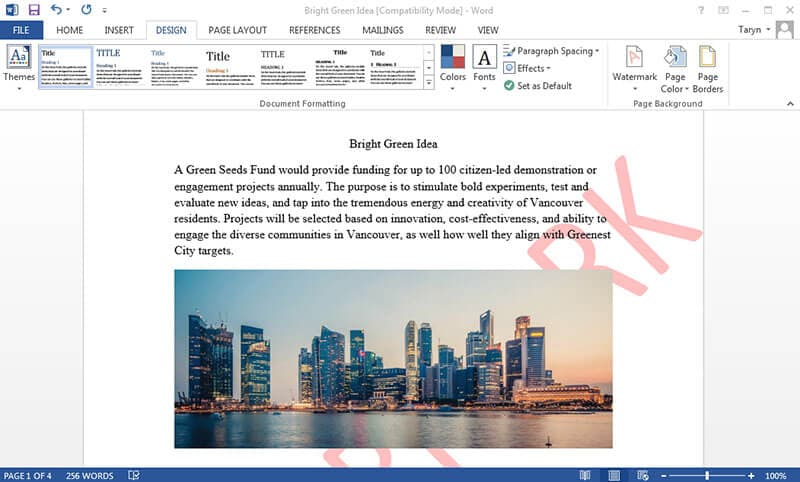
Het is belangrijk op te merken dat watermerken in alle pagina's van een Word-document tegelijk kunnen worden ingevoegd. De volgende stappen laten zien hoe een watermerk in Word-documenten kan worden ingevoegd.
- Open je Word-document.
- Klik op het tabblad "Ontwerpen".
- Onder het menu "Paginaachtergrond", ga naar "Watermerk".
- Bekijk een galerij met verschillende watermerken, kies het type watermerk dat je wilt invoegen door erop te klikken en dit zal worden weergegeven op alle pagina's.
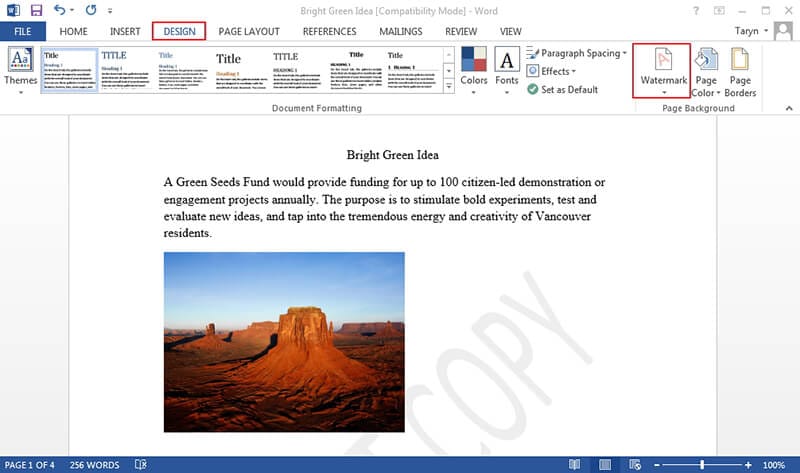
Als je meer wilt leren over hoe je een watermerk in Word kunt invoegen, ga dan naar deze gedetailleerde handleiding: Hoe een watermerk toevoegen in Word
Voordelen van PDF-document
We hebben hierboven gezien wat een watermerk in MS Word is, maar watermerken zijn niet beperkt tot Word-documenten, het kan ook worden gedaan in PDF-documenten. PDF is een populair bestandsformaat. Het is een creatie van Adobe en wordt over de hele wereld gebruikt voor het delen van documenten via internet. Het voordeel van PDF ten opzichte van andere formaten zoals Word is dat het goede beveiliging biedt voor het document.
PDF is universeel en open source omdat het op alle platforms en apparaten kan worden bekeken. Daarnaast comprimeert het grote documenten tot kleinere zonder de kwaliteit van het document te hoeven wijzigen.
Introductie van PDFelement
PDF heeft een PDF-editor nodig voor bewerking en andere taken. De editor die tegenwoordig als de beste wordt beschouwd, is PDFelement. Het is een PDF-editor die een complete PDF-oplossing biedt voor zowel particulieren als bedrijven. Een van de grootste voordelen van PDFelement is dat het een waardig alternatief is voor de industriestandaard Adobe. Dit komt omdat het beschikt over de functies van Adobe maar tegelijkertijd minder kost, waardoor het de meest kosteneffectieve PDF-editor is die veel waar voor je geld biedt. Enkele van de belangrijkste functies zijn:



- PDF creëren: PDFelement kan je helpen professionele PDF-bestanden te maken van andere bestandsformaten met slechts enkele klikken op de knop. Bovendien kun je ook verschillende bestandstypen combineren tot PDF.
- PDF converteren: Kan woorden, excel, HTML en andere bestandsformaten naar PDF converteren en vice versa.
- PDF bewerken: PDFelement geeft je een platform voor slimmere bewerking omdat je een betere controle over het PDF-document hebt, waaronder het wijzigen van stijl, lettergrootte en -type. Dit betekent dat je PDF's net zo gemakkelijk kunt bewerken als Word-documenten.
- PDF annoteren: Annoteer PDF door plaknotities en tekstvakken toe te voegen waar je maar wilt.

Carina Lange
staff Editor