

Vindt u het een beetje moeilijk om een Word-formuliersjabloon te maken dat anderen kunnen invullen? In dit artikel informeren we u over eenvoudige stappen die u kunt nemen om een Word-sjabloon met invulbare velden te maken. Voordat we verder gaan, is het gepast om op te merken dat u dit proces met een sjabloon moet beginnen; u zult ook inhoudsbedieningen toevoegen. Bij het maken van uw Word-formuliersjabloon zult u inhoudsbedieningen toevoegen zoals selectievakjes, vervolgkeuzelijsten, tekstvakken en datumkiezers.
Stappen om een Word-formuliersjabloon te maken
Laten we nu bespreken hoe u in 4 eenvoudige stappen een invulbaar Word-formuliersjabloon kunt maken.
1. Het tabblad "Ontwikkelaar" weergeven
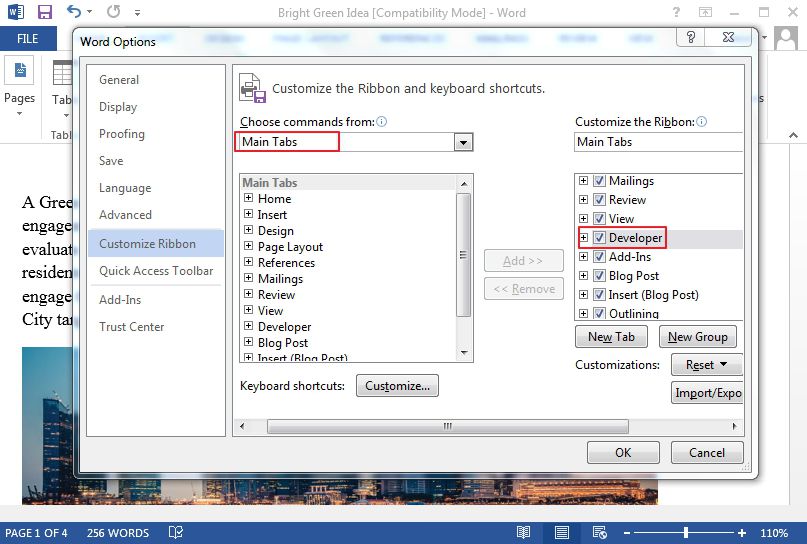
De tools die nodig zijn voor het toevoegen van formulierbedieningen aan het sjabloon zijn beschikbaar in het gedeelte "Ontwikkelaar", dat standaard verborgen is. Klik op "Bestand" om dit tabblad "Ontwikkelaar" weer te geven. Nu moet u op "Opties" klikken.
Onder het gedeelte "Opties":
- Selecteer "Lint aanpassen", dat u in de linkerzijbalk kunt zien.
- In het Tabbladen-gebied dat rechts wordt weergegeven, vinkt u het vakje naast het tabblad "Ontwikkelaar" aan en drukt u op "OK".
2. Het sjabloon openen waarop u uw formulier baseert
Zorg ervoor dat u met een formuliersjabloon begint om tijdverspilling te voorkomen. Vanaf het begin beginnen: Begin met een leeg sjabloon.
Een formuliersjabloon kiezen:
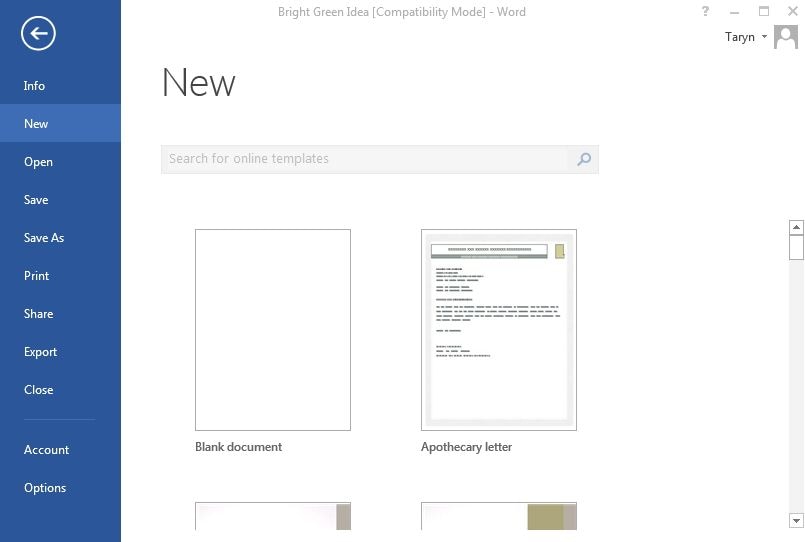
- Ga naar het gedeelte "Bestand", klik op de knop "Nieuw".
- Voer in het vak "Online sjablonen zoeken" het type formuliersjabloon in dat u wilt maken; druk vervolgens op "ENTER".
- Klik op het geschikte sjabloon voor uw formulier en klik op "Maken".
Een leeg sjabloon kiezen:
- Ga naar het gedeelte "Bestand" en vervolgens naar de tool "Nieuw".
- Selecteer "Leeg document".
3. Formulierbedieningen toevoegen
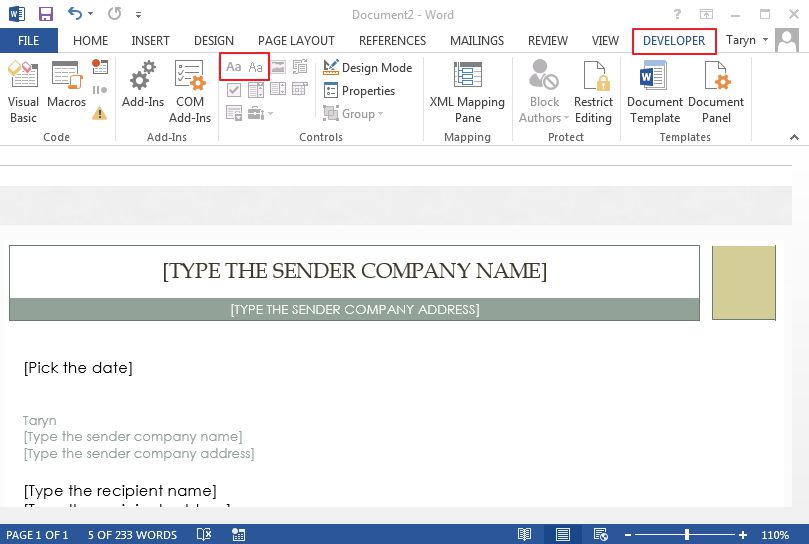
Ga naar het gedeelte "Ontwikkelaar"; u vindt een verzameling formulierbesturingselementen onder de groep "Besturingselementen". Hieronder volgt een samenvatting van enkele nuttige formulierbedieningen:
- Opgemaakte tekst inhoudsbediening: Hiermee kunnen de eindgebruikers de tekst die in dit tekstgebied wordt getypt, opmaken.
- Platte tekst inhoudsbediening: Met deze bediening kan de gebruiker de tekst die in dit tekstgebied wordt ingevoerd, niet opmaken.
- Vervolgkeuzelijst of combinatieselectiebediening: Aan deze bediening kunnen voorkeuren worden toegevoegd waaruit de eindgebruiker kan kiezen.
- Datumkiezer: Deze bediening is verantwoordelijk voor het tonen van een minikalender waaruit gebruikers een datum kunnen selecteren.
Wilt u een formulierbediening aan het sjabloon toevoegen? Klik op dat deel van uw document dat de bestemming is van de bediening, en klik op het pictogram dat de bediening vertegenwoordigt die u wilt toevoegen.
Om de standaardplaatsaanduidingstekst op de bediening te wijzigen, selecteert u "Ontwerpmodus". Om de eigenschappen van de bediening te wijzigen, selecteert u "Eigenschappen".
4. Bewerkingsbescherming of -beperkingen instellen voor het sjabloon (optioneel)
Om bewerkingen op het sjabloon door andere gebruikers te beperken:
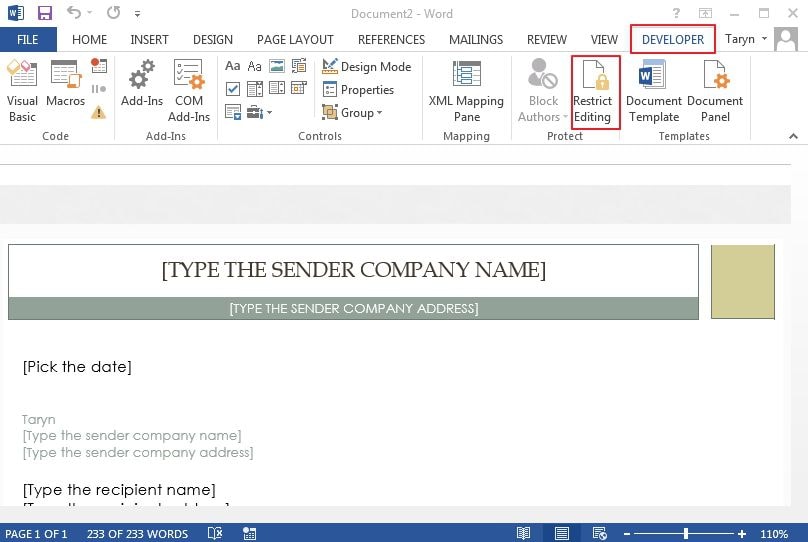
- Klik op het tabblad "Ontwikkelaar".
- Selecteer "Bewerken beperken".
- In de zijbalk "Bewerken beperken", die u aan de rechterkant kunt zien, vinkt u het vakje aan onder "Bewerkingsbeperkingen" en wijzigt u de vervolgkeuzelijst in "Formulieren invullen".
- Druk op "Ja, begin met het afdwingen van beveiliging".
U kunt uw beveiligde sjabloon nu opslaan als een nieuwe versie om te voorkomen dat het oorspronkelijke document wordt overschreven. Nu weet u hoe u een sjabloon in Word maakt met velden en het opslaat voor later gebruik.
Voordelen van PDF-formaat
Maar bent u bekend met het maken van een PDF-formuliersjabloon of met het voordeel dat Portable Document Format heeft ten opzichte van Word DOC-formaat? Lees verder om meer te leren over PDF — 3 woorden die hebben gerevolutioneerd hoe documenten online worden gedeeld. PDF werd uitgevonden door Adobe en de populariteit ervan in de wereld van vandaag stijgt. Het heeft een paar identieke functies met Word en heeft zelfs meer voordelen dan laatstgenoemde. Een van deze voordelen is dat PDF het beste formaat is voor het ontwerpen van zakelijke en juridische documenten en formulieren die hun werkelijke uiterlijk moeten behouden. Het is ook geweldig voor het archiveren van bestanden in gecomprimeerde vorm. Er zijn veel programma's voor het maken van PDF's; echter, PDFelement steekt boven de rest uit.


Deze software is een uitstekend bestandsbeheergereedschap voor het maken, converteren, annoteren, bewerken en overdragen van PDF-documenten. Bovendien is deze PDF-editor een van de beste tools voor het snel maken van PDF-formuliersjablonen, waarmee u ze kunt opslaan voor toekomstig gebruik.

Stappen om een PDF-formuliersjabloon te maken
Methode 1: Een invulbaar formulier in een PDF-document maken
Dit zijn de vereiste stappen:
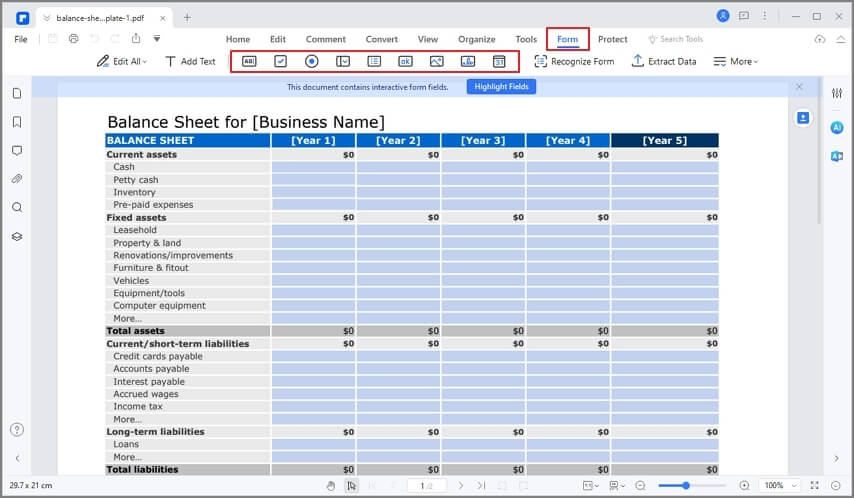
- Open het PDF-document met behulp van PDFelement.
- Selecteer "Formulier" en klik op de knop "Tekstveld toevoegen" of andere knoppen.
- Klik op de pagina waar u wilt toevoegen, deze tekstvelden/selectievakjes worden toegevoegd.
- Sleep om het veld naar de juiste plaats te verplaatsen waar u het wilt hebben, klik met de rechtermuisknop op het veld om het venster Eigenschappen te openen voor meer instellingen.
- Ga naar de optie "Formulierbewerking sluiten" en klik op het tekstveld om te beginnen met typen.
Methode 2: De sjabloonfunctie gebruiken
PDFelement bevat meer dan 8000 formulierbibliotheeksjablonen.
- Maak een PDF-formulier van sjablonen door een formuliersjabloon te downloaden van de website van Wondershare of online.
- Nadat u uw sjabloon hebt gedownload, drukt u op de knop "PDF maken" die wordt weergegeven in uw venster "Start".
- Maak een invulbaar PDF-formulier van een leeg PDF-bestand door het programma te starten en naar "Bestand" → "Maken" → "Leeg document" te gaan.
- Selecteer het veld in dit formulier; beweeg uw cursor over de pagina in de PDF om een interactief veld toe te voegen.
- Om het dialoogvenster eigenschappen te bekijken, klikt u op uw gemaakte interactieve formulier. U kunt hier uw selectievakje een naam geven en ook de stijl, het uiterlijk, de kleuren, enz. instellen.
- U kunt de veldelementen uitlijnen.
- Opties en tekst toevoegen aan uw PDF-formulier:


Carina Lange
staff Editor