

PDF's vormen een groot onderdeel van ons leven, vooral voor mensen die met documenten werken, zoals professionals, studenten en leraren. PDF's kunnen markeren kan helpen. Hiermee kunnen we aantekeningen toevoegen, belangrijke dingen benadrukken en zelfs tekenen op het document. Dit maakt het leren en delen van ideeën gemakkelijker. Denk nu na over het gebruik van een tablet hiervoor.
Een goede tablet kan het spel veranderen. Hiermee kun je op een leuke en gemakkelijke manier met PDF's werken. Je kunt het overal meenemen, je PDF's lezen als boeken en ze annoteren met een eenvoudige aanraking of stylus. Deze gids gaat over deBeste tablets voor het annoteren van PDF's. Met de juiste tablet wordt het werken met PDF's niet alleen gemakkelijker, maar ook een stuk leuker.
In dit artikel
Deel 1. Hoe PDF's op een Tablet te annoteren
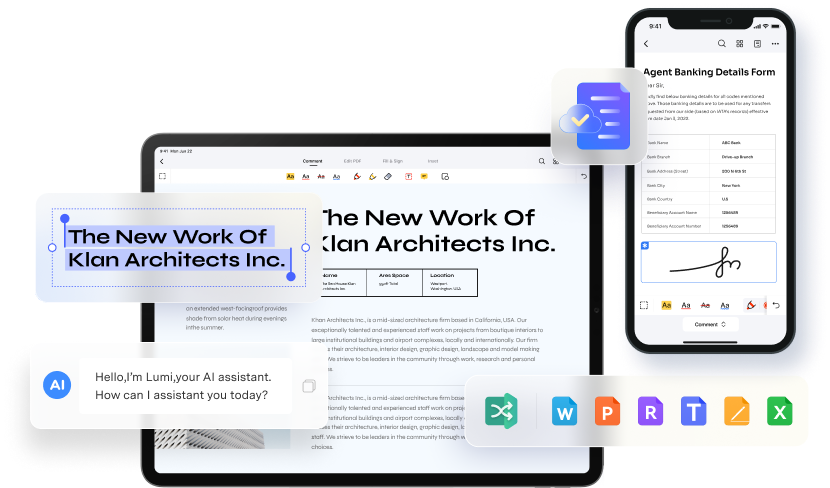


Annoteren van PDF's betekent dat je je aantekeningen direct op de PDF toevoegt. Dit is superhandig voor het bestuderen, lezen of controleren van een document. Je kunt delen markeren, aantekeningen schrijven of zelfs tekenen. Dit doen op een tablet is nog cooler omdat het gemakkelijk is en je het overal kunt doen.
Er zijn een paar manieren om een PDF op een tablet te annoteren. Je kunt een speciale app gebruiken voor PDF's, een beeldeeditor of soms zelfs een webbrowser. Maar het gebruik van een PDF-app is meestal het beste. Het is gemaakt voor dit soort werk.
Laten we het stap voor stap hebben over hoe je het kunt doen. We gebruiken een app genaamd PDFelement voor iOS als voorbeeld. Het is geweldig om PDF's te markeren.
Tekst markeren
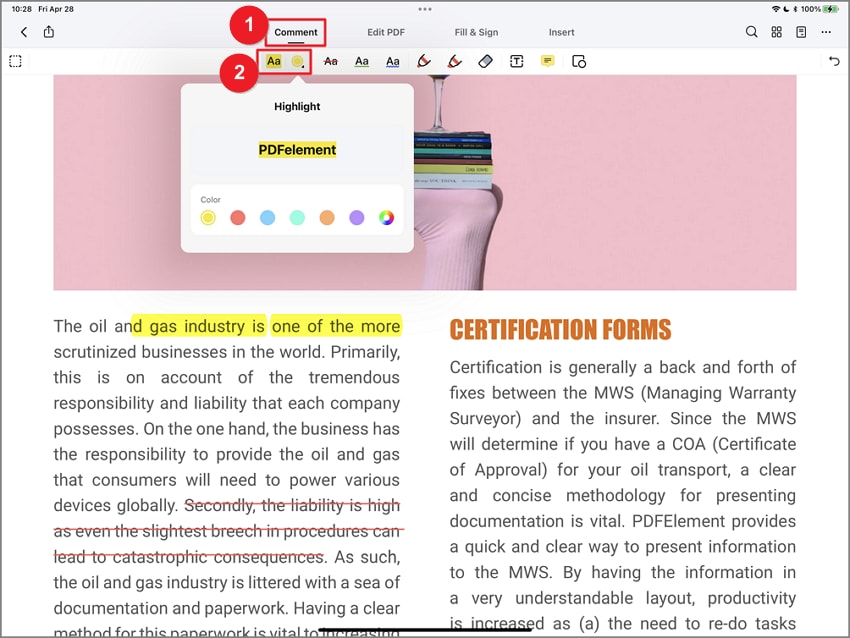
Stap 1.open eerst je PDF in PDFelement. Tik "Reageer" > "markeren."
Stap 2.Kies een kleur. Raak en sleep nu over de tekst die u wilt markeren.
Tekst doorsteken en onderstrepen
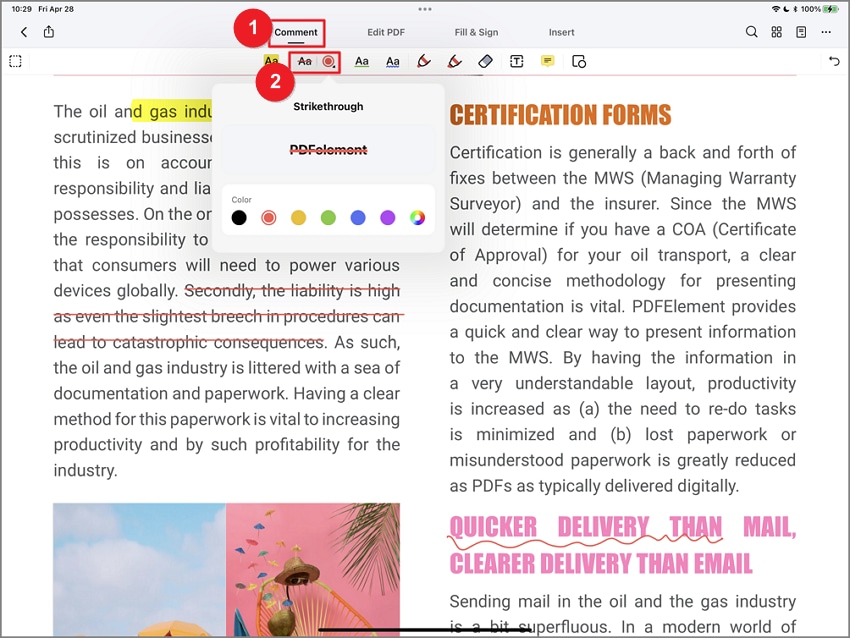
Stap 1.open voor strikethrough uw PDF en tik op "Reageer" > "doorlopen. "Kies een kleur en selecteer vervolgens de tekst die u wilt uitschakelen.
Stap 2.Klik voor het onderstrepen op "Reageer" > "onderstrepen. "Kies je kleur en selecteer vervolgens de tekst om te onderstrepen.
Reactie toevoegen
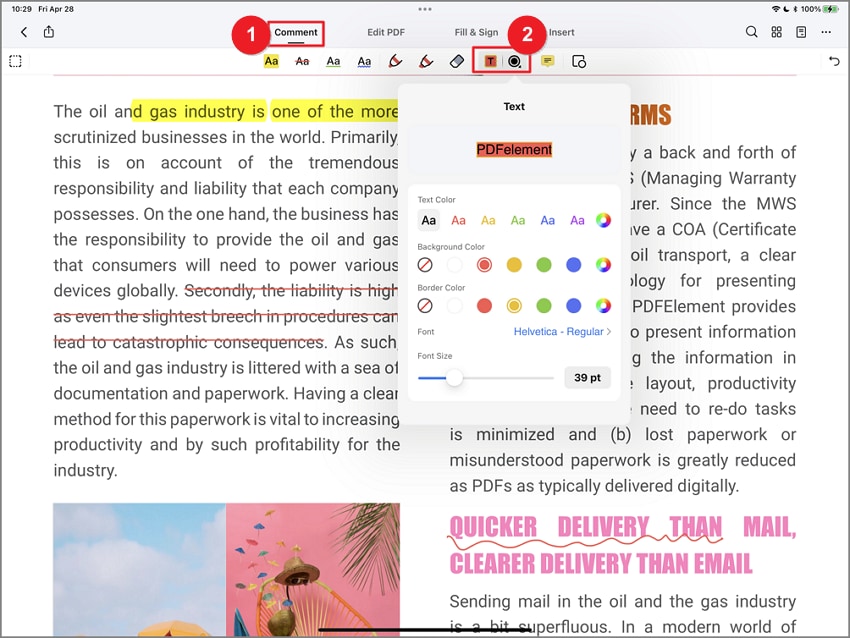
Stap 1. Om een reactie toe te voegen, tikt u op "Reageer" > "tekst."
Stap 2.Kies je tekstkleur en-grootte. Tik op het document om uw notitie toe te voegen. Tik opnieuw om het te wijzigen of te verwijderen.
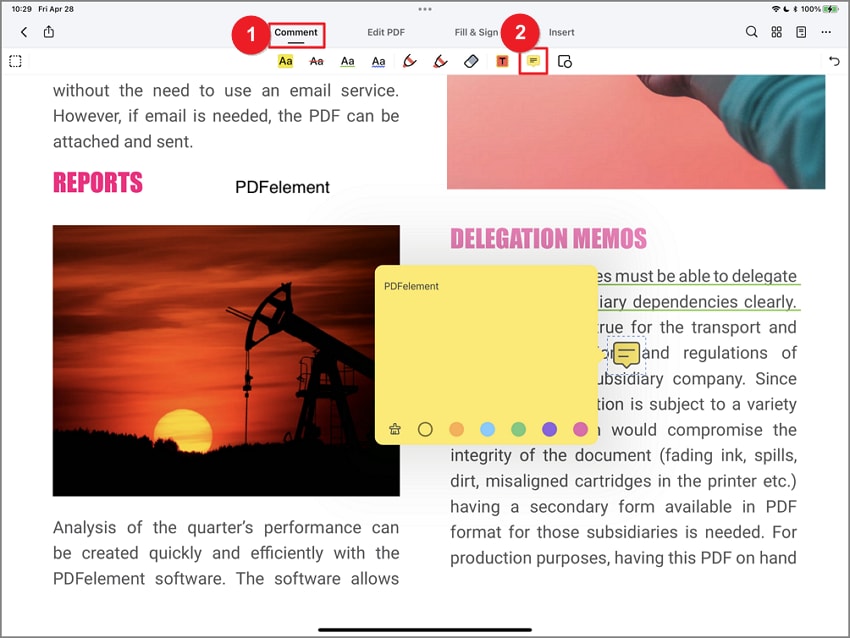
Plakbriefje toevoegen
Stap 1.Tik "Reageer" > "Plakbriefje."Raak aan waar u het in het document wilt plaatsen.
Stap 2.U kunt het bewerken of verwijderen door op de notitie te tikken.
Postzegels toevoegen
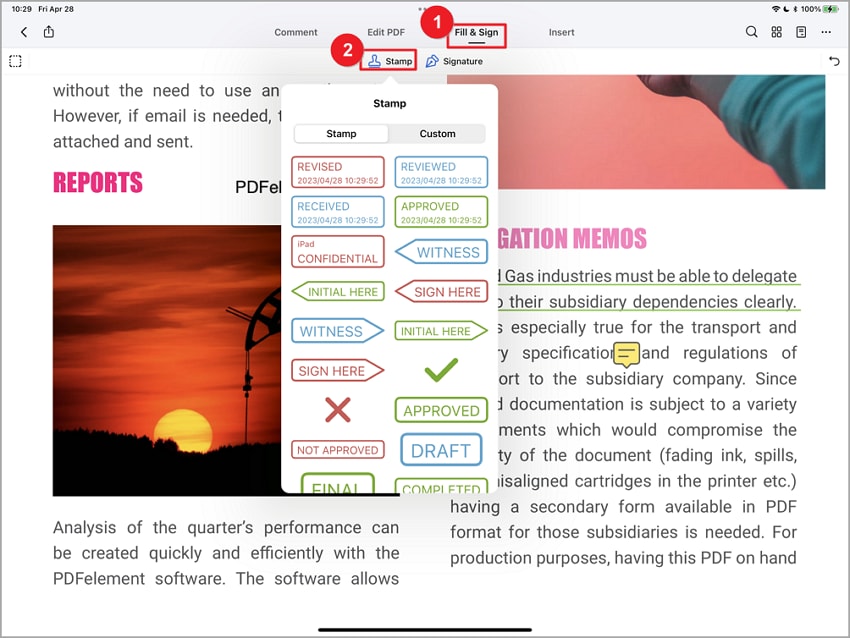
Stap 1.Voor een ingebouwde stempel, tik op "Vul en teken" > "stempel."
Stap 2.Kies er een en plaats hem op je document.
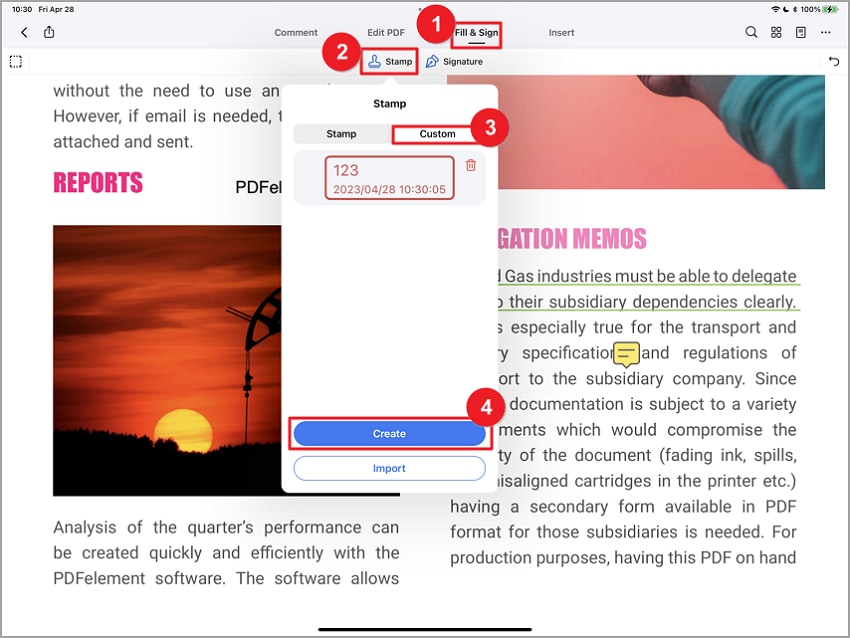
Stap 3.Kies "aangepaste"in het stempelmenu om je stempel te maken. Tik op"creëren."
Stap 4.U kunt de tekst, datum, vorm en meer wijzigen. Je kunt zelfs een afbeelding toevoegen vanaf je apparaat.
Vormen toevoegen
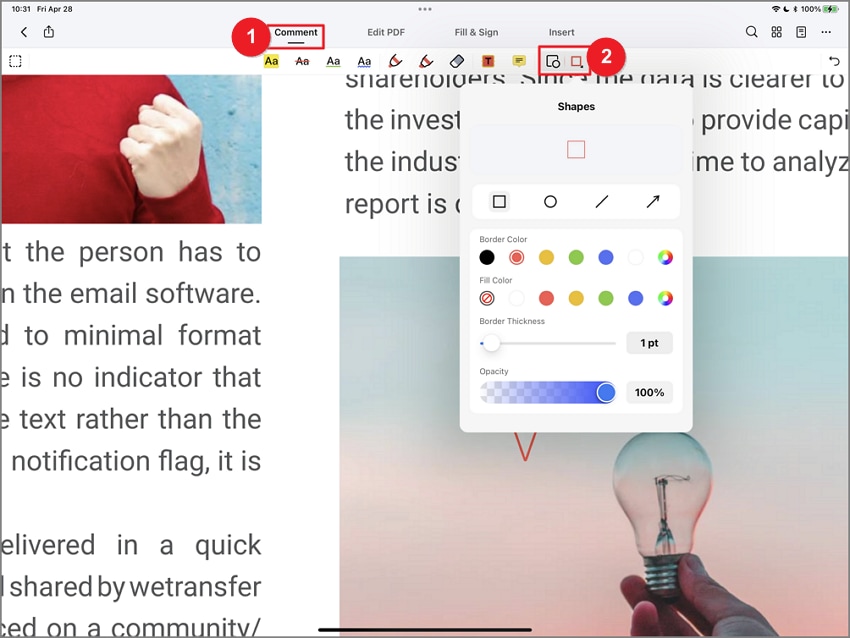
Stap 1.Tik "Reageer" > "vormengereedschappen."
Stap 2.Kies een vorm en teken deze op je PDF. U kunt de maat, kleur en meer wijzigen.
Gebruik van potlood en gum gereedschappen
Stap 1.Kies "potlood"in de"Reageer"menu. Kies je kleur en begin met tekenen.
Stap 2.Als u een fout maakt, gebruik dan de gum om deze te repareren.
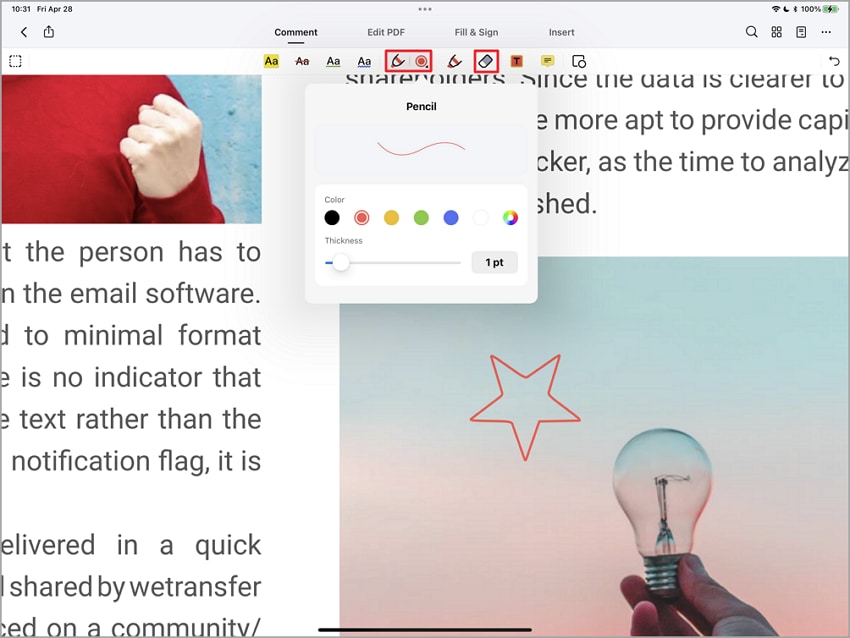
En zo annoteer je PDF's op een tablet. Het is gemakkelijk en maakt het werken met PDF's zoveel beter.
Deel 2. Top 10 Tablets voor het annoteren van PDF's
Het vinden van de perfecte tablet om PDF's te annoteren kan een game-changer zijn voor de productiviteit. Of je nu student, docent of professional bent, het juiste apparaat kan het verschil maken. Hier zijn de top 10 tablets van 2024 die opvallen door hun gebruiksgemak, functies en compatibiliteit met annotatietools.
1. Kindle DX
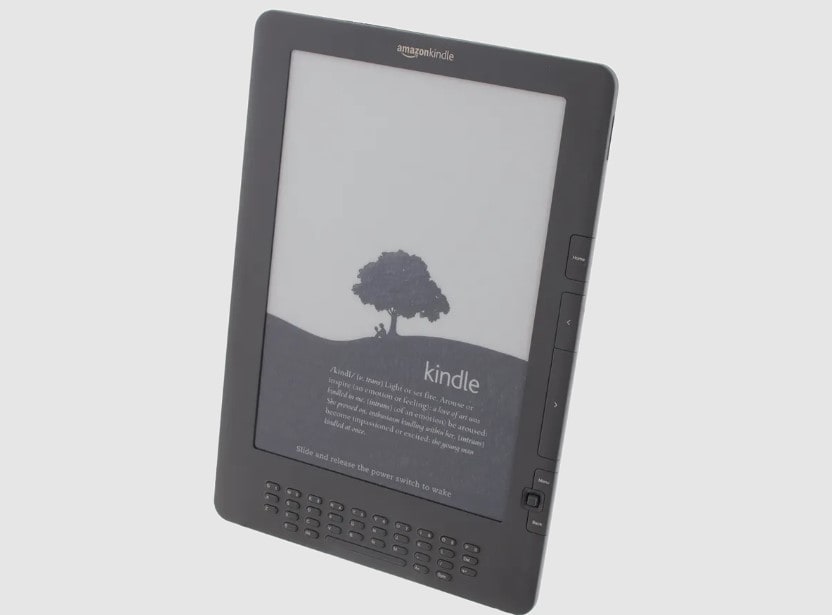
De Kindle DX is een speciale lezer met een groot 9,7-inch scherm. Dit scherm is als echt papier en is aangenaam voor de ogen. Het schittert of kijkt niet naar je, waardoor het geweldig is om te lezen. Je kunt PDF's, boeken met foto's, nieuwsartikelen, tijdschriften en zelfs blogs bekijken. Het grote, duidelijke display is perfect om PDF's te markeren, waardoor het een favoriet is voor mensen die lezen en studeren.
2. Microsoft Surface Pro 3
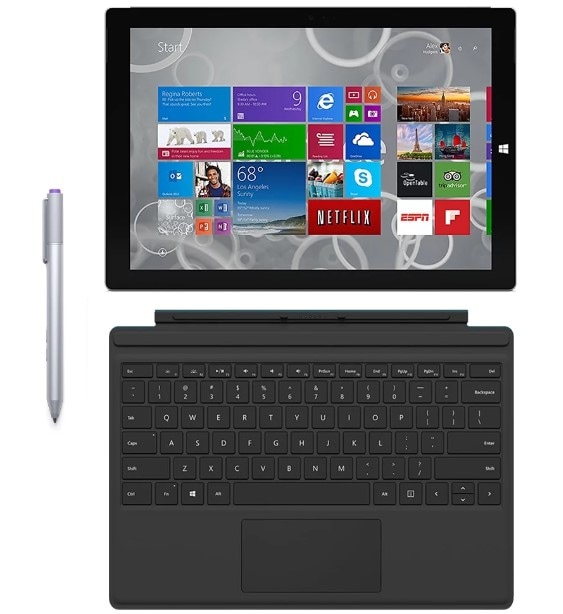
De Microsoft Surface Pro 3 is een krachtig 2-in-1 apparaat. Het werkt als een laptop maar kan ook als tablet worden gebruikt. Het werd geleverd met Windows 8.1, maar kan worden bijgewerkt naar Windows 10. Dit betekent dat je veel verschillende programma's en apps voor je werk kunt gebruiken. Wat het goed maakt voor PDF's, is de stylus. Met deze pen kun je op het scherm schrijven of tekenen zoals op papier. Het is handig voor professionals die aantekeningen moeten maken, documenten moeten markeren of moeten tekenen.
3. Samsung Galaxy Tab S7
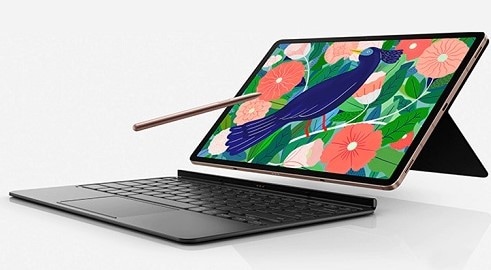
De Samsung Galaxy Tab S7 heeft een speciale pen genaamd de S Pen. Hierdoor verloopt schrijven of tekenen op de tablet erg soepel. Het voelt alsof je een echte pen gebruikt. Deze tablet is gemaakt door Samsung en staat erom bekend dat het erg goed is om video's te kijken, games te spelen en te werken. Maar het is ook geweldig om op PDF's te schrijven. De S Pen heeft geen batterijen nodig, dus je kunt hem altijd gebruiken om aantekeningen te maken of belangrijke dingen in documenten te markeren.
4. Apple iPad Pro
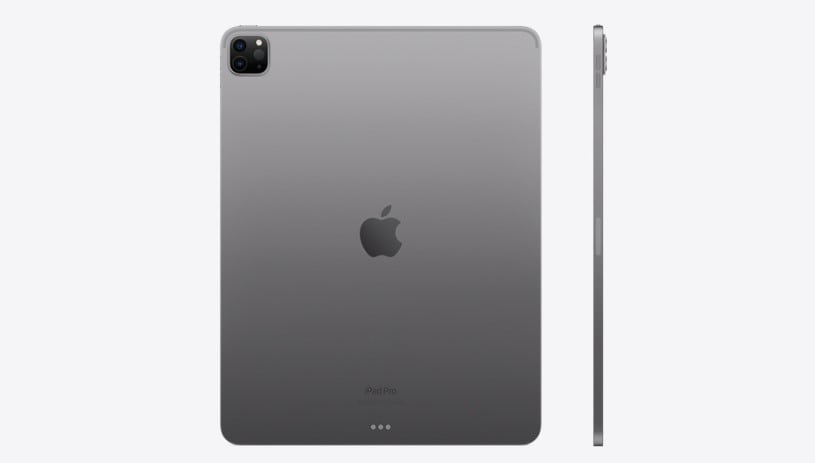
De Apple iPad Pro is een eersteklas tablet die werkt met de Apple Pencil. Dit potlood maakt het supergemakkelijk om op het scherm te schrijven, net zoals je dat op papier zou doen. U kunt aantekeningen maken, tekenen of PDF's markeren. De iPad Pro heeft veel veranderingen ondergaan sinds het voor het eerst uitkwam, en wordt elke keer beter en sneller. Nu heeft het zelfs een chip zoals die in desktopcomputers. Dit maakt het snel en geweldig voor het gebruik van allerlei apps, vooral voor het schrijven op of het markeren van PDF's.
5. Lenovo Tab P11 Pro Gen 2
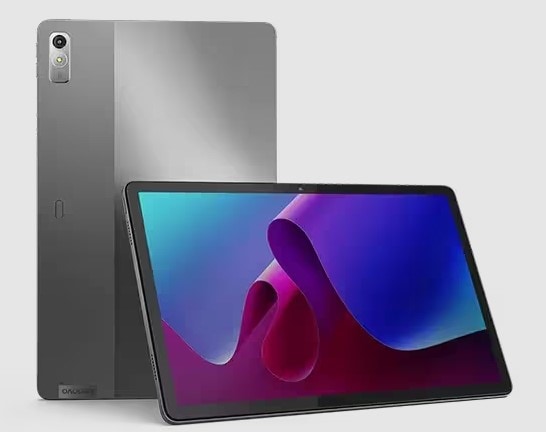
De Lenovo Tab P11 Pro Gen 2 is een geweldige tablet voor schoolwerk en het kijken van video's. Het heeft een mooi scherm waarmee alles er helder en helder uitziet. Hoewel het niet het beste is voor zware games of apps, is het perfect om op internet te surfen, sociale media te gebruiken, shows te kijken en aantekeningen te maken. Dit maakt het een goede keuze voor studenten en leraren die een tablet nodig hebben om te lezen, schrijven en studeren zonder veel geld uit te geven.
6. OnePlus Pad
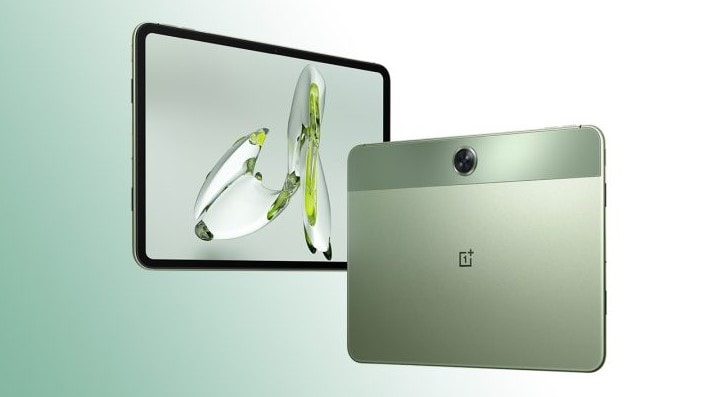
De OnePlus Pad is de eerste tablet die door OnePlus is gemaakt. Hij heeft een sterke en heavy metal body die duur aanvoelt. Hoewel het nieuw is in de tabletwereld, doet het veel dingen goed. Het is ontworpen om goed te zijn om op PDF's te schrijven, aantekeningen te maken en ander werk te doen. De stevige constructie en het premium gevoel maken het een opvallende keuze voor iedereen die PDF's wil annoteren of een betrouwbare tablet nodig heeft voor dagelijkse taken.
7. Amazon Fire Max
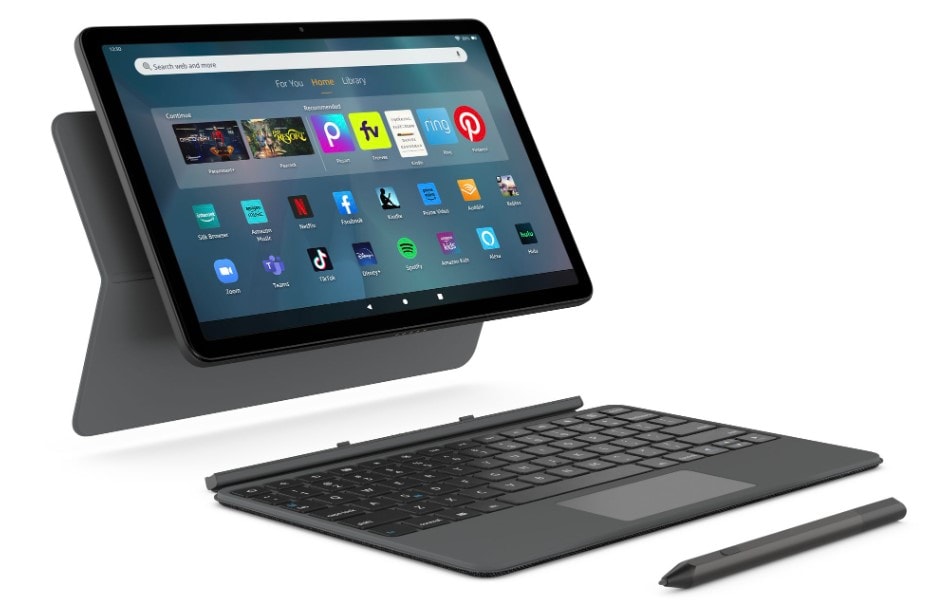
De Amazon Fire Max 11 is geweldig voor mensen die graag lezen en aantekeningen maken zonder veel geld uit te geven. Het is bijzonder omdat het werkt met een pen die meer kan dan de gebruikelijke touchpennen. Deze pen is nauwkeurig, waardoor hij geweldig is om gedachten op te schrijven of documenten te markeren. De Fire Max 11 heeft ook een plek voor je vinger om hem te ontgrendelen en kan worden aangesloten op een toetsenbord. Het is de eerste in zijn familie die niet de gebruikelijke hoofdtelefoonaansluiting heeft, maar je kunt nog steeds naar dingen luisteren met de USB-C-poort.
8. Apple iPad 9
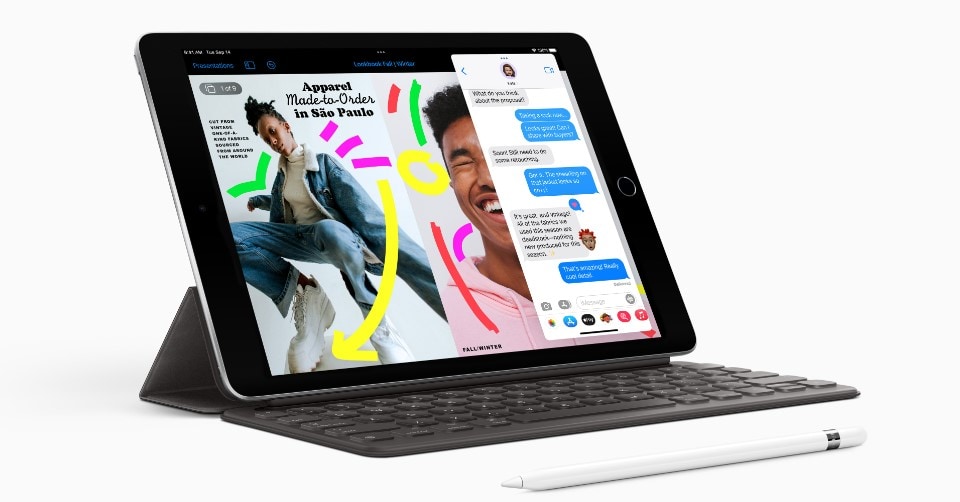
De Apple iPad 9 is een geweldige keuze voor studenten. Het werkt met de Apple Pencil, waardoor het perfect is om aantekeningen te maken of te tekenen. Hij heeft een chip die hem snel laat draaien, 20% sneller dan de vorige. Het scherm is mooi groot en kan zijn kleur enigszins veranderen om bij het licht om je heen te passen. Een nieuwe camera aan de voorkant kan je rondvolgen tijdens videogesprekken. Het begint met meer opslagruimte dan oudere versies en wordt geleverd met de nieuwste iPad-software die klaar is om te gaan.
9. Opmerkelijk 2
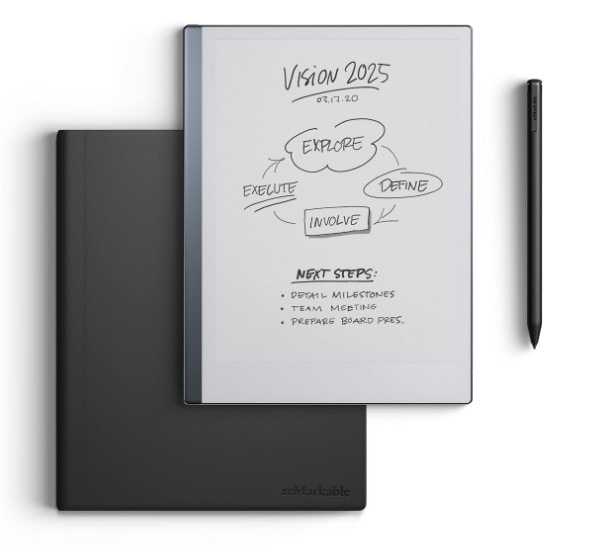
De reMarkable 2 is alsof je een stapel papier hebt, maar veel beter. Het is gemaakt om met de hand te schrijven, documenten te lezen en te beoordelen. Het scherm voelt aan als echt papier, dus het is erg comfortabel voor je ogen, zelfs als je het lang gebruikt. Deze tablet gaat over het focussen op je werk zonder afleidingen, waardoor het perfect is voor iedereen die veel moet lezen en schrijven, vooral op PDF's.
10. Amazon Kindle Scribe
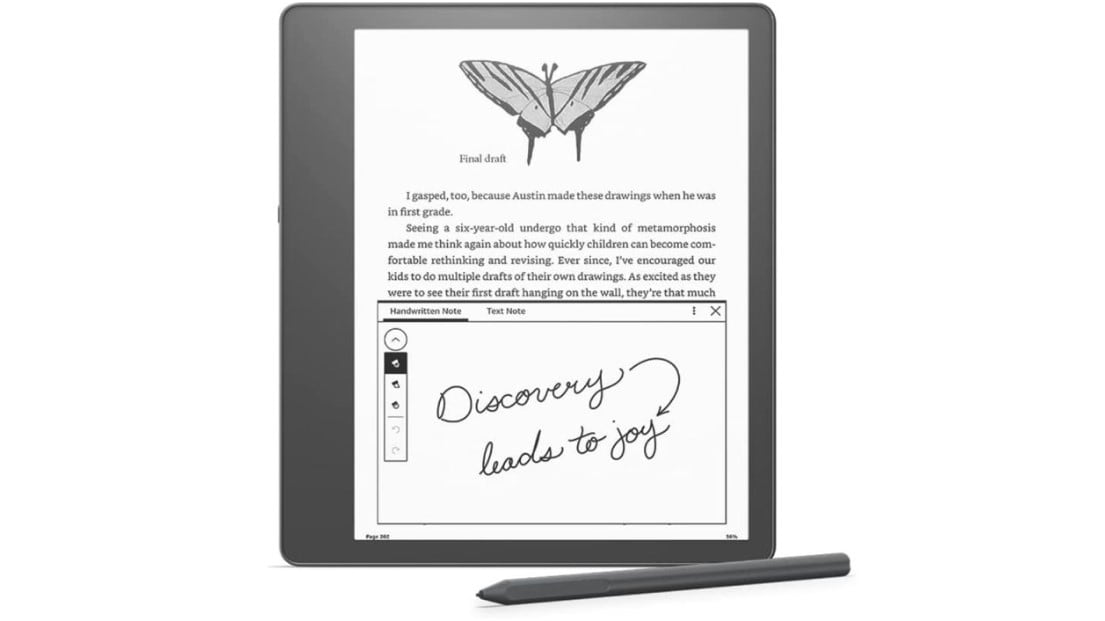
De Amazon Kindle Scribe is speciaal omdat hij gebruik maakt van e-ink-technologie. Hierdoor is het goed om lang te lezen zonder dat je ogen moe worden. Het wordt geleverd met een pen om aantekeningen te schrijven over je lezing, zoals het maken van lijsten of het opschrijven van gedachten. Het scherm is groot en licht, dus je kunt gemakkelijk lezen of het nu dag of nacht is. Het is ontworpen om lezen en schrijven zo natuurlijk mogelijk te maken, perfect voor zowel boekliefhebbers als notitiemakers.
Deel 3. Hoe kies je de beste Tablet voor het annoteren van PDF's?
Denk bij het kiezen van de beste tablet om PDF's te markeren na over een paar belangrijke dingen. Zoek eerst naar een tablet met een stylus of die er een ondersteunt. Met deze penachtige tool kunt u rechtstreeks op het scherm schrijven of tekenen, waardoor het gemakkelijker wordt om aantekeningen te maken of belangrijke informatie in uw documenten te markeren.
Ook de schermgrootte is belangrijk. Een groter scherm geeft je meer ruimte om documenten te lezen en te annoteren zonder de hele tijd in-en uitzoomen. Grotere tablets kunnen echter moeilijker mee te nemen zijn, dus overweeg welke maat het beste bij u past.
De levensduur van de batterij is een ander groot probleem. U wilt een tablet die lang meegaat op één oplading, vooral als u van plan bent om hem langdurig te gebruiken zonder toegang tot een stopcontact. Op deze manier hoeft u zich geen zorgen te maken dat uw tablet tijdens het werk sterft.
Het app-ecosysteem is ook cruciaal. Sommige tablets hebben meer apps beschikbaar dan andere, vooral die die goed zijn om met PDF's te werken. Zoek naar een tablet die populaire PDF-apps ondersteunt met functies zoals markeren, aantekeningen maken en eenvoudige documentnavigatie.
Denk ten slotte na over hoeveel je wilt uitgeven. Tablets kunnen variëren van vrij betaalbaar tot zeer duur, afhankelijk van hun functies en merk. Bepaal hoeveel u bereid bent te betalen voor de functies die u nodig hebt. Soms kan een betaalbaardere tablet alles doen wat je nodig hebt, vooral als je hem vooral gebruikt voor PDF's.
Conclusie
Het kiezen van de juiste tablet voor het annoteren van PDF's hangt af van wat u nodig hebt. of het nu gaat om een penvriendelijk apparaat met een groot scherm, een lange batterijduur, veel apps of een goede prijs, er is een tablet voor u. Denk na over wat het belangrijkst is voor je werk of studie en je vindt de perfecte tool om je te helpen PDF's te lezen en aantekeningen te maken.
 Veilige download