

PDFelement-Krachtige en eenvoudige PDF-editor
Ga aan de slag met de eenvoudigste manier om PDF's te beheren met PDFelement!
Soms moeten we documenten bewerken met behulp van onze computers of mobiele apparaten. Je kan ze converteren naar digitale kopieën met behulp van scanners. Echter kun je gescande documenten niet bewerken. Het probleem verergert wanneer het document in een andere taal is - bijvoorbeeld Koreaans.
Om het probleem op te lossen, kun je Koreaanse OCR-tools gebruiken. Hiermee kun je Koreaanse documenten converteren van afbeelding naar tekst of tekst naar afbeelding.
Hier laten we je kennismaken met de 8 beste Koreaanse OCR-tools die je kunt gebruiken.
In dit artikel
Deel 1: Waarom is het moeilijk om handgeschreven Kannada-tekst van afbeeldingen te converteren?
Naam van de Tool |
Platform |
Prijs |
Wat we leuk vinden aan het |
| Convertio OCR | Web | Begint bij 4,99 $ | Heeft een schone interface, waardoor het gemakkelijk te gebruiken is |
| Google Docs | Web | gratis | Gratis te gebruiken als je Google Docs gebruikt om de afbeeldingen te uploaden |
| HiPDF | Web | 39,99 $/jaar | One-stop-shop voor uw PDF-behoeften als je geen programma op je computer wilt installeren |
| PDF-element | Windows, macOS, Android, iOS | Begint bij 79,99 $ per jaar | Een krachtige tool die oplossingen biedt voor al uw PDF-problemen. Zeer snel, feature-rijk, en betrouwbaar |
| Adobe Acrobat | Windows, macOS | 19,99 $ | Een van de meest bekende en betrouwbare documenttools op de markt |
| Cisdem PDF Converter OCR | macOS | 49,99 $ | Heeft geavanceerde OCR-technologie, maar blijft gemakkelijk te gebruiken |
| OCR Koreaanse woord | iOS | 9,99 $/jaar | Heeft een ingebouwd woordenboek, zodat je eenvoudig woorden kunt vertalen |
| Ace Scanner (OCR) en vertaler | Android | 200 $/jaar | Hiermee kun je niet alleen Koreaanse tekstdocumenten converteren naar afbeeldingen of vice versa, maar ook rechtstreeks naar een andere taal vertalen |
Deel 2: 3 Beste online Koreaanse OCR-tools
1. Convertio OCR
Convertio OCR is een van de beste webgebaseerde Koreaanse tools. Hiermee kun je snel een afbeelding converteren naar een TXT-bestand, PDF, of een ander bestandstype. Omdat Convertio een webgebaseerde tool is, gebruikt het geen verwerkingskracht van je computer. Dat betekent ook dat het op de meeste platforms beschikbaar is, zolang je toegang tot internet hebt.
Convertio heeft andere functies naast zijn OCR. Je kan het bijvoorbeeld gebruiken om bestanden om te zetten naar een ander bestandstype.
De prijs van Conversio OCRITIS varieert, afhankelijk van het aantal paginas dat je wilt converteren.
Pluspunten
Makkelijk te gebruiken
Beschikbaar op vele platformen
Ondersteunt veel bestandstypen
Nadelen
Je kan niet converteren van tekst naar afbeelding
Met de gratis versie kun je alleen de 10 paginas converteren
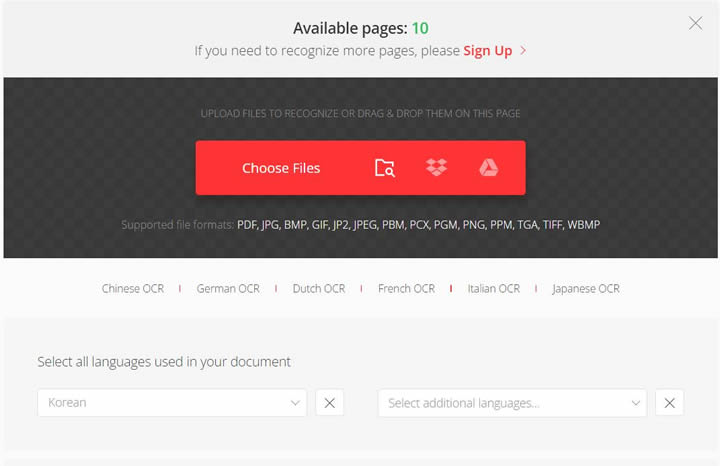
Stap 1 Klik op Choose File of het Folder Icon om bestanden van je computer te uploaden. Klik ook op het pictogram Dropbox of Google Drive om bestanden van die plaatsen te selecteren.
Stap 2 Selecteer de talen die in het document worden gebruikt.
Stap 3 Selecteer het gewenste uitvoerformaat.
Stap 4 Klik op Recognize.
2. Google Docs
Google Docs heeft geen introductie nodig. Inderdaad, je bent er al bekend mee. Maar wat je misschien niet weet, is dat het een OCR-tool heeft en Koreaans ondersteunt. Wanneer je een afbeelding uploadt naar Google Docs, heb je de mogelijkheid om deze snel naar PDF te converteren. Het is erg probleemloos.
Helaas heeft Google Docs veel onvolkomenheden - zoals verwacht van een gratis tool. Een opsomming en tabellen worden bijvoorbeeld niet weergegeven in het geconverteerde bestand.
Pluspunten
Volledig gratis
Makkelijk te gebruiken
Beschikbaar op vele platformen
Nadelen
Ontbreken als het gaat om formatteren
Beperkt tot vier beeldbestandstypen
Stap 1 Open Google Drive en log in op je account als je nog niet ingelogd bent.
Stap 2 Klik op de + Nieuwe knop in de linkerbovenhoek van het scherm.
Stap 3 Selecteer File Upload.
Stap 4 Zoek de afbeelding of het bestand dat je wilt converteren naar tekst en klik op Open.
Stap 5 Zodra het bestand met succes is geüpload, klik je er met de rechtermuisknop op.
Stap 6 Hover your cursor over Open met en selecteer vervolgens Google Docs.
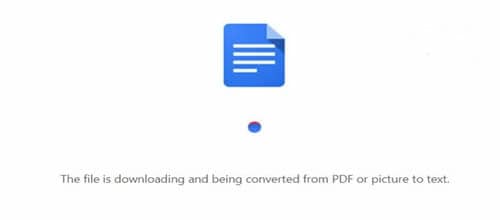
Stap 7 Tijdens het laden van het bestand zie je een bladpictogram. Dat is het signaal dat Google Docs bezig is met het converteren van het bestand met OCR.
3. HiPDF
Als het gaat om PDFs, is HiPDF je beste vriend. Het heeft veel tools waaruit je kan kiezen, waaronder maar niet beperkt tot het herschikken van PDF-paginas, het converteren van PDFs en OCR. HiPDF is geladen met krachtige functies waarmee je PDFs snel kunt converteren en manipuleren. Inderdaad, het is een van de - zo niet de - beste online Koreaanse OCR-tools.
Bij het gebruik van webservices is dataprivacy altijd een probleem. Je hoef zich daar geen zorgen over te maken als je HiPDF gebruikt om je bestanden met OCR te converteren. Het verwijdert de bestanden die je hebt geüpload binnen een uur.
Pluspunten
Makkelijk te gebruiken
Snel
Feature Rijk
Beschikbaar op vele platformen
Nadelen
De gratis versie staat batchconversie niet toe
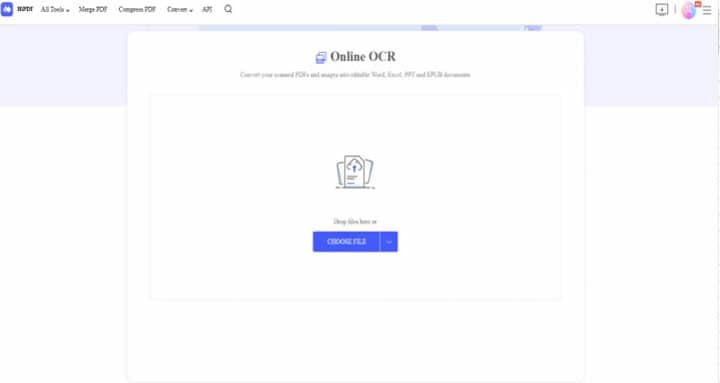
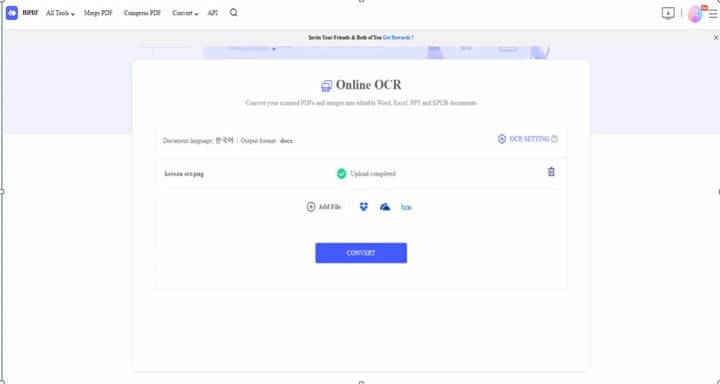
Stap 1 Open HiPDFPDFs online OCR-tool.
Stap 2 Klik op Kies bestand om het document of de afbeelding te uploaden die je wilt converteren. Je kan ook op de -knop klikken om het drop-down menu te openen. Hiermee kun je bestanden selecteren uit Dropbox, Box of OneDrive.
Stap 3 Klik op OCR Instellingen en selecteer Koreaans voor de taal. Het verschijnt voor Bahasa Indonesia.
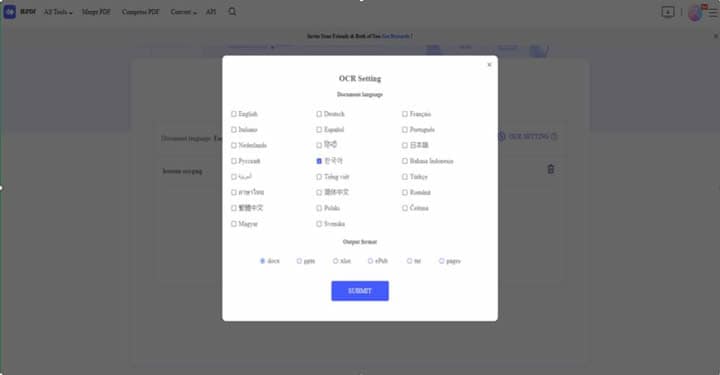
Stap 4 Selecteer het gewenste uitvoerformaat en klik vervolgens op Submit.
Stap 5 Klik op Converteer.
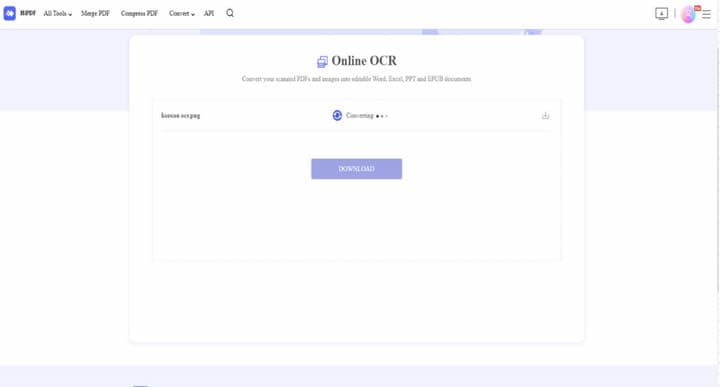
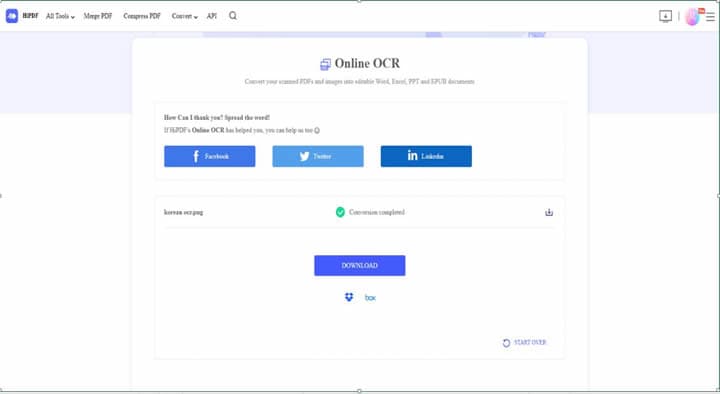
Stap 6 Wacht tot de conversie is voltooid, en klik vervolgens op Download.
Deel 3: 3 Beste Koreaanse afbeelding naar tekstconverters voor Mac/ Windows
1. PDF-element
PDFelement is een programma waarop je altijd kunt vertrouwen wanneer PDFs betrokken zijn. De krachtige en handige functies kunnen uw productiviteit verhogen.
Technologie review website TechRadar geprezen PDF-element OCR. Het beschreef de tool als een betrouwbaar, en robuust OCR-systeem dat de neiging heeft om beter te werken dan zijn rivalen. En dat is slechts één kenmerk van PDF-element. Je zult er nog veel meer hebben waardoor het opvalt.
Pluspunten
Feature Rijk
Snel en betrouwbaar
Gebruikersvriendelijk
Heeft geen hoge systeemvereisten
Nadelen
De gratis versie heeft geen toegang tot alle functies.


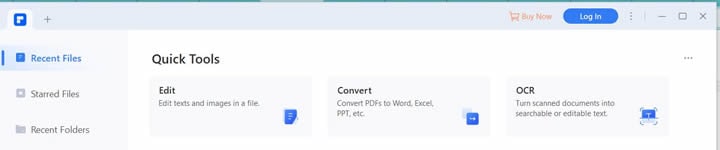
Stap 1 Start PDF-element en selecteer vervolgens OCR. Als het uw eerste keer is dat je deze tool gebruikt, moet je deze eerst downloaden. Klik na het downloaden nogmaals op OCR.
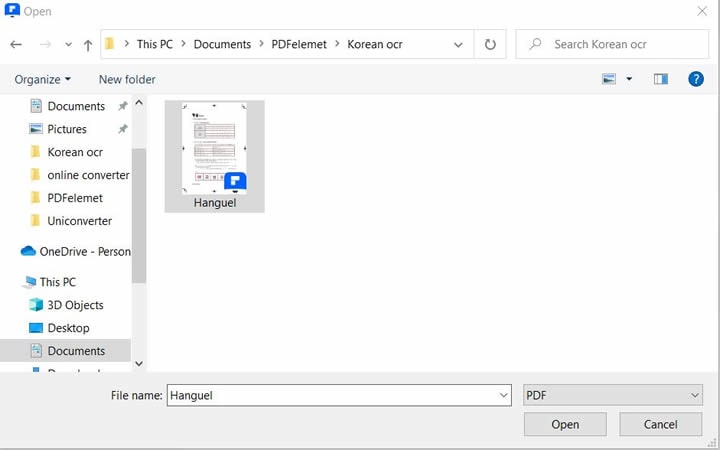
Stap 2 Zoek het PDF-bestand dat je wilt converteren naar bewerkbare tekst met OCR en klik vervolgens op Open.
Stap 3 Selecteer wat je wilt in de scanopties en voer de paginas in die je wilt converteren.
Stap 4 Onder Taalherkenning selcteer je Koreaans.
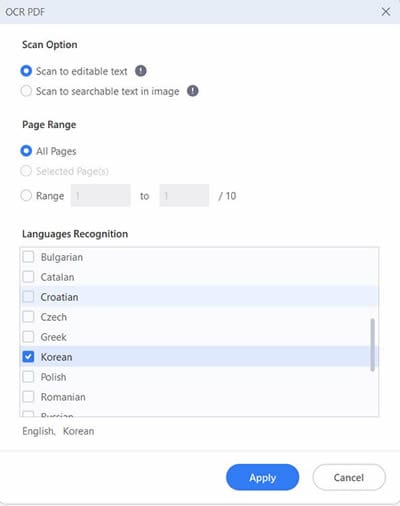
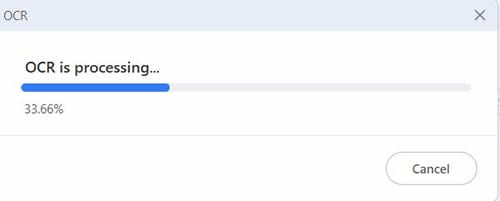
Stap 5 Klik op Toepassen en wacht vervolgens tot de conversie is voltooid.
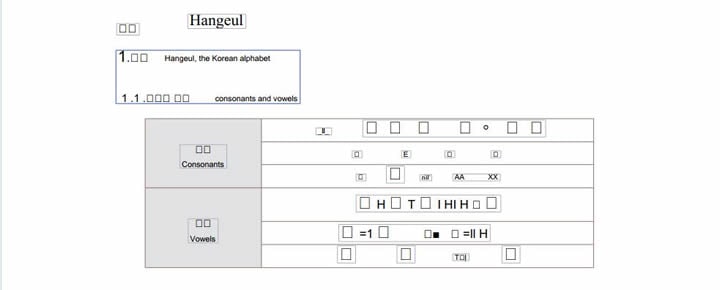
Stap 6 PDF-element laadt automatisch het geconverteerde document en je kan beginnen met bewerken.
2. Adobe Acrobat
Adobe Acrobat is een bekende PDF-editor. De liefde die het ontvangt is niet ongegrond. Adobe Acrobat beschikt over een toolkit vol handige tools, en een gepolijste, responsieve interface.
Maar hier is het ding. De meeste geavanceerde functies van Adobe Acrobatrobatic zitten achter een paywall. Dit is inclusief de OCR. Het wordt dus een optie als je geen krap budget hebt.
Pluspunten
Heeft veel features
Responsive interface
Nadelen
OCR is alleen beschikbaar in de Pro-versie
Niet erg beginnersvriendelijk
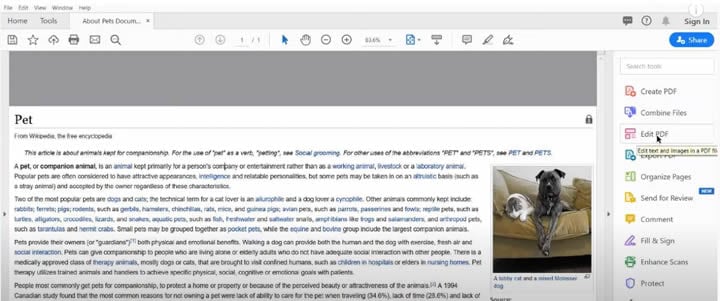
Stap 1 Scan het document en plaats het in een PDF.
Stap 2 Open de PDF met Adobe Acrobat.
Stap 3 Klik op de Edit PDF tool vanuit het rechterpaneel. Adobe Acrobat past vervolgens OCR toe op je document, zodat het bewerkbaar wordt.
3. Cisdem PDF Converter OCR
Cisdem PDF Converter OCR is een robuuste tool die is ontworpen voor Mac. Zoals de naam al doet vermoeden, gebruikt het OCR-technologie om gescande afbeeldingen en PDFs om te zetten in bewerkbare tekst. Bovendien fungeert Cisdem PDF Converter OCR als PDF-converter, maker, compressor en wachtwoordverwijderaar.
Pluspunten
Meertalige ondersteuning
Gevuld met handige features
Makkelijk te gebruiken
Nadelen
Alleen beschikbaar op macOS
De gratis versie heeft beperkte functies
Stap 1 Start Cisdem ODF Converter OCR en voeg de gescande PDF toe door op Files > Files te klikken. Je kan het bestand ook slepen en neerzetten naar de interface van het programma.
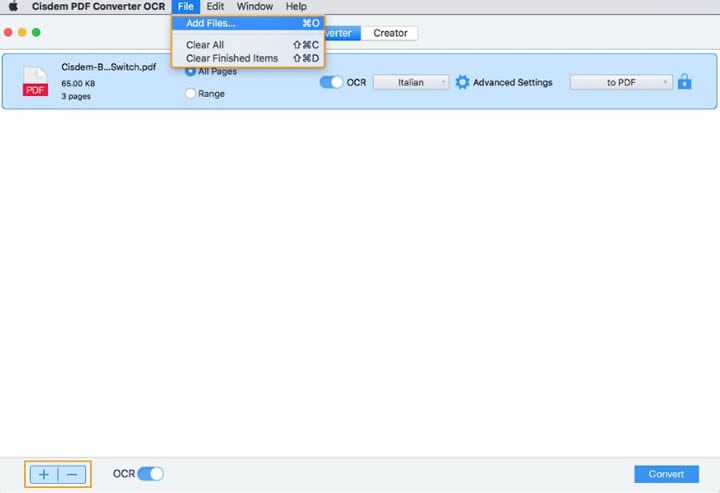
Stap 2 Schakel in op OCR.
Stap 3 Klik op de knop Engels om toegang te krijgen tot het vervolgkeuzemenu om de juiste taal te selecteren.
Stap 4 Zoek en selecteer
Stap 5 Klik op Naar Docx om het uitvoerformaat te selecteren. Je kunt het ook onaangeroerd laten.
Stap 6 Klik op Converteer.
Deel 4: 2 Beste Koreaanse OCR-apps voor Android en iOS
1. OCR Koreaanse woord
Mobiele telefoons hebben een lange weg afgelegd. Ze zijn echter nog steeds niet zo krachtig als desktopcomputers. Naar verwachting zijn de OCR-tools op iOS, en Android niet zo complex en robuust als de hierboven genoemde. Maar ze zijn functioneel
OCR Korean Word is een van de beste Koreaanse OCR-tools voor iOS. Het is gemakkelijk te gebruiken. Het heeft ook een ingebouwd woordenboek dat je zal helpen hangul woorden te leren.
Pluspunten
Eenvoudig en gemakkelijk te gebruiken
Snel
Heeft een ingebouwd woordenboek
Nadelen
De gratis versie heeft advertenties
Je kan OCR Korean Word niet offline gebruiken tenzij je een upgrade uitvoert naar de betaalde versie
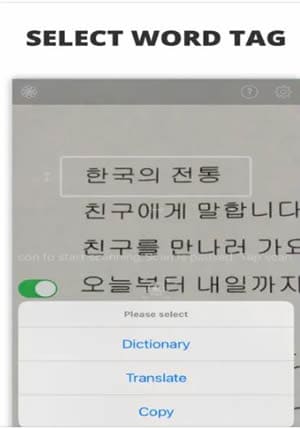
Stap 1 Gebruik je camera om woorden te scannen. Als alternatief, gebruik een afbeelding.
Stap 2 OCR Koreaans leest automatisch de Koreaanse karakters en toont ze in tags.
Stap 3 Je kan op de tag tikken om het woordenboek te openen of een vertaling te krijgen.
2. Ace Scanner (OCR) & Vertaler
Ace Scanner (OCR) & Translator is een zeer gewaardeerde OCR-tool op Android. Het ondersteunt meer dan 20 talen. Er valt verder niets over te zeggen, behalve dat het de klus geklaard krijgt. Het is een Android-app die vrij betrouwbaar nauwkeurige OCR-resultaten kan produceren. Dat is al indrukwekkend.
Pluspunten
Makkelijk te gebruiken
Nadelen
Duur
Geen offline versie
Technologie is nog in ontwikkeling
Stap 1 Start Ace Scanner (OCR) & Translator op je Android-telefoon.
Stap 2 Stel Koreaans in als taal.
Stap 3 Tik op het pictogram om de afbeelding te vinden die je naar uw galerij wilt converteren. Je kunt ook op het pictogram camera tikken om woorden te scannen met je telefooncamera.
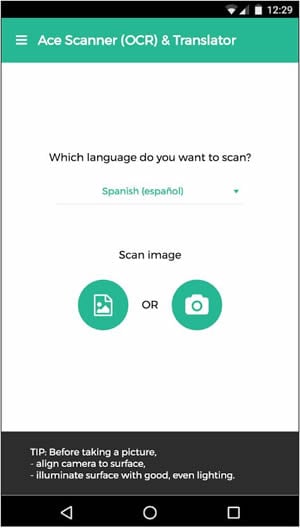
Stap 4 Ace Scabber (OCR) & Translator toon je een bewerkbare tekstversie van het gescande woord of beeld.
Stap 5 Als je wilt vertalen, selcteer je de taal waarin je het woord/de woorden wilt vertalen. Tik vervolgens op Translate.
Conclusie
Voor een OCR-tool heb je veel opties. Maar sommigen vallen meer op dan anderen.
Als jouw pc een nieuw programma kan installeren, kun je online Koreaanse OCR-tools gebruiken. HiPDF is een van je beste opties. Het is een all-in-one pakket. Ook heeft HiPDF een zeer gebruiksvriendelijk ontwerp, zodat je zich tijdens het gebruik van de website niet verloren zou voelen.
Aan de andere kant, als je de voorkeur geeft aan het gebruik van installeerbare programmas, heb je misschien niet altijd een internetverbinding, PDF-element is de juiste keuze. Net als HiPDF biedt PDF-element veel functies naast zijn robuuste OCR-tool.
