

In het huidige snelle digitale landschap, waarbij PDF (Portable Document Format) een bekende bestandsindeling is, worden editors beschouwd als werkplekbegeleiders en hebben ze de manier waarop we documenten beheren getransformeerd. Adobe Acrobat is een van de meest opvallende en erkende PDF-beheer- en bewerkingstools. Het platform staat bekend om een selectie van functies die voorzien in de meeste PDF-bewerkingsbehoeften in zowel desktop- als onlineversies. Dat gezegd hebbende, zal dit artikel specifiek gaan over de Adobe Online PDF Editor en waarom Wonderhsare PDFelement de voorkeur heeft, zo niet de beste, offline PDF-editor alternatief is.


Deel 1. Gratis Adobe PDF Editor: Waarom Zou Je Het Moeten Gebruiken?
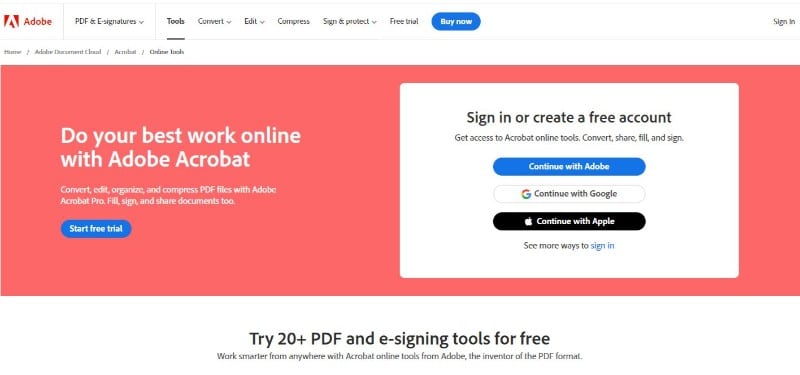
Adobe, een pionier op het gebied van documentbeheer, biedt een online PDF-editor die gebruikers een krachtige en flexibele toolset biedt voor het manipuleren van PDF-bestanden rechtstreeks via een webbrowser. Deze online editor maakt deel uit van de Adobe Document Cloud-suite en integreert naadloos met andere Adobe-producten voor een uitgebreide documentbeheerervaring. Hier zijn functies die Adobe Acrobat online kan bieden als het gaat om het bewerken van PDF's.
Stapsgewijze Handleiding voor het Gebruik van De Gratis Adobe PDF Editor
Nu je bekend bent met de robuuste bewerkingsmogelijkheden van Adobe, begin je aan een uitgebreide reis met onze gids, die de genuanceerde strategieën ontvouwt voor het effectief benutten van de talloze functies van het platform. Deze gids is bedoeld om gebruikers te voorzien van diepgaande inzichten en praktische tips, waarmee ze de bewerkingstools van Adobe onder de knie krijgen voor naadloos en efficiënt documentbeheer.
Stap1
Bezoek de Adobe Acrobat Online website en log in.
Stap2
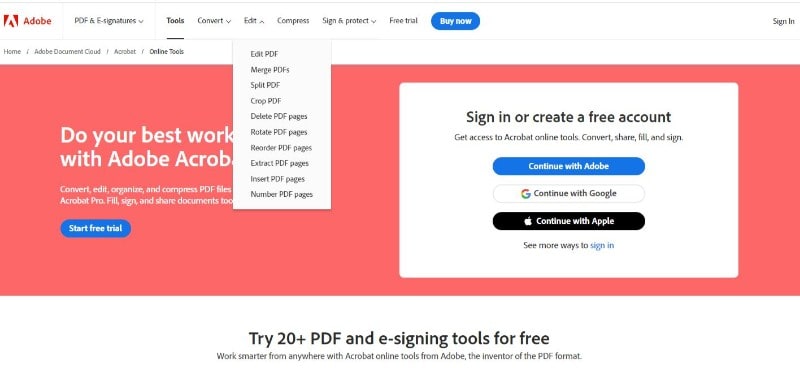
Klik op de menubalk op "Bewerken" > "PDF bewerken" om toegang te krijgen tot het online bewerkingsplatform van Adobe.
Stap3
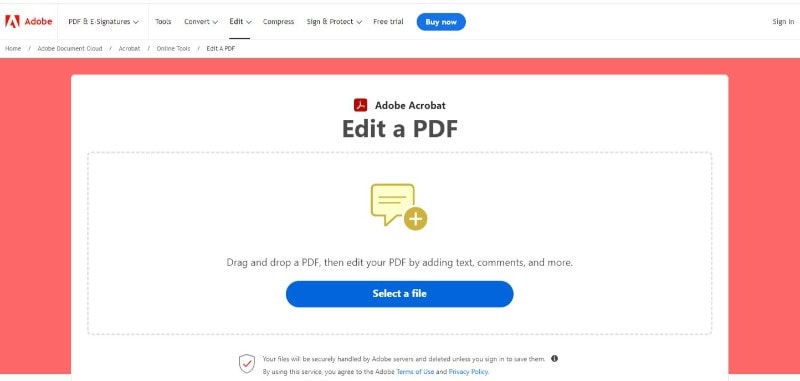
Selecteer de knop "Selecteer een bestand" om de PDF die je wilt bewerken te uploaden.
Stap4
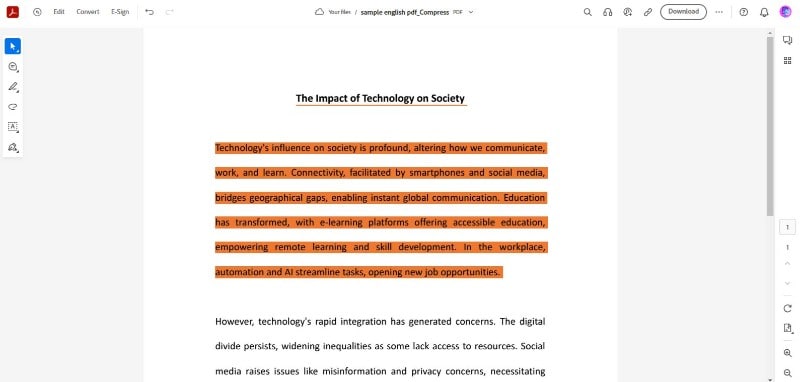
Je kunt nu je geüploade bestand bewerken door op de knop "Bewerken" linksboven in de interface te klikken om de bewerkingstools weer te geven.
Stap5
Nadat je je bewerkingen hebt voltooid, sla je het document op. Met de online editor van Adobe kun je de gewijzigde PDF op je lokale apparaat opslaan door op de knop "Downloaden" rechtsboven in de interface te klikken.

Door deze stappen te volgen, kunnen gebruikers de kracht van Adobe's online PDF-editor benutten om hun documenten efficiënt te beheren en te bewerken in verschillende professionele scenario's.
Scenario's Waarin Adobe Reader PDF Editor Online Cruciaal is
Samenwerkingsprojecten
Adobe's online editor wordt onmisbaar in samenwerkingsprojecten waarbij meerdere belanghebbenden tegelijkertijd aan een PDF-document moeten werken. De realtime samenwerkingsfuncties zorgen voor naadloos teamwerk, waardoor gebruikers tegelijkertijd kunnen bijdragen, bewerken en feedback kunnen geven.
Bewerkingsgemak Onderweg
De online editor van Adobe is bijzonder cruciaal voor professionals die voortdurend onderweg zijn. Voor personen die snelle bewerkingen nodig hebben terwijl ze weg zijn van hun primaire werkstations, biedt de toegankelijkheid van de online editor vanaf elke locatie een handige oplossing. Dit zorgt ervoor dat professionals productief kunnen blijven en noodzakelijke wijzigingen kunnen aanbrengen zonder gebonden te zijn aan een specifieke fysieke werkruimte.
Werkomgevingen op Afstand
In werkomgevingen op afstand waar teams verspreid zijn over verschillende locaties, vergemakkelijkt deze editor gezamenlijke bewerking zonder de noodzaak van fysieke aanwezigheid. Het zorgt ervoor dat teams efficiënt kunnen werken aan PDF-documenten, inzichten kunnen delen en collectief kunnen bijdragen aan projecten, ongeacht geografische beperkingen.
Deel 2. Wondershare PDFelement: Jouw Ultieme Alternatief voor Adobe's Online PDF Editor
Wondershare PDFelement onderscheidt zich als een veelzijdige en uitgebreide alternatieve PDF-editor voor Adobe Acrobat Online, ontworpen om te voldoen aan de diverse behoeften van gebruikers in verschillende sectoren. Met een gebruiksvriendelijke interface en rijke functies gaat het verder dan basisbewerking en biedt het een naadloze ervaring voor het maken, bewerken, converteren en samenwerken aan PDF-documenten.
Stapsgewijze Handleiding voor het Gebruik van Wondershare PDFelement:
Nu je bekend bent met de bewerkingsmogelijkheden en praktijktoepassingen van PDFelement, volgt hier een korte stapsgewijze handleiding om je te helpen je PDF's moeiteloos in slechts een paar minuten te bewerken.
Stap1
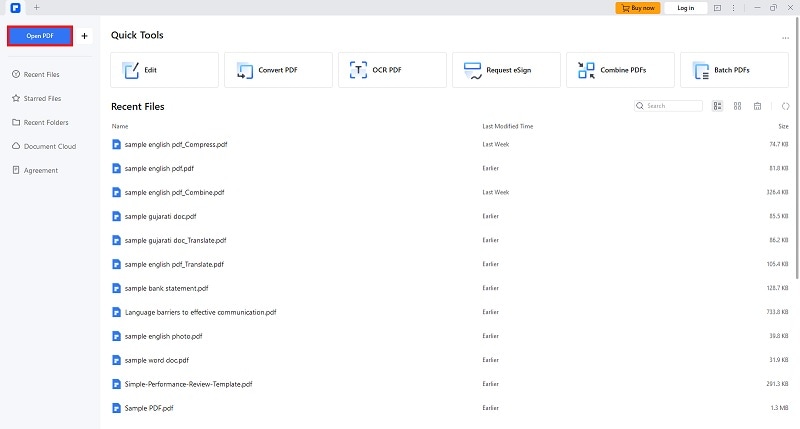
Start Wondershare PDFelement op je lokale apparaat.
Stap2
Klik op de knop "PDF openen" om je gewenste document te uploaden.
Stap3
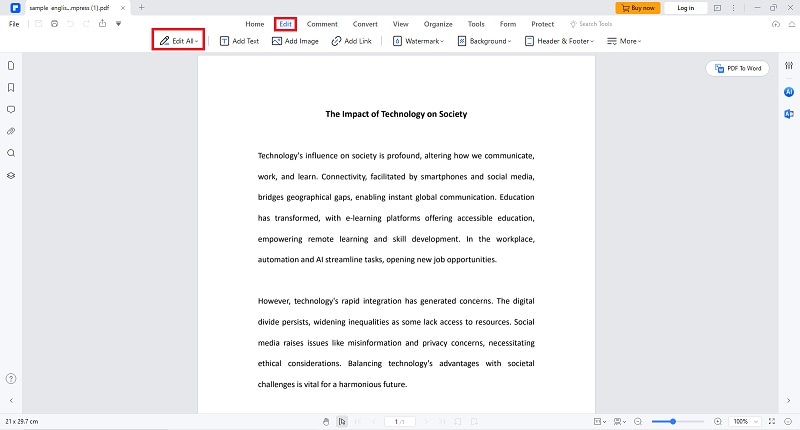
Nadat je je bestand hebt geüpload, klik je op het tabblad "Bewerken" in de menubalk om tekst of afbeeldingen te wijzigen. Gebruik de meegeleverde tools voor nauwkeurige bewerking.
Stap4
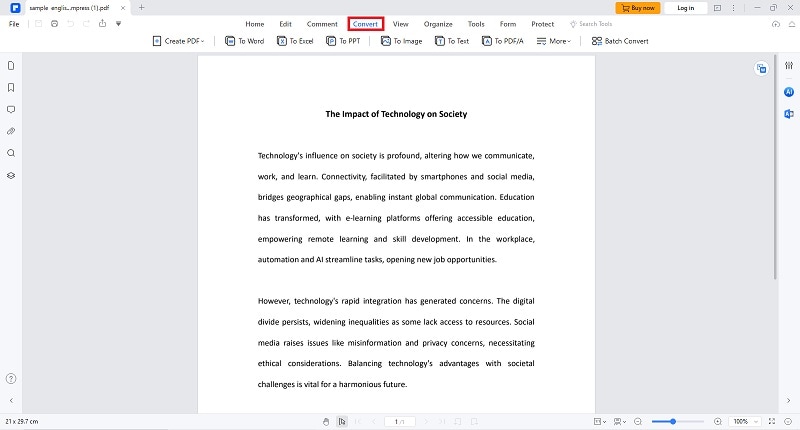
Bekijk je bewerkte PDF en converteer deze naar je gewenste formaat met de functie "Converteren" op de werkbalk om compatibiliteit met andere applicaties te garanderen.
Door deze functies te begrijpen en te benutten, kunnen gebruikers het volledige potentieel van Wondershare PDFelement benutten om documentworkflows te stroomlijnen en de productiviteit in verschillende professionele scenario's te verbeteren, inclusief PDF-bewerking.
Scenario's Waarin Wondershare PDFelement Uitblinkt als Alternatieve Adobe Online Gratis Editor
Deze praktijkscenario's demonstreren hoe Wondershare PDFelement een praktisch en efficiënt alternatief kan zijn voor Adobe's online gratis editor, met op maat gemaakte oplossingen voor specifieke behoeften en gebruikssituaties. Hier zijn enkele situaties.
Digitaliseren van Gescande Documenten
PDFelement bevat OCR-technologie, waardoor gebruikers gescande documenten kunnen converteren naar bewerkbare en doorzoekbare tekst. Deze functie verbetert de bruikbaarheid van gescande PDF's, waardoor het een waardevol hulpmiddel is voor het verwerken van verschillende documenttypen.q
Veilige Verwerking van Gevoelige Documenten
PDFelement biedt geavanceerde beveiligingsopties, waaronder wachtwoordbeveiliging, versleuteling en redactie van gevoelige informatie. Dit garandeert de vertrouwelijkheid en integriteit van documenten, waardoor het een geschikte keuze is voor het verwerken van gevoelige informatie.
Snelle en Intuïtieve Bewerking voor Studenten
De drag-and-drop-functionaliteit in PDFelement vereenvoudigt het proces van het toevoegen en herschikken van elementen in een PDF-document. Studenten kunnen moeiteloos afbeeldingen invoegen, pagina's herschikken of extra inhoud toevoegen met een eenvoudige drag-and-drop-actie.
Bulkverwerking van Facturen
PDFelement stelt gebruikers in staat om meerdere facturen tegelijkertijd te verwerken via de batchverwerkingsfunctie. Deze mogelijkheid stroomlijnt repetitieve taken, bespaart tijd en vermindert de handmatige inspanning die nodig is voor de afhandeling van individuele facturen.
Cross-Platform Samenwerking
PDFelement ondersteunt meerdere besturingssystemen, waaronder Windows, macOS en zelfs mobiele platforms zoals iOS en Android. Deze cross-platform compatibiliteit zorgt voor flexibiliteit en toegankelijkheid voor gebruikers op verschillende apparaten.
Deel 3. Wat Maakt PDFelement het Perfecte Alternatief voor de Adobe Edit Online PDF?
PDFelement is een voorkeursoptie boven Adobe Online PDF Editor en biedt gebruikers uitgebreide voordelen die documentbeheer- en bewerkingservaringen verbeteren. De volgende belangrijke punten benadrukken de onderscheidende kenmerken en voordelen die bijdragen aan de aantrekkingskracht van PDFelement:
Betaalbaarheid en Kosteneffectiviteit
Een van de belangrijkste voordelen van PDFelement is de betaalbaarheid, waardoor het een kosteneffectief alternatief is voor Adobe Online PDF Editor. Deze factor is vooral aantrekkelijk voor gebruikers die robuuste PDF-bewerkingsmogelijkheden zoeken zonder aanzienlijke kosten te maken.
Uitgebreide Bewerkings- en Conversietools
PDFelement biedt een robuuste set bewerkingstools waarmee gebruikers tekst, afbeeldingen en pagina's nauwkeurig kunnen wijzigen. Bovendien ondersteunt PDFelement de conversie van PDF's naar verschillende formaten, waaronder Microsoft Word, Excel, PowerPoint en andere veelvoorkomende bestandstypen. Dit garandeert naadloze interoperabiliteit met verschillende softwareapplicaties.
Formulieren Maken en Bewerken
Het maken en bewerken van invulbare formulieren verloopt naadloos met PDFelement. Deze functie is cruciaal voor bedrijven en organisaties die sterk afhankelijk zijn van digitale formulieren voor gegevensverzameling en -verwerking.
Regelmatige Updates en Ondersteuning
Wondershare, het bedrijf achter PDFelement, staat bekend om het leveren van regelmatige updates en uitstekende klantenondersteuning. Dit zorgt ervoor dat gebruikers toegang hebben tot de nieuwste functies en verbeteringen en hulp kunnen zoeken wanneer dat nodig is.
Aanpasbare Sjablonen voor Consistentie
Met PDFelement kunnen gebruikers hun documenten personaliseren met aanpasbare kop- en voetteksten en watermerken. Bovendien kunnen gebruikers PDFelement-sjablonen maken en aanpassen, waarmee consistentie in documentopmaak en gegevensextractie wordt gegarandeerd. Deze mogelijkheid is met name voordelig voor degenen die te maken hebben met gestandaardiseerde formulieren of terugkerende documentformaten, wat een gestroomlijnde en georganiseerde workflow vergemakkelijkt.
Conclusie
Concluderend, hoewel Adobe Online Free Editor een erkend hulpmiddel is, komt Wondershare PDFelement naar voren als een sterk alternatief, met een gebruiksvriendelijke interface, uitgebreide functies en kosteneffectiviteit. Of je nu betrokken bent bij samenwerkingsprojecten, snelle bewerkingen nodig hebt terwijl je onderweg bent, of vertrouwelijke informatie verwerkt die strenge beveiligingsmaatregelen vereist, PDFelement positioneert zichzelf als een waardevolle metgezel in de dynamische wereld van documentbeheer.
 Veilige download