

Moet je een PDF bewerken maar kan dat niet omdat het een gescand document is? Je kunt dat oplossen met behulp van Optical Character Recognition (OCR), een technologie die afbeeldingstekst omzet in echte tekst. Hierdoor wordt de PDF bewerkbaar. Je denkt misschien: "Oh, ik gebruik Adobe PDF Online om dat gratis te doen." Maar houd er rekening mee dat Adobe OCR Online niet bestaat.
Maak je geen zorgen. Er zijn nog steeds enkele opties voor je. In dit artikel behandelen we de beste opties, waaronder Wondershare PDFelement. Deze tool is de meest gebruiksvriendelijke en kosteneffectieve optie.


In dit artikel
Deel 1. Kan ik OCR Online gebruiken met Adobe?
Adobe heeft een online PDF-tool die je gratis kunt gebruiken. Je hoeft alleen maar een Adobe Online PDF-account te registreren. Deze tool biedt verschillende tools. Helaas is Adobe Online OCR daar niet bij inbegrepen. Daarom kun je Adobe Online PDF niet gebruiken om gescande PDF's bewerkbaar te maken.
Deel 2. Hoe gebruik je Adobe Acrobat OCR?
Omdat je geen OCR op een document kunt uitvoeren met Adobe's online PDF-tool, moet je de desktoptool gebruiken. Adobe Acrobat is beschikbaar voor zowel Windows als Mac, en het is echt goed. Adobe Acrobat is krachtiger dan de online versie. Het nadeel is dat je Adobe Acrobat op je computer moet installeren en het is niet gratis. Als je deze voorwaarden niet erg vindt, moet je het proberen.
Hier is een handleiding over hoe je OCR uitvoert met Adobe Acrobat:
- Start Adobe Acrobat op je Mac of Windows-pc.
- Klik in het rechterpaneel op PDF bewerken.
- Adobe Acrobat past automatisch OCR toe op de actieve PDF. Wacht tot het proces is voltooid.
- Je kunt ervoor kiezen om de PDF eerst te bewerken voordat je opslaat, of eerst op te slaan voordat je bewerkt.
Prijs:
- Adobe Acrobat Pro voor Teams: €22,19 per licentie per maand (met jaarlijkse verplichting).
- Acrobat Standard DC voor Teams: €14,99 per licentie per maand (met jaarlijkse verplichting).
Deel 3. Beste alternatief voor Adobe OCR Online: HiPDF
Stel dat je Adobe Acrobat niet op je computer kunt installeren vanwege opslagproblemen. In dat geval moet je een online PDF-tool vinden die OCR biedt. We raden HiPDF aan.
HiPDF is een veelzijdige webgebaseerde PDF-oplossing. Een van de vele nuttige tools is de OCR. De OCR-functie herkent meer dan 20 talen, waaronder Engels, Frans, Vietnamees, Bahasa Indonesia en meer. HiPDF ondersteunt ook exporteren naar verschillende formaten. Je kunt de gescande PDF direct converteren naar DOCX, TXT, XLSX of PPTX.
Hier is hoe je de OCR-tool van HiPDF gebruikt:
- Start een webbrowser en ga naar hipdf.com.
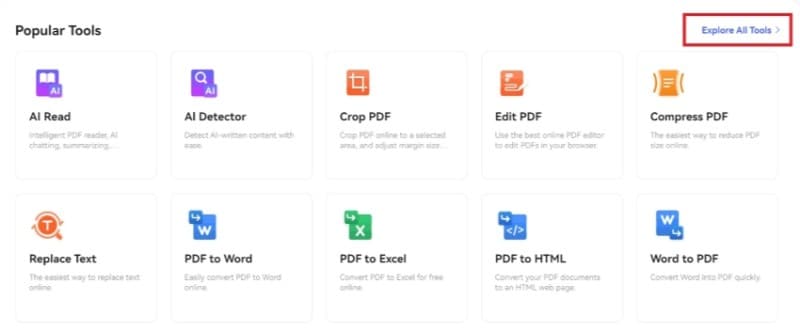
- Scroll naar beneden en klik op Verken alle tools onder de sectie Populaire tools.
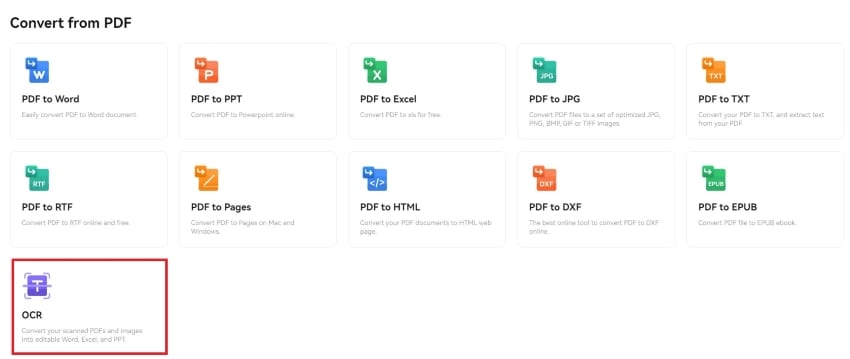
- Onder Converteren van PDF, klik op OCR.
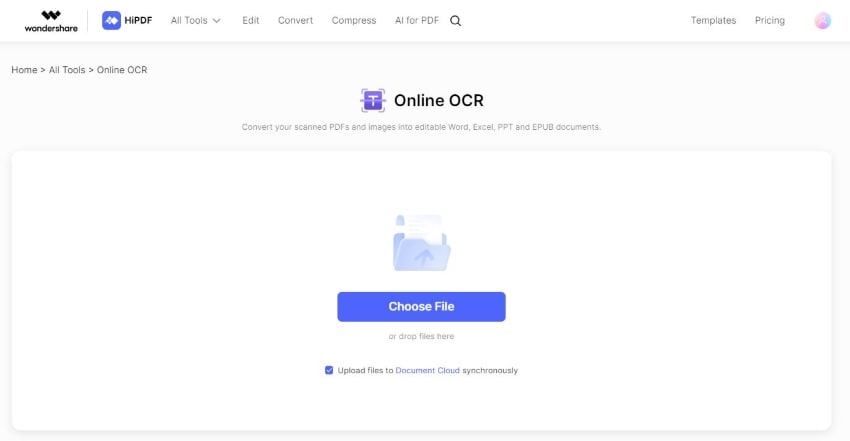
- Klik op Kies bestand of sleep je PDF naar de interface om deze te uploaden.
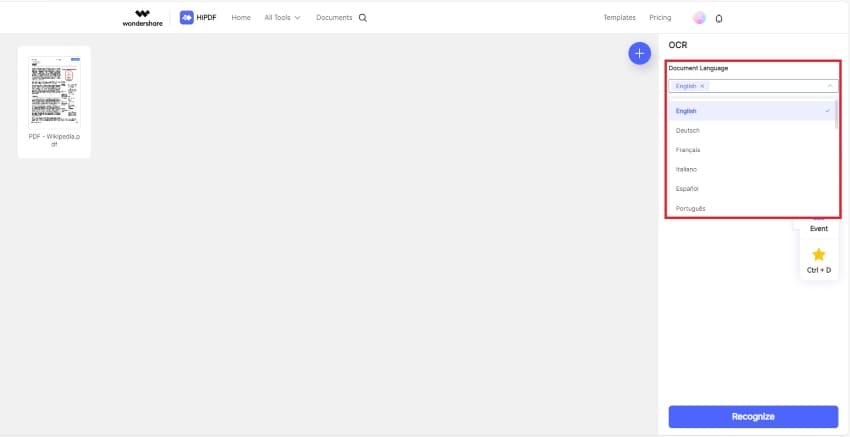
- Selecteer in het rechterpaneel onder Documenttaal de hoofdtaal die in de PDF wordt gebruikt.
- Klik op Herkennen.
- Download de uitvoer.
Prijs:
- Maandelijks - €5,99
- Jaarlijks - €39,99
Deel 4. Betaalbaar offline alternatief voor Adobe OCR Online: Wondershare PDFelement
Online PDF-tools roepen enkele beveiligingszorgen op, vooral bij het werken met documenten met gevoelige gegevens. Voor deze documenten is het veel beter om een offline tool te gebruiken.
Zoals hierboven vermeld, is Adobe Acrobat de optie die het meest logisch is. Maar een zeer geavanceerde tool zoals Adobe Acrobat is behoorlijk duur. Als je een budgetvriendelijkere optie wilt, probeer dan Wondershare PDFelement. Het beste is dat je niet veel mist omdat Wondershare PDFelement ook veel geavanceerde functies heeft.
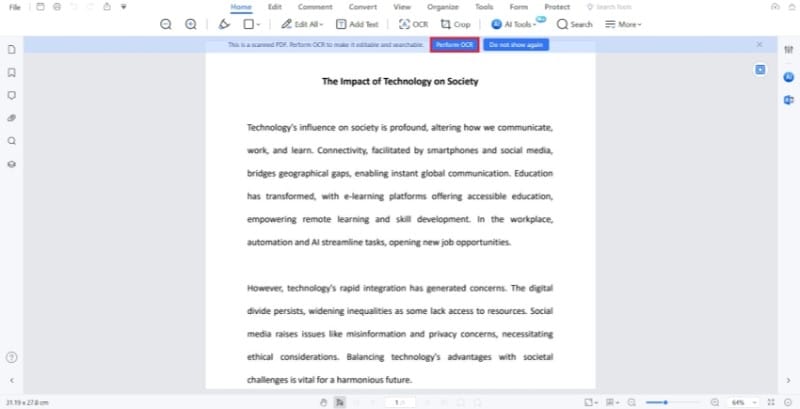
Laten we ons concentreren op de OCR-functie van Wondershare PDFelement. Wanneer je een document ermee opent, detecteert Wondershare PDFelement automatisch of het gescand is. Er verschijnt een melding met een OCR-knop. Je hoeft dus niet naar de OCR-schakelaar te zoeken omdat deze zich aan je presenteert.
De OCR van Wondershare PDFelement herkent meer dan 20 talen. Dat omvat Engels, Duits, Traditioneel Chinees, Vereenvoudigd Chinees, Catalaans en meer.
Een andere opmerkelijke functie zijn de twee OCR-modi die Wondershare PDFelement biedt. Het kan tekst bewerkbaar en doorzoekbaar maken of alleen doorzoekbaar. Dus als je de PDF niet hoeft te bewerken en alleen snel door de PDF wilt navigeren, is de tweede modus iets voor jou.
Maar dat is nog niet alles! Wondershare PDFelement laat je ook selecteren op welke pagina's je OCR wilt uitvoeren. Je kunt OCR toepassen op alle pagina's, een reeks pagina's of alleen de huidige pagina.
Deel 4.1. Hoe gebruik je de OCR-tool van Wondershare PDFelement (Methode 1)
Hier is je snelle handleiding voor het gebruik van de OCR-tool van Wondershare PDFelement:
- Open de gescande PDF met Wondershare PDFelement.
- Er verschijnt een blauwe balk bovenaan. Klik op OCR uitvoeren.
- Kies tussen Scannen naar bewerkbare tekst en Scannen naar doorzoekbare tekst in afbeelding.
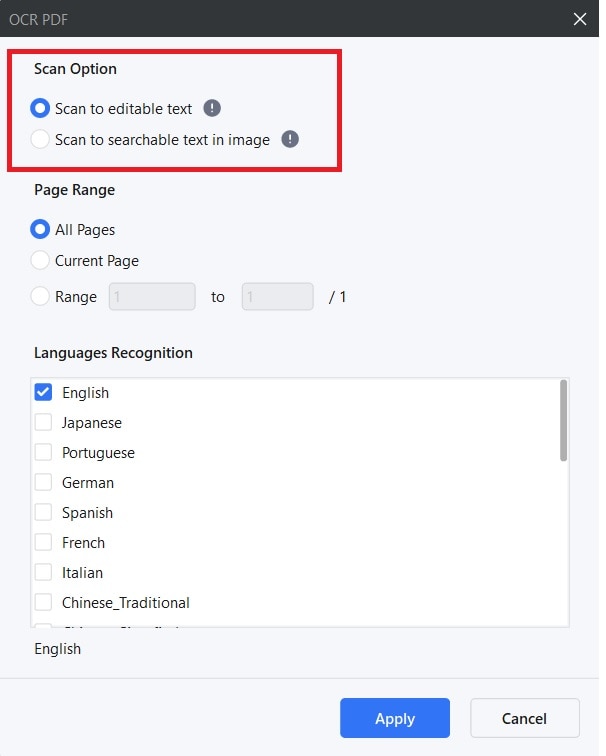
- Selecteer de pagina's waarop je OCR wilt toepassen.
- Selecteer de taal die in de PDF wordt gebruikt. Houd er rekening mee dat Wondershare PDFelement je veel talen laat selecteren. Hoe meer je toevoegt, hoe langzamer het proces zal zijn. Het wordt aanbevolen om een limiet van maximaal 3 talen tegelijk in te stellen.
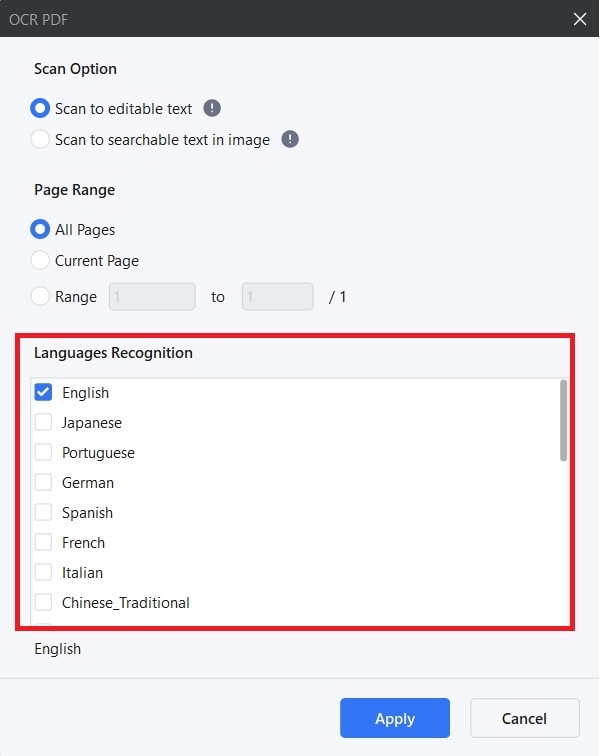
- Klik op Toepassen.
Deel 4.2. Hoe gebruik je de OCR-tool van Wondershare PDFelement (Methode 2)
- Open Wondershare PDFelement. Klik op OCR PDF.
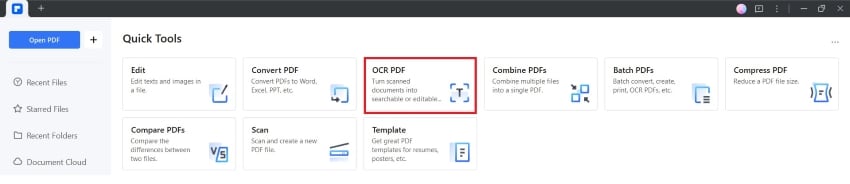
- Selecteer de gescande PDF en klik op Openen.
- Kies tussen Scannen naar bewerkbare tekst en Scannen naar doorzoekbare tekst in afbeelding.
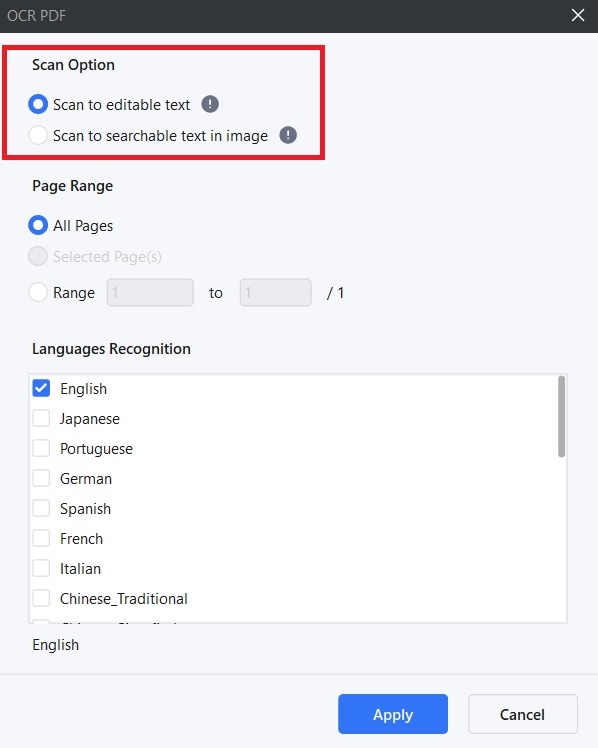
- Selecteer de pagina's waarop je OCR wilt toepassen.
- Selecteer de taal die in de PDF wordt gebruikt.
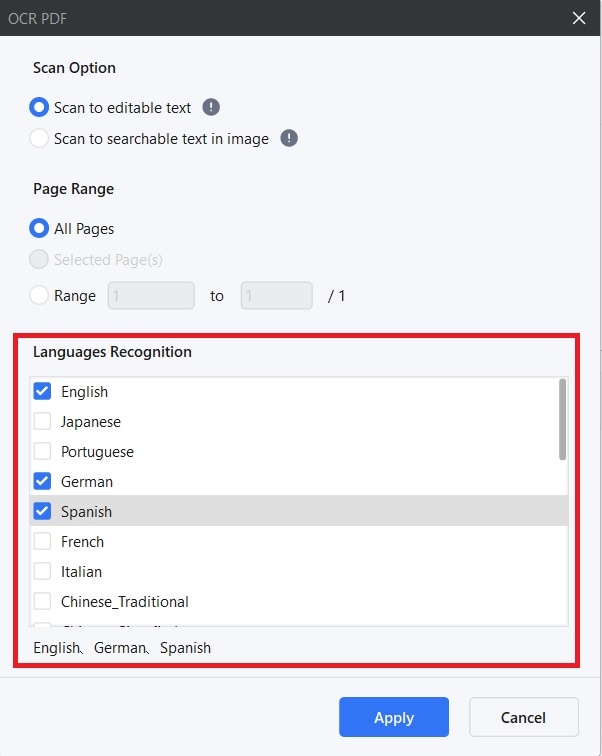
- Klik op Toepassen.
Toepassen.
Deel 4.3. Hoe pas je OCR toe op meerdere PDF's tegelijkertijd
Wondershare PDFelement biedt ook batchverwerking. Daarom kun je OCR op meerdere PDF's tegelijkertijd uitvoeren. Dit bespaart zoveel tijd omdat je de PDF's niet één voor één hoeft te openen of importeren. Je klikt gewoon op één knop, wacht en de taak is voltooid!
- Hier is hoe je OCR op PDF's in batches uitvoert.Klik in het hoofdmenu van Wondershare PDFelement op
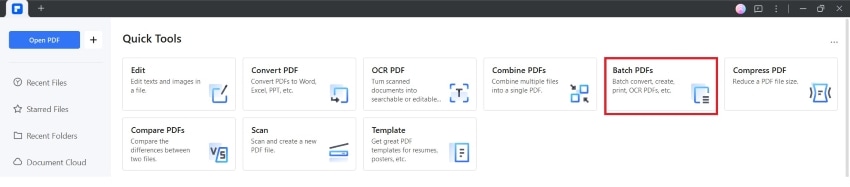
- Klik op Batch-PDF's.OCR.
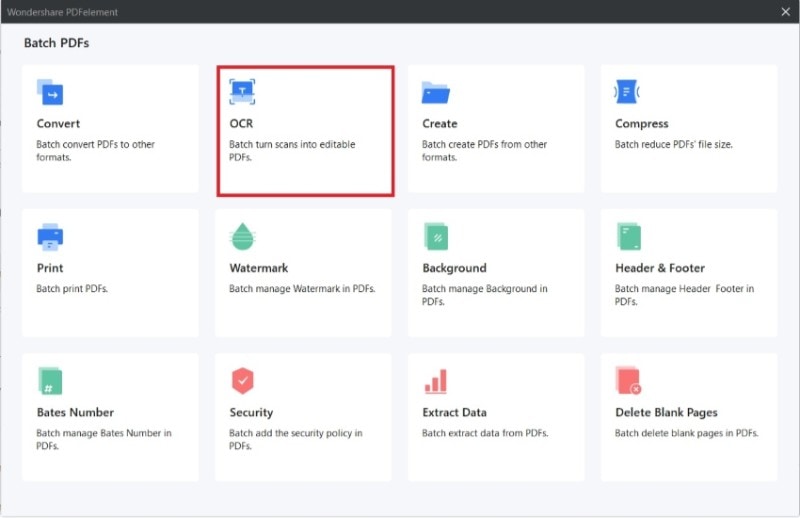
- Klik op Als dit de eerste keer is dat je deze functie gebruikt, moet je eerst de OCR-module downloaden. Volg de instructies op het scherm om dit te doenBestanden toevoegen
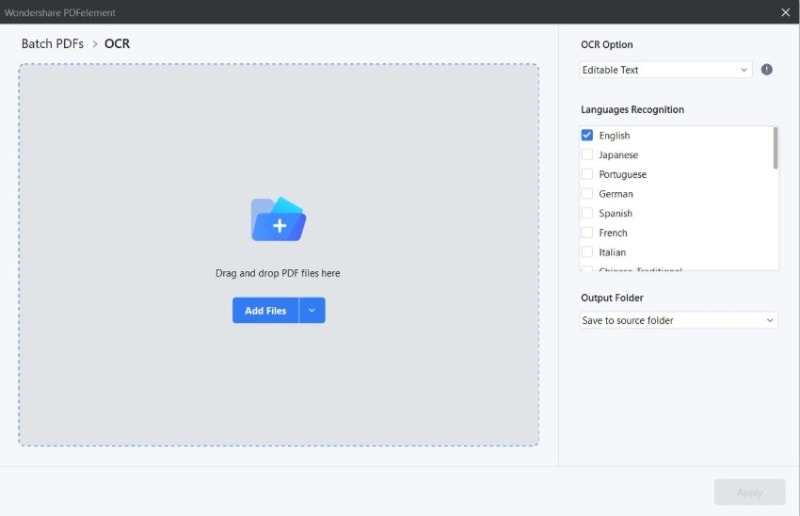
- Onder en importeer je gescande PDF's. Je kunt de PDF's ook gewoon naar het invoerpaneel slepen.Kies onder OCR-optie en tussen
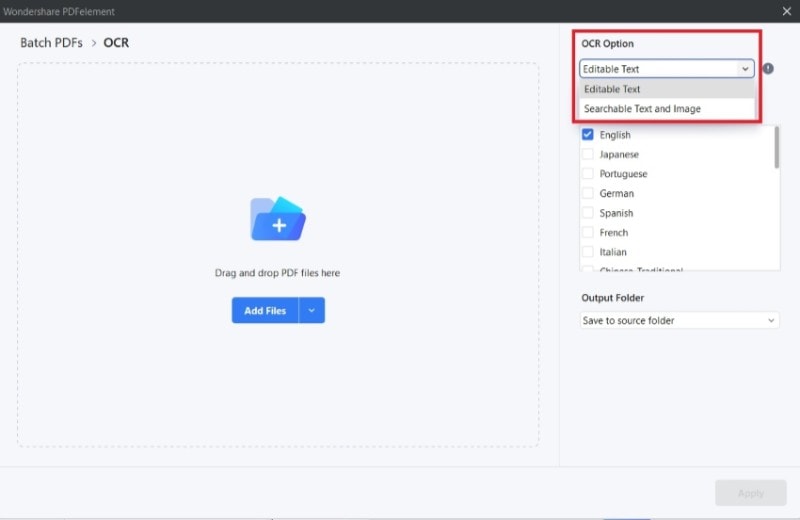
- Selecteer de juiste talen voor de PDF's.
- Kies een uitvoermap.
- Klik op Toepassen.
Prijs:
- Kwartaal - $29.99
- Jaarlijks - $79.99
- Perpetueel - $129.99
Conclusie
Adobe OCR Online zou zeer nuttig zijn geweest als het had bestaan. U zou gemakkelijk gescande PDF's bewerkbaar kunnen maken. Helaas bestaat deze tool niet. Maar maak u geen zorgen. Er zijn veel geweldige alternatieven. De meest aanbevolen zijn HiPDF en Wondershare PDFelement.
HiPDF is een fantastische online PDF-oplossing die veel talen kan herkennen en beschikt over batchverwerkingsmogelijkheden. Het converteert uw gescande PDF's naar bewerkbare DOCX-, XLXS-, TXT- of PPTX-bestanden. Wondershare PDFelement is ondertussen de beste keuze voor offline OCR. Het biedt OCR-modi, herkent meer dan 20 talen en kan PDF's in batches verwerken. Gecombineerd met een gebruiksvriendelijke interface en een betaalbare prijs, is Wondershare PDFelement de ultieme offline OCR-tool.
 Veilige download