

Bluebeam, de professionele bouwsoftware, kan ook als een goede PDF-editor worden gebruikt. Toch vinden veel gebruikers het vaak lastig om paginanummers toe te voegen in Bluebeam. In tegenstelling tot andere PDF-tools is het toevoegen van Bluebeam-paginanummers aan je PDF wat uitdagender, omdat je deze toevoegt als labels. Bovendien is de gebruikersinterface vol met veel pictogrammen, wat het navigeren bemoeilijkt. Toch is het niet onmogelijk als je paginanummers wilt toevoegen in Bluebeam. Met de juiste handleiding kun je je uitdagingen overwinnen. In dit artikel geven we je een gedetailleerde gids over hoe je Bluebeam-paginanummers aan je PDF toevoegt.
Tip: Als je op zoek bent naar een eenvoudigere en snellere methode om paginanummers toe te voegen aan PDF-bestanden, overweeg dan Wondershare PDFelement, een professionele PDF-editor die het mogelijk maakt om eenvoudig PDF-bestanden te creëren, bewerken en converteren. Met PDFelement kun je bij het toevoegen van paginanummers aan PDF’s het paginanummer aanpassen qua lettergrootte, kleur en stijl, kiezen of het nummer in de koptekst of voettekst moet komen en meer.


Hoe paginanummers toevoegen in Bluebeam
Bluebeam is een populaire PDF-editor met verschillende goede functies. Als je projectmanagement doet, kan Bluebeam een goed hulpmiddel voor je zijn. Dankzij de aanpasbare markeringstools, rapportgeneratie, projectcommunicatie en samenwerkingsfuncties. Daarnaast kunnen gebruikers met Bluebeam paginanummers toevoegen aan PDF-pagina's via labels. Hier kun je labels toevoegen vanuit bladwijzers of paginaregio’s. Afgezien van het dure abonnement, is de interface van Bluebeam vol met veel pictogrammen. Dit maakt navigeren wat lastig, vooral voor beginners. Desondanks is het een tool die het proberen waard is.
Handleiding: Eenvoudig paginanummers toevoegen in Bluebeam
Stap 1. Open Bluebeam en klik op "Pagina label creëren" in de miniatuurweergave.
Stap 2. Selecteer in het dialoogvenster "Pagina labels creëren" dat verschijnt de optie "Paginaregio" onder het gedeelte "Opties" en klik op "Selecteren".
Stap 3. Nu zal een kruisvormige cursor het dialoogvenster vervangen. Klik en sleep deze cursor om het gebied te definiëren waar je de paginalabels/paginanummers in je PDF wilt toevoegen.
Stap 4. Wanneer het gebied geïdentificeerd is, verschijnt het "AutoMark"-dialoogvenster. Je kunt op "Toevoegen" klikken om meer labelgebieden toe te voegen. Klik op "OK" om het AutoMark-venster te sluiten. Het dialoogvenster "Pagina labels creëren" verschijnt nu weer.
Stap 4. Ga naar het gedeelte "Pagina bereik" en kies de PDF-pagina’s waarop je de labels wilt laten verschijnen. Klik tot slot op "OK" om je keuzes toe te passen.
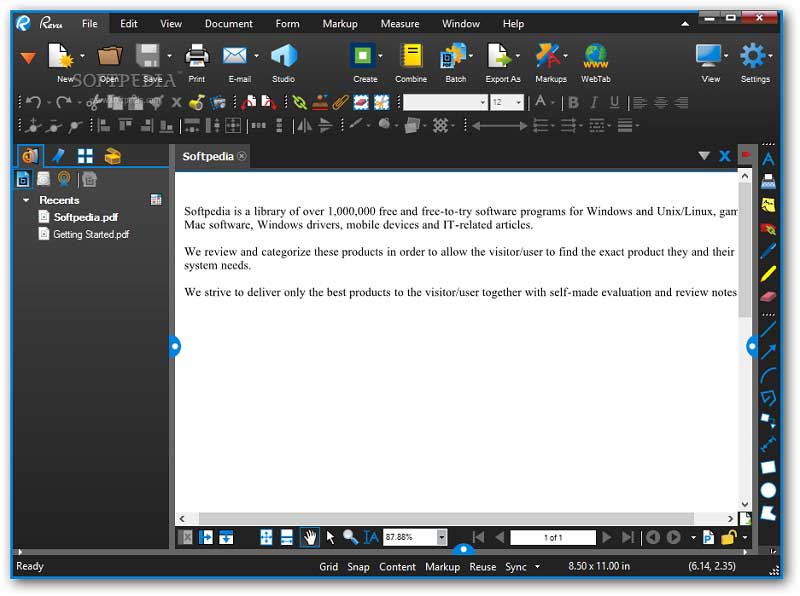
Hoe paginanummers toevoegen in een alternatief voor Bluebeam
Er is geen beter alternatief voor Bluebeam dan PDFelement. Het is een uitstekende alles-in-één PDF-software die geschikt is voor allerlei soorten PDF-taken, variërend van academische, HR tot financiële documenten. Het gebruiksgemak, de krachtige functies, snelheid, betaalbaarheid en compatibiliteit maken het tot een favoriet bij vele mensen en organisaties. Met PDFelement kun je PDF-bestanden bewerken, converteren, creëren, afdrukken, annoteren, OCR uitvoeren en beschermen.
Stap 1. Open het PDF-bestand
Start met het opstarten van PDFelement op je computer. Zodra de hoofdinterface zichtbaar is, ga je naar linksonder in het venster en klik je op de knop "Bestand openen". In het nu verschenen bestandsverkenner-venster kies je het PDF-bestand waaraan je paginanummers wilt toevoegen en klik je op "Openen" om het bestand te importeren. Vind je deze methode te lang? Sleep het PDF-bestand dan gewoon naar de PDFelement-interface.

Stap 2. Pagina organiseren
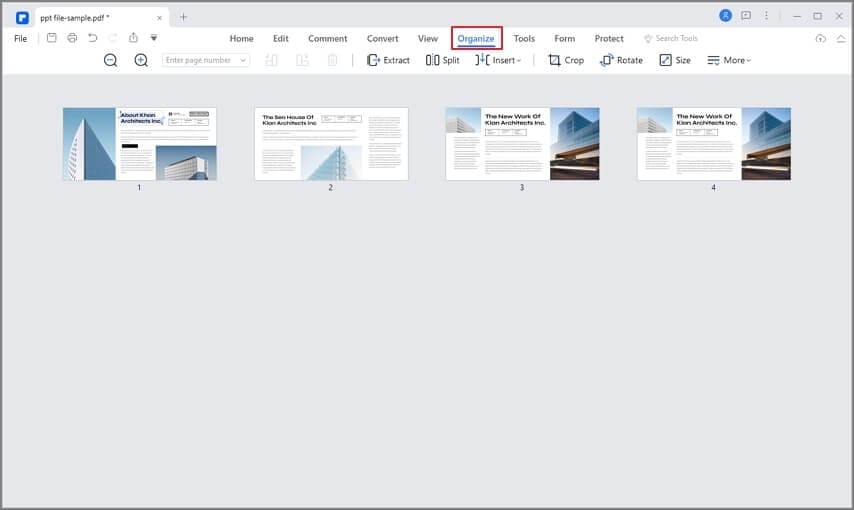
Nu het PDF-bestand waarin je paginanummers wilt toevoegen is geüpload, ga je naar de werkbalk en klik je op het tabblad "Pagina". Hier zie je een aantal pictogrammen voor pagina-organisatie.
Stap 3. Paginanummers toevoegen in PDF
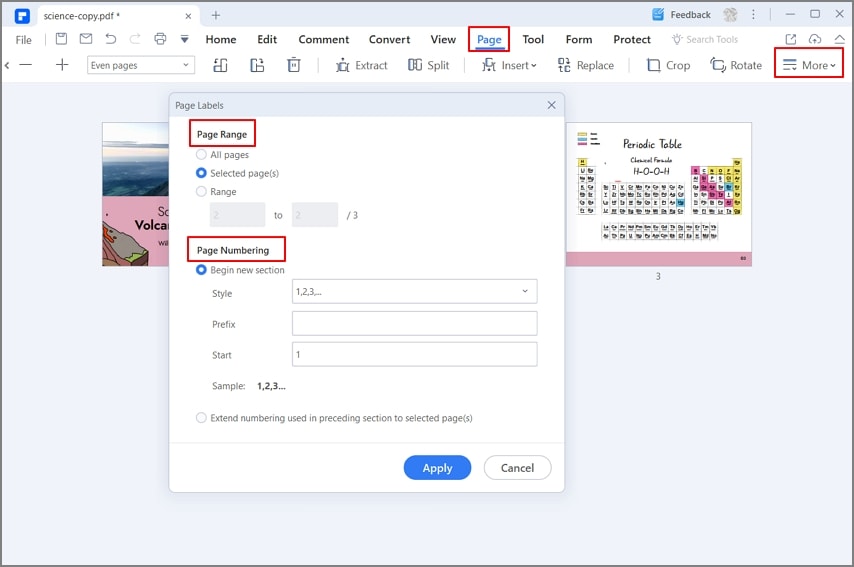
Negeer de andere pagina-opties en klik op de knop "Pagina labels". Als je op deze knop klikt, verschijnt het dialoogvenster "Pagina labels". In het gedeelte "Pagina bereik" van dit dialoogvenster selecteer je het paginabereik van je PDF om de paginanummers toe te voegen. Ga dan door naar het volgende gedeelte, "Paginanummering", en kies hoe je de paginanummers wilt laten weergeven. Hier kun je de gewenste nummerstijl, het startpunt, voorvoegsel en meer kiezen. Als je klaar bent met je keuzes, klik je op de knop "OK" om het dialoogvenster te sluiten en de paginanummers in te voegen.
Stap 4. PDF-bestand opslaan
Wanneer het programma de paginanummers aan je PDF heeft toegevoegd, moet je de wijzigingen opslaan. Ga gewoon naar het menu "Bestand" en kies de optie "Opslaan" of "Opslaan als". Je kunt ook op het "Opslaan"-pictogram bovenaan klikken om de wijzigingen direct op te slaan.

Veelgestelde vragen over paginanummering in Bluebeam
Waarom wordt het paginanummer niet weergegeven in Bluebeam?
Soms zie je bij ontbrekende paginalabels in Bluebeam geen logische paginanummers in het navigatiepaneel of in de onderste balk.
En als je de paginanummers hebt toegevoegd maar ze toch niet verschijnen, ben je mogelijk in een weergavemodus die marges of bijgesneden inhoud verbergt, waardoor paginanummers niet zichtbaar zijn. Dit kun je proberen op te lossen:
Stel paginalabels in: volg de stappen in Deel 1 om paginalabels in een PDF te creëren.
Uitsnedeweergave uitschakelen: Ga naar Weergave > Uitsnedeweergave en schakel deze uit. Gebruik "Pagina passend" of "Werkelijke grootte" voor volledige weergave.
Navigatiebalk inschakelen: Ga naar Weergave > Tonen/Verbergen > Navigatiebalk en zorg ervoor dat deze is ingeschakeld.
Hoe paginanummers verwijderen in Bluebeam?
Je kunt gemakkelijk paginalabels verwijderen uit een PDF in Bluebeam door de volgende stappen te volgen:
- Open het miniaturenpaneel aan de linkerkant.
- Selecteer de gewenste pagina’s.
- Klik met de rechtermuisknop en kies Pagina labels > Paginalabels resetten om ze te verwijderen.

Carina Lange
Editor