

Als je een Google Docs-gebruiker bent, vraag je je misschien af of je kunt PDF’s bewerken in Google Docs. In dit artikel krijg je het juiste antwoord op de vraag of je PDF’s kunt bewerken in Google Docs, en daarna krijg je de gedetailleerde stappen om PDF’s in Google Docs te bewerken.
Ondanks dit feit zijn er bepaalde beperkingen bij het bewerken van een PDF in Google Docs. Als je eenvoudige oplossingen zoekt om PDF's in Google Drive te bewerken, raden we aan om naast online-oplossingen ook te kijken naar PDFelement, een professionele en alles-in-één PDF-editor waarmee je eenvoudig PDF's vanuit Google Drive kunt openen en bewerken.
- Deel 1: Kun je een PDF bewerken in Google Docs?
- Deel 2: Stappen om PDF te bewerken in Google Docs
- Deel 3: PDF bewerken in Google Docs zonder opmaak te veranderen
- Deel 4: Vergelijking tussen het bewerken van een PDF in Google Docs en PDFelement
- Deel 5: Veelgestelde vragen over het bewerken van PDF’s in Google Docs
Deel 1: Kun je een PDF bewerken in Google Docs?
Ja, je kunt PDF’s bewerken in Google Docs; er zijn echter enkele belangrijke zaken die je moet weten. Als je een PDF-bestand opent in Google Docs, wordt het geconverteerd in een Google Docs-bestand door middel van ingebouwde optische tekenherkenning (OCR). Dus als je een PDF bewerkt in Google Docs, werk je eigenlijk in een geconverteerde versie van de PDF in Google Docs-formaat.
Dit werkt goed voor tekstgebaseerde PDF’s met simpele opmaak, zoals tekst en enkele afbeeldingen. Als je PDF echter complexe opmaak bevat, zoals tabellen of diagrammen, kan Google Docs de lay-out of stijl van het originele document veranderen, wat kan leiden tot opmaakproblemen.
Als je alleen tekst wilt aanpassen of eenvoudige wijzigingen wilt maken, is Google Docs een goede optie. Wil je echter PDF’s bewerken zonder de opmaak te veranderen, overweeg dan het gebruik van een professionele PDF-editor zoals Wondershare PDFelement.


Deel 2: Stappen om PDF te bewerken in Google Docs
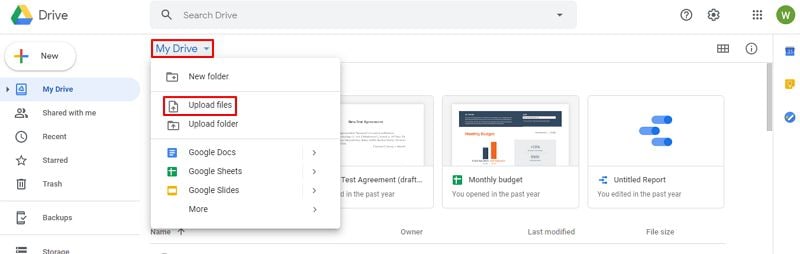
Stap 1. Upload een PDF naar Google Drive
Log in op Google Drive met je account. Upload je PDF-bestand door op het pictogram ‘Uploaden’ te klikken.
Stap 2. Openen met Google Docs
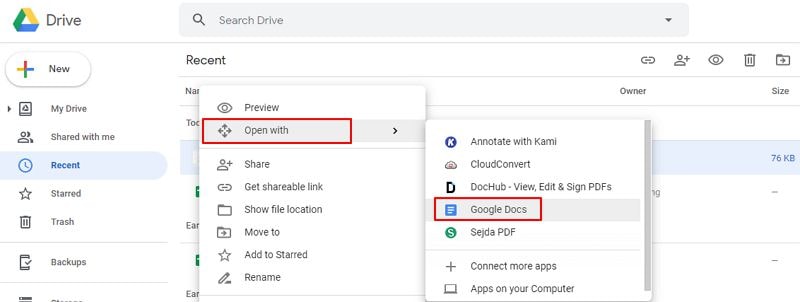
Klik met de rechtermuisknop op het geüploade PDF-bestand en kies ‘Openen met > Google Docs’.
Stap 3. PDF bewerken in Google Docs
Zodra het PDF-bestand is geopend, kun je de tekst, afbeelding of link in de PDF bijwerken.
- Tekst bewerken: Selecteer de tekst die je wilt aanpassen, ga naar Opmaak > Tekst om het lettertype of de grootte aan te passen;
- Tekst toevoegen: Klik op de plaats waar je nieuwe tekst wilt invoegen en begin met typen;
- Afbeeldingen bewerken: Selecteer de afbeelding die je wilt bewerken en pas deze aan door te croppen, het formaat te wijzigen, transparantie, helderheid, contrast en kleuren aan te passen.
- Nieuwe afbeeldingen toevoegen: Kies waar je nieuwe afbeeldingen wilt invoegen, ga naar Invoegen > Afbeelding en selecteer afbeeldingen die je wilt toevoegen.
Stap 4. PDF downloaden na bewerking
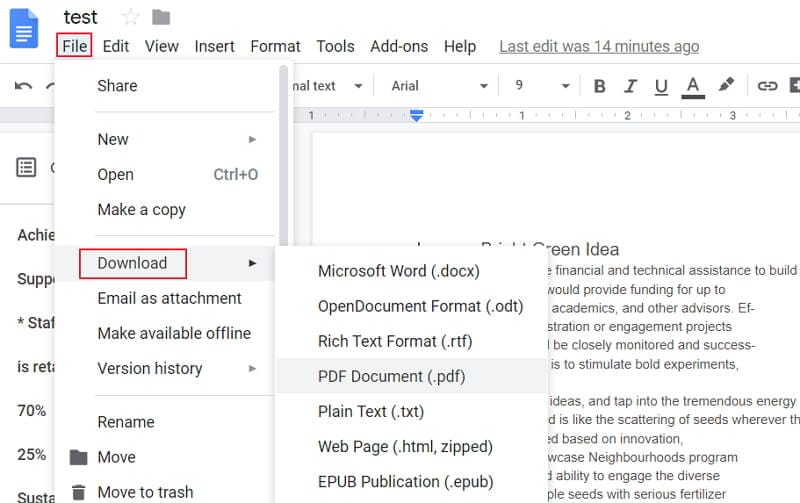
Na het bewerken klik je op ‘Bestand’ > ‘Downloaden’ > ‘PDF’ om het bestand opnieuw als PDF op te slaan op je computer.
Deel 3: PDF bewerken in Google Docs zonder opmaak te veranderen
PDFelement is een complete oplossing voor het maken, bewerken, converteren, invullen en aanpassen van PDF’s. Het is een desktop PDF-editor met een aparte versie voor Windows PC en Mac. Als je niet online wilt bewerken en extra functies nodig hebt voor je PDF-documenten, dan is PDFelement je beste alternatief.
Stap 1. Open een PDF in de PDF-editor
Open PDFelement op je computer. Sleep het PDF-bestand dat je wilt bewerken in het programma, of klik op het "+" icoon op het startscherm.

Stap 2. PDF bewerken
Ga naar het tabblad "Bewerken". Hier zie je bewerkingsfuncties zoals 'Tekst toevoegen', 'Afbeelding toevoegen', enzovoort. Je kunt je PDF aanpassen door tekst te wijzigen, afbeeldingen toe te voegen, of een link te maken op je pagina’s. Hier lees je meer details over hoe je PDF-tekst bewerkt.

Stap 3. PDF annoteren
Onder het tabblad "Opmerking" kun je annotaties toevoegen aan je PDF. Klik op het "Opmerking"-menu en kies het gewenste hulpmiddel. Je kunt bijvoorbeeld een notitie toevoegen of belangrijk tekst markeren. Hier vind je meer instructies over hoe je een PDF annoteert.

Stap 4. PDF-pagina's bewerken
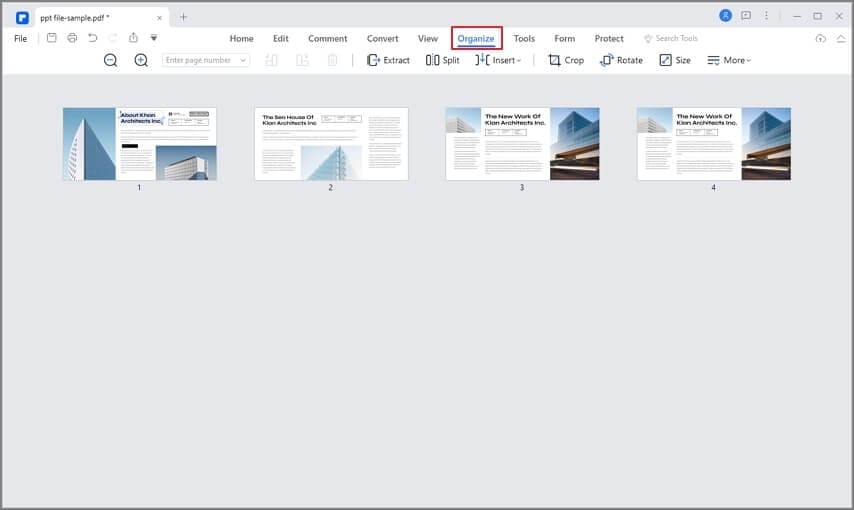
Wil je wijzigingen aanbrengen in je PDF-pagina’s? PDFelement biedt hiervoor veel tools. Ga naar het tabblad "Pagina" en selecteer de functie die je nodig hebt. In een paar klikken kun je pagina’s opnieuw ordenen of aanpassen. Hier lees je de gedetailleerde stappen over hoe je PDF-pagina’s herschikt.
Deel 4: Vergelijking tussen het bewerken van een PDF in Google Docs en PDFelement
Het is duidelijk dat zowel Google Docs als PDFelement effectieve tools zijn voor het bewerken van PDF-bestanden. Toch zijn er verschillen tussen beide platforms die gebruikers helpen om de beste keuze te maken, zoals besproken in de voor- en nadelen van beide tools afzonderlijk.
Voordelen van PDF bewerken in Google Docs:
- Gebruikers hoeven geen software te downloaden op hun desktop. Google Docs biedt de mogelijkheid om alle bewerkingen via de browser te doen.
- Google Docs is direct geïntegreerd met Google Drive, waardoor gebruikers hun bestanden eenvoudig in de cloud kunnen bewaren.
Nadelen van PDF bewerken in Google Docs:
- Het is mogelijk dat je niet alle PDF-bestanden kunt openen met Google Docs.
- Gebruikers kunnen alleen afbeeldingen toevoegen die kleiner zijn dan 2 MB.
- Eigenlijk bewerk je niet het originele PDF-bestand in Google Docs. Google Docs herkent en kopieert de tekst in je PDF-bestand, zodat je deze kunt bewerken in een aparte versie.
- De originele opmaak en afbeeldingen van de PDF blijven niet behouden.
- Sommige bewerkingsfuncties ontbreken in Google Docs, zoals het toevoegen of verwijderen van pagina’s. Je kunt alleen tekst bewerken.
- Je hebt een stabiele internetverbinding nodig.
Voordelen van PDF bewerken in PDFelement:
- Het platform biedt de mogelijkheid om te bewerken zoals in elk tekstverwerkingsprogramma.
- Je kunt batchverwerking uitvoeren op het platform.
- Zet je documenten om naar of vanuit elk hoofdformaat, zodat je ze makkelijk kunt delen.
- Gebruik OCR-technologie om afbeeldingen eenvoudig om te zetten in bewerkbare tekst.
- Beveilig je PDF-bestanden met wachtwoorden, informatieonleesbaarmaking en digitale handtekeningen.
Nadelen van PDF bewerken in PDFelement:
- De tool moet worden gedownload op de desktop.
- Meerdere gebruikers kunnen niet tegelijk een PDF-document bewerken; in tegenstelling tot Google Docs waar dit wel mogelijk is.
Deel 5: Veelgestelde vragen over het bewerken van PDF’s in Google Docs
Hoe kun je PDF’s bewerken in de Google Docs-app op je telefoon?
Om PDF’s te bewerken in Google Docs op je telefoon, kun je eerst de PDF-bestanden uploaden naar Google Drive en ze daarna openen met Google Docs.
- Open Google Drive op je telefoon en tik op ‘Nieuw’ om een PDF-bestand te uploaden;
- Selecteer na het uploaden het PDF-bestand en tik op het driepuntjes-icoon;
- Tik op Openen met > Google Docs. Google Docs opent het PDF-bestand als een bewerkbaar bestand;
- Je kunt daarna de tekst en afbeeldingen van het PDF-bestand wijzigen.
Kan ik een invulbare PDF maken in Google Docs?
Nee. Je kunt een PDF-bestand maken met Google Docs, maar je kunt geen invulbare PDF maken. Als je een PDF met invulbare formulieren wilt maken, gebruik dan een professionele PDF-maker zoals PDFelement.
Hoe verander je een Google Doc in een PDF?
Open gewoon het Google Docs-bestand en klik op Bestand > Downloaden > PDF om de Google Doc als PDF op te slaan. Of download het Google Docs-bestand als .doc of .docx en converteer het daarna naar PDF met een doc naar pdf-converter.
Moet ik een PDF bewerken in Google Docs?
Google Docs is zeker een handige tool met aardig wat opties om een PDF te bewerken. Vergeleken met Google Docs biedt PDFelement een uitgebreider pakket aan functies. Je kunt alle soorten PDF-bestanden eenvoudig bewerken, inclusief tekst, afbeeldingen en links. Ook kun je bestanden gemakkelijk converteren zonder kwaliteitsverlies dankzij de conversietool.
PDFelement is de beste manier om een PDF te bewerken door de gebruiksvriendelijke interface. Gebruikers kunnen het platform eenvoudig begrijpen en gebruiken zoals zij willen. Zonder twijfel is dit de beste optie om PDF's op de desktop te bewerken. Met alle nodige functies is PDFelement een alles-in-één oplossing voor het beheren van PDF’s. Enkele van de belangrijkste kenmerken zijn:
- Bewerk tekst, afbeeldingen, links, achtergronden, enzovoort, in PDF zoals in Word.
- Een OCR-functie die gescande PDF’s omzet in bewerkbare en doorzoekbare documenten
- Converteer PDF’s van/naar meerdere bestandsformaten, zoals MS Office, Afbeelding, Tekst, HTML, PDF/A, enzovoort.
- Vergelijk het verschil tussen twee PDF-bestanden.
- Beveilig PDF met wachtwoorden en digitale handtekeningen.
- Combineer en splits PDF-bestanden snel en gemakkelijk.
- Maak PDF-documenten in batch en print ze.
- Meet afstand, omtrek en oppervlakte in PDF eenvoudig.

Carina Lange
Editor