

PDF heeft in de loop der jaren enorme populariteit verworven omdat bestanden die in dit formaat zijn opgeslagen hun oorspronkelijke opmaak behouden en gedeeld kunnen worden tussen verschillende computers, ongeacht het onderliggende besturingssysteem. PDF-bestanden zijn echter doorgaans vrij groot. Dit creëert de behoefte om hun grootte te verkleinen om opslagruimte vrij te maken en om het mogelijk te maken bestanden via e-mail te delen. In dit artikel kijken we naar hoe u PDF kunt verkleinen in Acrobat en het alternatief ervan - PDFelement.


Waarom PDF's verkleinen?
Het verkleinen van PDF's is om meerdere redenen van groot belang:
- Opslagefficiëntie: Het helpt om waardevolle ruimte op uw apparaten vrij te maken.
- E-mailcompatibiliteit: Kleinere bestanden zijn makkelijker en sneller via e-mail te verzenden.
- Snellere uploads: Het verkleinen van bestanden versnelt het delen van documenten online.
Voor professionals in het onderwijs, de gezondheidszorg, juridische sector en andere branches is het belangrijk om een gestroomlijnd proces te hebben om PDF's te verkleinen voor efficiëntie en naleving.
Hoe PDF verkleinen met Adobe Acrobat DC
Het verkleinen van PDF-bestanden is mogelijk gemaakt door applicaties van derden waarmee u PDF-bestanden naar wens kunt aanpassen. In dit geval kijken we naar een dergelijke applicatie: PDF verkleinen met Adobe Acrobat. Met deze applicatie kunnen gebruikers PDF-bestanden aanmaken, bewerken, omzetten naar andere formaten, evenals digitale handtekeningen en wachtwoorden toevoegen.
Het proces van het verkleinen van PDF-bestanden met Acrobat DC bestaat uit de volgende stappen:
Stap 1: Open Adobe Acrobat
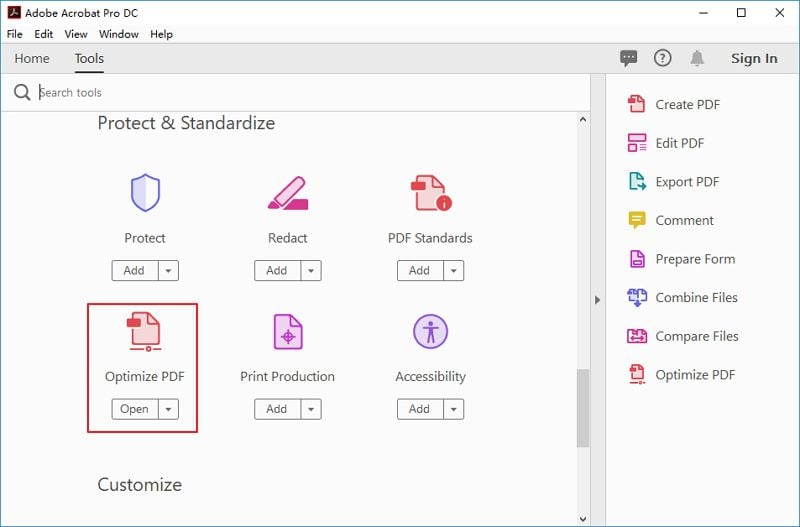
Open het PDF-bestand dat u wilt verkleinen. Doe dit door Adobe Acrobat op uw computer te openen. Klik op de startpagina op het tabblad "Tools" en selecteer "PDF optimaliseren." U wordt gevraagd een PDF-bestand te openen door naar de opslaglocatie te gaan.
Stap 2: PDF-bestandsgrootte verkleinen met Adobe
Zodra het bestand is geopend, verschijnen er verschillende optimalisatie-opties hierboven. Deze opties zijn "Bestandsgrootte verkleinen", "Geavanceerde optimalisatie", "Pagina's optimaliseren" en "Voorvlucht". Adobe Acrobat laat u verschillende optimalisatieniveaus kiezen passend bij uw wensen.

Als u "Geavanceerde optimalisatie" kiest, opent u de PDF-optimalisatietool waarmee u de verschillende eigenschappen van het bestand kunt aanpassen die geoptimaliseerd kunnen worden om de bestandsgrootte te verkleinen. In de PDF Optimizer kunt u ook het optimalisatieniveau bepalen voor afbeeldingen, of ze nu kleur, grijswaarden of monochroom zijn.
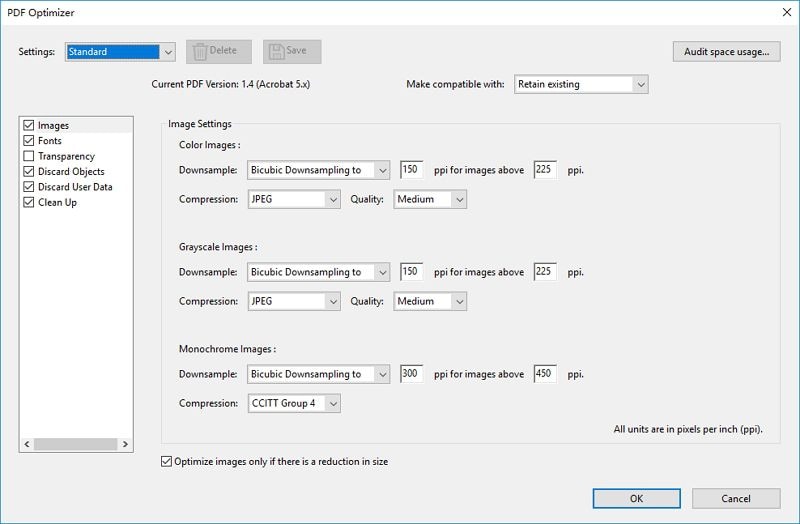
Daarnaast kunt u onderaan het scherm een selectievakje aanklikken om ervoor te zorgen dat afbeeldingen alleen worden geoptimaliseerd als hun grootte wordt verkleind. Tot slot kan de gebruiker ervoor kiezen het originele document te behouden door het compatibel te maken met het nieuwe document. Als u tevreden bent met de ingestelde parameters, klikt u op "OK".
Tip: Hoe een PDF-afbeelding verkleinen
Adobe Acrobat kan ook een afbeelding in een PDF verkleinen of het paginagrootte aanpassen. Zo werkt het aanpassen van afbeeldings- of paginagrootte in Acrobat:
- PDF-afbeeldingsgrootte aanpassen: open een PDF met een afbeelding die u wilt verkleinen, ga naar Tools > PDF bewerken > Bewerken op de bovenste werkbalk. De afbeeldingen in het PDF-bestand zijn nu bewerkbaar. Sleep de hoeken om de grootte van de afbeelding aan te passen.
- PDF-paginagrootte aanpassen: als het hele PDF-bestand één afbeelding is, kunt u de PDF-afbeelding verkleinen door de paginagrootte aan te passen. Ga naar Tools > PDF bewerken > Bijsnijden. Teken een kader rondom de PDF-pagina en druk op Enter. In het dialoogvenster dat verschijnt, ziet u de opties voor paginagrootte wijzigen. Kies aangepast en pas de paginagrootte aan zoals u wilt.
Hoe PDF verkleinen met een alternatief voor Adobe Acrobat
Er zijn verschillende alternatieven voor het verkleinen van PDF's met Adobe Acrobat. Een daarvan is PDFelement.
PDFelement is een krachtige applicatie die gebruikers veel meer functionaliteit biedt dan alleen het openen van PDF-bestanden. Hiermee kunt u de paginagrootte wijzigen, tekst en afbeeldingen bewerken, nieuwe PDF-bestanden maken, bestaande bestanden bewerken, uw bestanden beveiligen met wachtwoorden, bestaande PDF's converteren naar formaten zoals HTML en Word, en ten slotte documenten digitaal goedkeuren en ondertekenen.
Om een PDF-bestand te verkleinen, moeten de volgende stappen worden uitgevoerd:
Stap 1: Open een PDF
Na het downloaden van de software op uw computer, dubbelklikt u op het pictogram op uw startscherm om het te openen en vervolgens opent u het PDF-bestand. Ga hiervoor naar de opslaglocatie door op het "+"-icoon te klikken. Hierdoor wordt een nieuw venster geopend waarmee u naar de locatie van het bestand kunt navigeren.

Stap 2: PDF-bestandsgrootte aanpassen
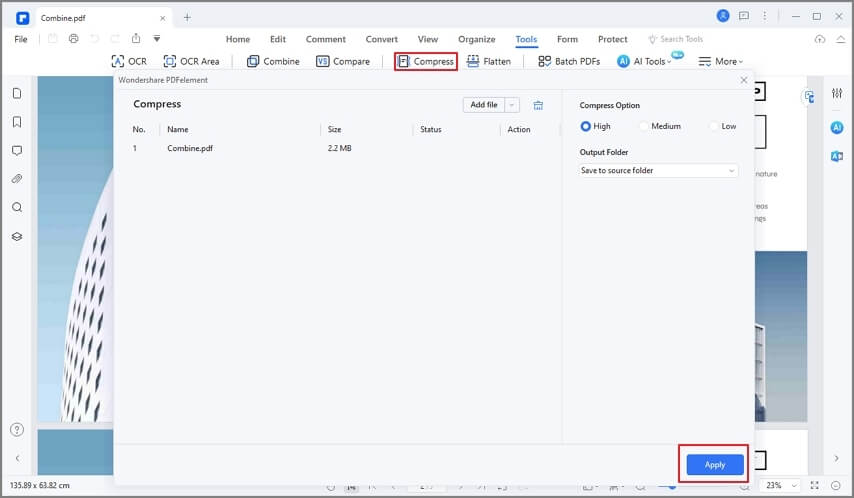
Zodra het bestand is geopend, klikt u op de "Tools" knop en vervolgens op "Comprimeren" om de grootte van het PDF-bestand te verkleinen.
Selecteer het niveau van compressie. Zodra u tevreden bent, klikt u op "Toepassen" om het proces te voltooien.
Waarom PDFelement het beste alternatief is voor Adobe Acrobat
Bij het vergelijken van PDFelement en Adobe Acrobat zijn er verschillende factoren die PDFelement als het betere alternatief laten zien.
- Gebruiksgemak. Bij het verkleinen van PDF-bestanden met Adobe Acrobat is het proces vrij complex en moeten gebruikers de software goed begrijpen voordat ze beginnen. Op PDFelement daarentegen is het proces heel eenvoudig en kan het met een paar klikken worden uitgevoerd.
- Gebruiksvriendelijkheid. De gebruikersinterface van PDFelement is behoorlijk eenvoudig en overzichtelijk vergeleken met die van Adobe Acrobat. Het is dan ook eenvoudiger om PDFelement te gebruiken voor het verkleinen van PDF-bestanden.
- PDFelement is relatief goedkoper dan Adobe Acrobat en biedt een betere gebruikerservaring. Gebruikers die zich abonneren op PDFelement zijn verzekerd van waar voor hun geld.
Na een zorgvuldige analyse van beide PDF-lezers blijkt PDFelement vooral door de gebruiksvriendelijkheid en lagere kosten de betere keuze. Met vrijwel dezelfde functionaliteit als Adobe Acrobat is PDFelement het ideale programma voor gebruikers die een eenvoudige en functionele interface willen voor het bewerken van hun PDF-bestanden.
Branche-specifieke oplossingen voor het verkleinen van PDF's
Onderwijs:
Onderwijzers moeten vaak PDF voor onderwijsmateriaal verkleinen voor makkelijke distributie. Verkleinen helpt bij het efficiënt delen van colleges en cursusmaterialen.
Gezondheidszorg:
Professionals in de zorgsector kunnen PDF voor de gezondheidszorg verkleinen zodat patiëntendossiers makkelijk gedeeld kunnen worden, terwijl regelgeving wordt nageleefd.
Juridisch:
Advocatenkantoren kunnen PDF voor juridische documenten verkleinen om zaakdossiers en contracten te stroomlijnen en het delen met cliënten en collega's te vergemakkelijken.
Veelgestelde vragen over het verkleinen van PDF-documenten met/zonder Acrobat
1. Kan ik meerdere PDF's tegelijk verkleinen met Adobe Acrobat DC?
Ja, Adobe Acrobat DC maakt batchverwerking mogelijk voor het efficiënt verkleinen van meerdere PDF-bestanden. Doe dit als volgt:
Stap 1. Open Adobe Acrobat DC en ga naar het menu "Tools." Kies daarna "Acties" > "Wizard Acties."
Stap 2. Klik op "Nieuwe Actie." Kies in de sectie "Documentverwerking" voor "Bestandsgrootte verkleinen." Pas de instellingen aan onder "Te verwerken bestanden."
Stap 3. Sla de instellingen op om de batchverkleining van PDF-documenten te starten.
2. Loop ik het risico beeldkwaliteit te verliezen bij het verkleinen van een PDF?
Bij het verkleinen van een PDF kan beeldcompressie optreden, het is belangrijk om een balans te vinden tussen bestandsgrootte en beeldhelderheid. Matige compressie helpt meestal kwaliteitsverlies te minimaliseren.
3. Kan ik het verkleiningsproces ongedaan maken als ik niet tevreden ben met het resultaat?
Ja, zowel Adobe Acrobat DC als PDFelement laten toe dat gebruikers een kopie van het originele PDF-bestand bewaren voor het verkleinen. Zo kunt u indien nodig altijd terug naar de oorspronkelijke versie.
4. Kan ik een met wachtwoord beveiligde PDF verkleinen met Adobe Acrobat of PDFelement?
Ja, Adobe Acrobat DC en PDFelement bieden opties om wachtwoord-beveiligde PDF's te verkleinen. U moet echter wel het wachtwoord invoeren om het bestand te ontgrendelen voordat u het kunt verkleinen.
5. Hoe verhoudt de prijs van PDFelement zich tot Adobe Acrobat?
PDFelement biedt een betaalbaarder alternatief voor Adobe Acrobat met vergelijkbare functionaliteit voor het verkleinen van PDF's. Gebruikers kunnen genieten van een voordelige oplossing zonder aan functionaliteit in te leveren.

Carina Lange
Editor