

Een goede PDF-grootteverdichter stelt u in staat bestanden te comprimeren zonder de resolutie aan te tasten. Als u zich afvraagt welke de beste gratis PDF-compressor is, hebben we enkele opties voor u. Sommige van deze producten hebben een website die u kunt gebruiken voor online compressie, de andere desktopversies moet u downloaden. PDFelement is degene om aan te bevelen.
- Deel 1: Beste Gratis PDF Compressor Software
- 1. PDFelement - Beste PDF Compressor Gratis Download
- 2. Adobe Acrobat DC - PDF Compressor voor Windows 10/Mac
- 3. Foxit Phantom PDF - PDF Compressor Software voor PC
- 4. PDF Architect - Aanpasbare PDF Editor
- 5. PDFescape - PDF Compressor Offline
- Deel 2: Beste PDF Compressor Online Gratis
- 6. Wondershare HiPDF - Online PDF Editor en Compressor
- 7. Sejda PDF - Online PDF Compressor tot 100kb
- 8. SmallPDF - Online PDF Compressor tot 500kb
- 9. PDF Buddy - Online PDF Editor en Compressor
- 10. FreePDFConvert - Online PDF Compressor tot 500kb
- Deel 3: Beste Gratis PDF Compressors
Deel 1: Beste Gratis PDF Compressor Software
1. PDFelement - Beste PDF Compressor Gratis Download
We beginnen met onze beste algemene keuze voor PDF-compressorsoftware. PDFelement heeft een vertrouwd lint-stijl ontwerp, waardoor het gemakkelijk en eenvoudig te gebruiken is. Als u ooit Microsoft Office-software hebt gebruikt, zal dit een fluitje van een cent zijn voor u. Het biedt drie verschillende soorten compressies om u de bestandsgrootte te laten controleren en zorgt voor het hoogst mogelijke kwaliteitsniveau. Als u veel PDF-bestanden tegelijk moet comprimeren, zult u de Batch Compress van PDFelement zeer nuttig vinden.


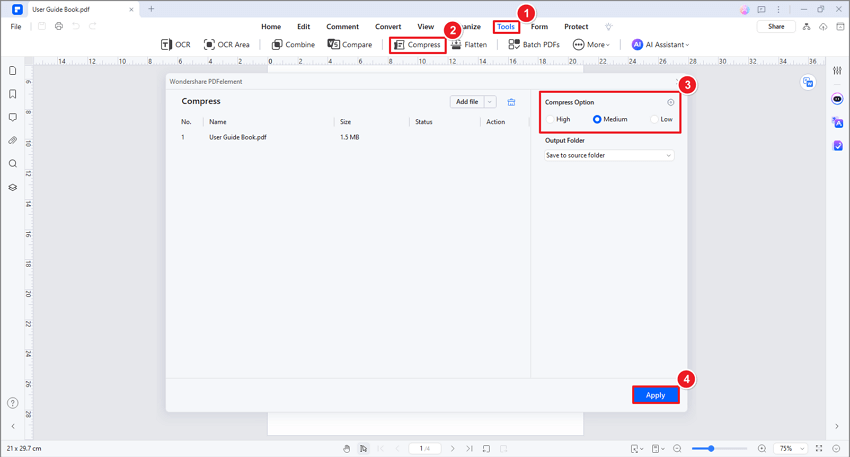
Het beste deel is dat elke taak slechts een klik verwijderd is. Met een paar klikken kunt u elk proces voltooien dat u wilt. Het is dus gemakkelijk om PDF te comprimeren met PDFelement. Er zijn verschillende secties in de interface, waar u een aantal functies kunt vinden, waaronder weergeven, bewerken, reageren, converteren, pagina's, formulier, beschermen, delen, enz. Als u bijvoorbeeld op de sectie Pagina's klikt, kunt u uw pagina's organiseren. De software stelt u in staat om PDF's te combineren, PDF-pagina's te splitsen, pagina's te verwijderen en meer functies. Hetzelfde intuïtieve ontwerp volgt elke andere sectie.
En bovendien is PDFelement betaalbare software. Er zijn drie prijsplannen, waaronder standaard, pro en zakelijk. Wat u ook kiest, de prijs is veel lager dan Adobe Acrobat DC en vergelijkbare concurrerende software. U krijgt volledig uitgeruste software tegen een prijs die u zich kunt veroorloven.
Kenmerken
- Betere leeservaring met een geweldige prestatie van laden, zoomen en scrollen door pagina's.
- Bewerk en wijzig PDF-inhoud gemakkelijk, alsof u op een tekstverwerker bent.
- Werk samen met uw teamleden en verzamel snel feedback.
- Converteer en maak PDF bestanden naar of van andere populaire bestandsformaten.
- Onderteken PDF met digitale handtekening en handgeschreven handtekening.
- Bescherm uw document met openwachtwoorden en machtigingswachtwoorden, en redactiegebieden.
- Haal eenvoudig gegevens uit PDF-formuliervelden.
- Voer OCR uit om een gescand PDF-document bewerkbaar en doorzoekbaar te maken.
Voordelen
- Eenvoudige en intuïtieve gebruikersinterface.
- Taken met één klik.
- Volledig uitgeruste software.
- Betaalbare prijs.
- Beschouwd als topgewaardeerd documentbeheersysteem in TrustRadius.
- Lid van PDF-vereniging.
- Capterra's "Top 20 Meest Populair voor Contractbeheersoftware".
2. Adobe Acrobat DC - PDF Compressor voor Windows 10/Mac
Adobe Acrobat DC is het nieuwste product van Adobe, het bedrijf dat het PDF-formaat heeft uitgevonden. Gezien het feit dat Adobe PDF heeft uitgevonden, is het product de meest volledig uitgeruste PDF-compressor die u kunt vinden. Maar soms kan de overvloed aan functies overweldigend zijn.
De PDF-maker wordt geleverd met een volledig scala aan functionaliteiten, maar dat komt met een prijs. Adobe Acrobat bevindt zich aan de duurdere kant van het spectrum. U krijgt professionele tools voor het bekijken, bewerken, beheren, maken en converteren van PDF-bestanden.
De software heeft een intuïtief ontwerp, en sommigen zeggen dat het gemakkelijk te gebruiken is. Maar er zijn twee kanten aan het verhaal. Veel gebruikers klagen over de complexiteit van het product. Wat betreft unieke functies, Adobe kan u helpen uw werkbalken aan te passen. U kunt ze koppelen en ze naar wens instellen. U kunt bijvoorbeeld functies verbergen die u niet nodig hebt en het product eenvoudiger maken. Een andere opvallende functie is de aanraakfunctionaliteit. Hiermee krijgt u eenvoudig toegang tot mobiele platforms.
Voordelen
- Geweldig voor het invullen van overheidsformulieren.
- Mogelijkheid om werkbalken aan te passen.
- Aanraakfunctionaliteit.
- Zeer veelzijdige software.
Nadelen
- Zoekfunctie kan uitdagend zijn.
- Voor grafische wijzigingen moet u mogelijk naar het originele document gaan.
- Kan overweldigend zijn met functies.
- Hoog prijskaartje.
3. Foxit Phantom PDF - PDF Compressor Software voor PC
Foxit is een van de toonaangevende softwareleveranciers voor snelle en veilige PDF-oplossingen. Phantom PDF is een van de meest gebruikte PDF-software. Er zijn drie prijsplannen, waaronder standaard, zakelijk en onderwijs. De laatste is ontworpen voor studenten en onderwijsprofessionals.
Phantom PDF verbetert de productiviteit op het werk aanzienlijk en stelt u in staat om veilig te werken met verschillende documenten en formulieren. De multi-feature PDF-oplossing stelt u in staat om PDF-documenten te openen, bewerken, bekijken, maken en converteren. U krijgt alle basisfuncties en enkele geavanceerde zoals cloudopslag en OCR.
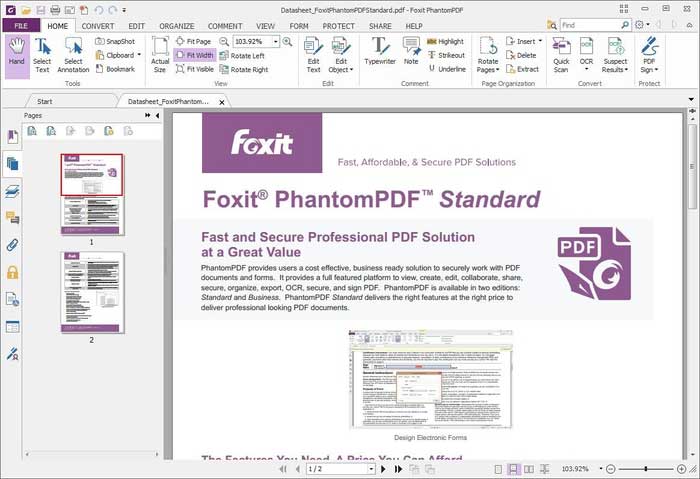
Een van de kenmerkende functies is het vermogen om met meerdere documenten te werken. U kunt ze splitsen in afzonderlijke tabbladen. U kunt ook de lettertype-matching-functie gebruiken om hetzelfde lettertype als het originele document in uw tekst te gebruiken.
Voordelen
- Gemakkelijk te gebruiken en vertrouwde interface.
- Mogelijkheid om met meerdere bestanden tegelijk te werken.
- Geweldige deelfuncties.
- Ondersteunt 41 talen.
Nadelen
- Onvermogen om verschillende kop- en voettekst te hebben.
- De interface ziet er verouderd uit.
- Sommige gebruikers melden OCR-problemen.
- U moet de specifieke OCR-module downloaden.
4. PDF Architect - Aanpasbare PDF Editor
PDF Architect levert bijna dezelfde kracht als Adobe Acrobat voor een fractie van de prijs. PDF Architect kan uw minst dure en duurste PDF-compressor worden. Sommigen zouden kunnen zeggen dat dit het de beste PDF-compressor maakt.
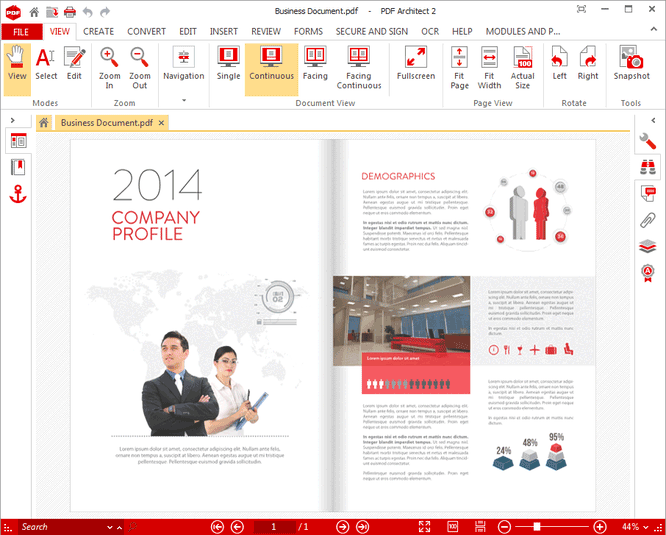
De truc zit in de modules. PDF Architect is de eerste en enige aanpasbare PDF-software. U kunt het gratis downloaden en vervolgens een van de drie verschillende pakketten uitproberen. Elk pakket bevat een specifieke set tools die u kunt gebruiken. Dit zijn de modules. Afhankelijk van wat u nodig hebt, kunt u een andere module downloaden.
De gratis versie is vrij beperkt, maar u kunt nog steeds PDF-bestanden lezen. Vanaf daar moet u individuele modules kopen. Dit maakt PDF Architect anders dan de rest. De software levert een unieke benadering van het standaardmodel van software. Voor sommige mensen is het modulesysteem kosteneffectief. Voor anderen kan het een hoofdpijn zijn, en u kunt eindigen met een duurdere optie dan Adobe Acrobat.
Voordelen
- Gemakkelijk te gebruiken.
- Modulesysteem, aanpasbaar product.
- Geweldige bewerkingsmogelijkheden.
- Kan kosteneffectief zijn.
Nadelen
- U moet betalen voor de weergavemodule, een basisfunctie.
- Geen mobiele optimalisatie.
- Modulaire systemen kunnen duur worden.
- Geen drag-and-drop bewerkingsoptie.
5. PDFescape - PDF Compressor Offline
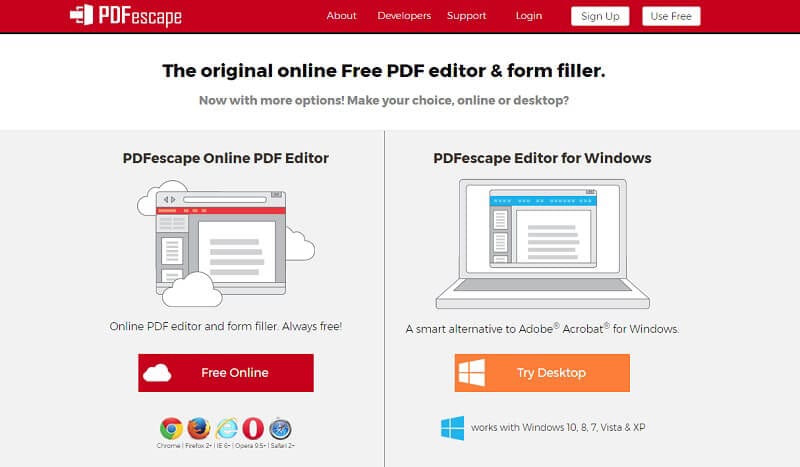
PDFescape is in wezen een webtoegangssoftwaretool. U kunt er toegang toe krijgen via elke browser, inclusief Chrome, Safari, Firefox, Internet Explorer en zelfs Opera. Als u wilt, kunt u ook een desktop, offline versie krijgen. Zodra u het document opent, kunt u tekst, afbeeldingen bewerken, documenten digitaal ondertekenen en veel andere functies. Het nadeel van PDFescape is dat de interface overweldigend is. Er zijn overal knoppen.
U kunt ook een desktopversie krijgen. Het abonnement begint bij $ 3 per maand, maar dat is de basisversie. Voor de Ultimate-editie kunt u uiteindelijk veel betalen, zoals een premium PDF-grootteverdichter.
Deze vreemde mix van online en offline versies kan aangenaam zijn voor sommigen, en vervelend voor anderen. Het hangt af van uw bereidheid om documenten in uw webbrowser te bewerken.
Voordelen
- Gratis online PDF-tool.
- U kunt PDF-bestanden maken van verschillende bestandsformaten.
Nadelen
- Complexe interface.
- Geavanceerde functies kosten veel.
- Gratis versie is overweldigd met advertenties.
Deel 2: Beste PDF Compressor Online Gratis
Er zijn veel geweldige online PDF-compressors die u kunnen helpen PDF snel te verkleinen. Door PDF-compressor online te gebruiken, hoeft u geen extra programma's op uw pc te downloaden
Veel online PDF-compressors hebben echter limieten op het aantal bestanden dat u kunt comprimeren. Als u PDF-bestanden wilt comprimeren zonder limieten en internetverbinding, moet u offline PDF-compressors gebruiken zoals PDFelement.
6. Wondershare HiPDFF - Gratis Online PDF Compressor
Een van de meest veelzijdige en beste online PDF-compressoroplossingen is HiPDF van Wondershare, de makers van Filmora, PDFelement en verschillende andere blockbusterproducten. Deze online PDF-toolkit bestaat uit verschillende modules voor verschillende basis- en geavanceerde PDF-taken zoals bewerken, bestandsconversie, PDF-beveiliging, bestands- en paginabeheer, formulierenbeheer, optische tekenherkenning (OCR), batchprocessen en meer. Het is een hoog gewaardeerde app die gratis kan worden gebruikt met enkele beperkingen op het maximale aantal pagina's of de grootte van uw document, en upgraden naar een betaalbaar plan zal de immense mogelijkheden van de tool volledig ontgrendelen.
Hoe PDF Gratis Online Comprimeren
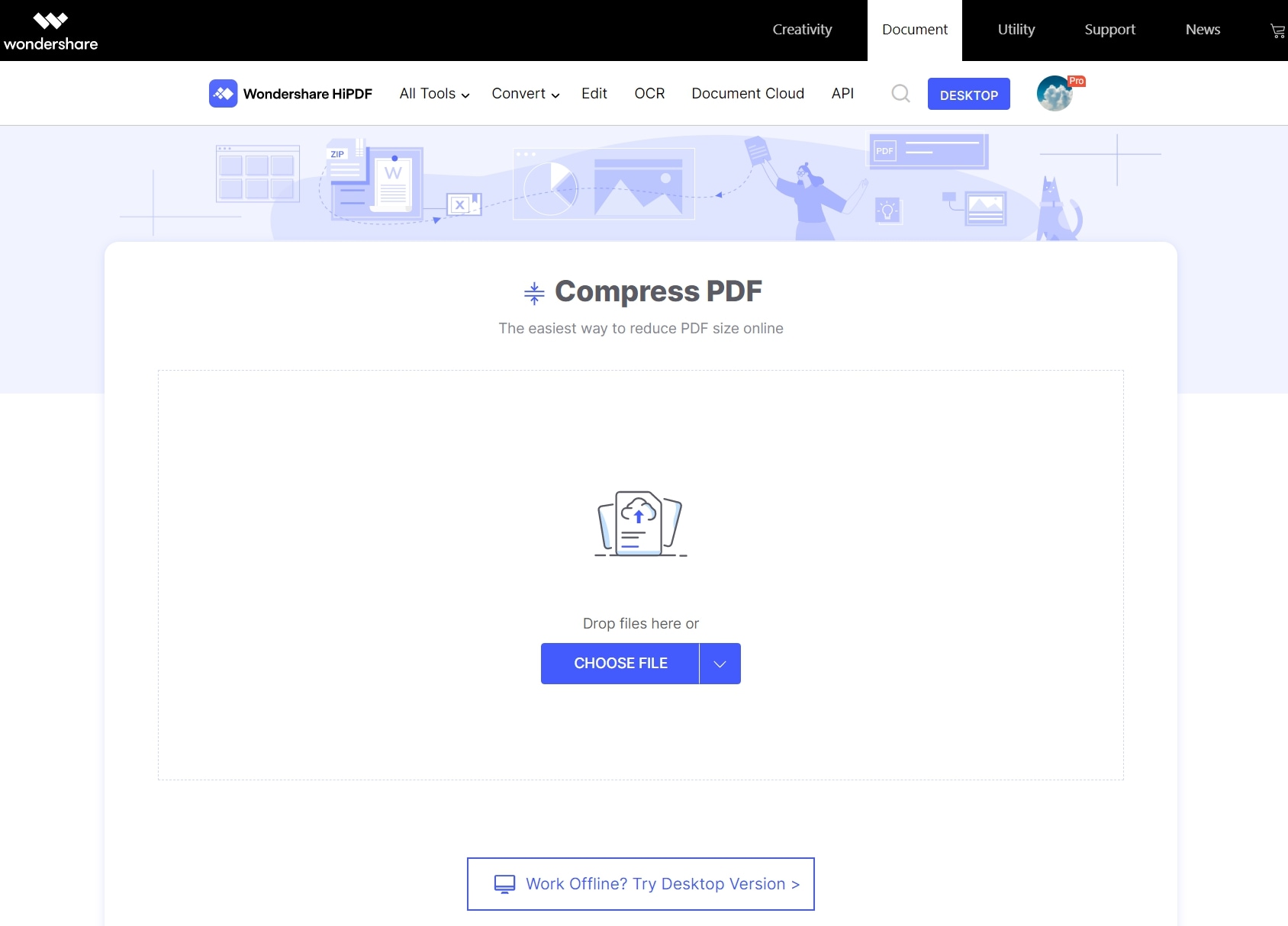
Stap 1 Ga naar de HiPDF Compress PDF webpagina en upload uw PDF-bestand - gebruik de meegeleverde knop of sleep-en-neerzetten vanuit de maplocatie
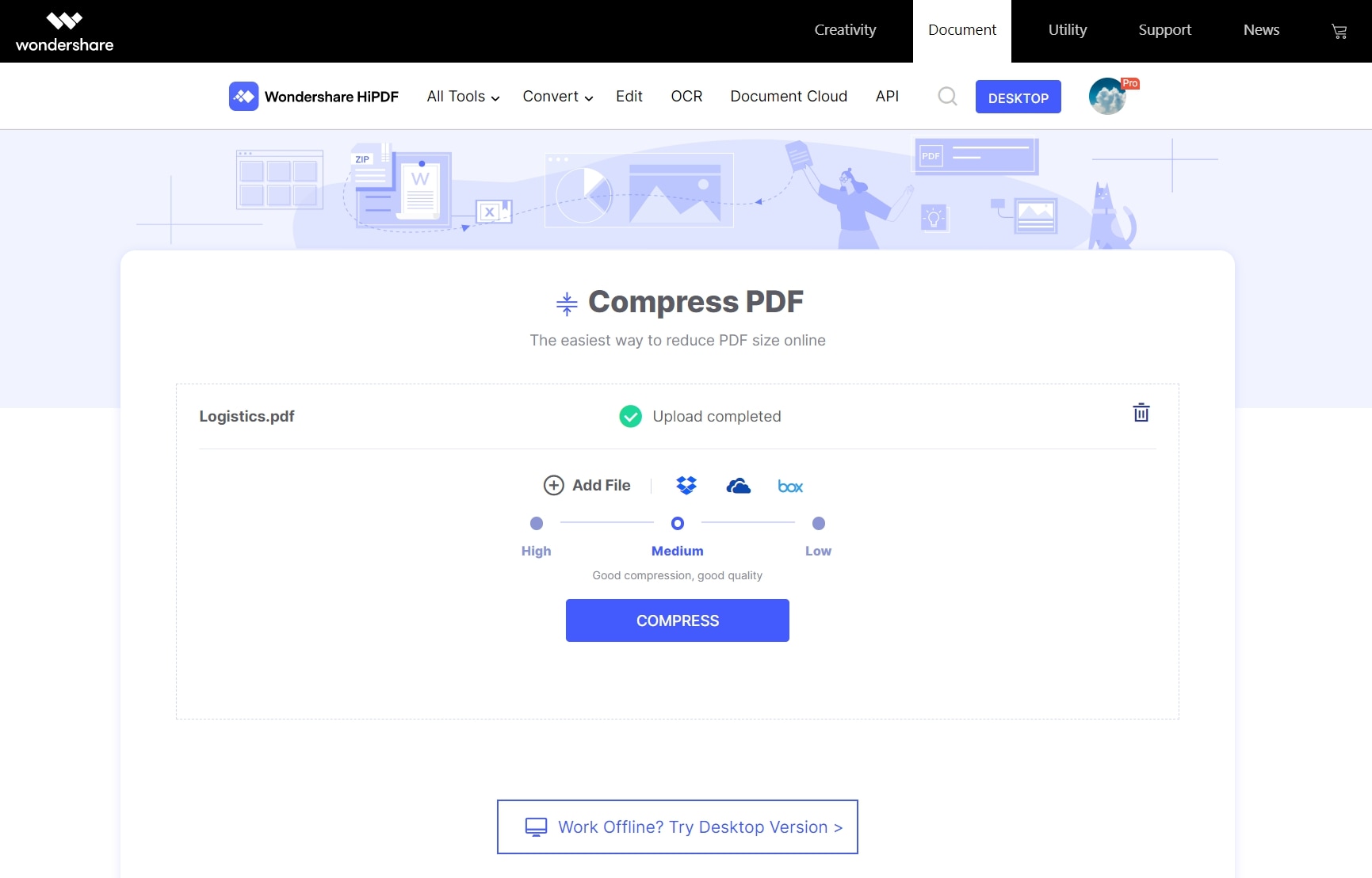
Stap 2 Stel op de volgende pagina het compressieniveau in op basis van het doel van het gebruik van het uitvoerbestand (hoge compressie is geschikt voor webweergave)
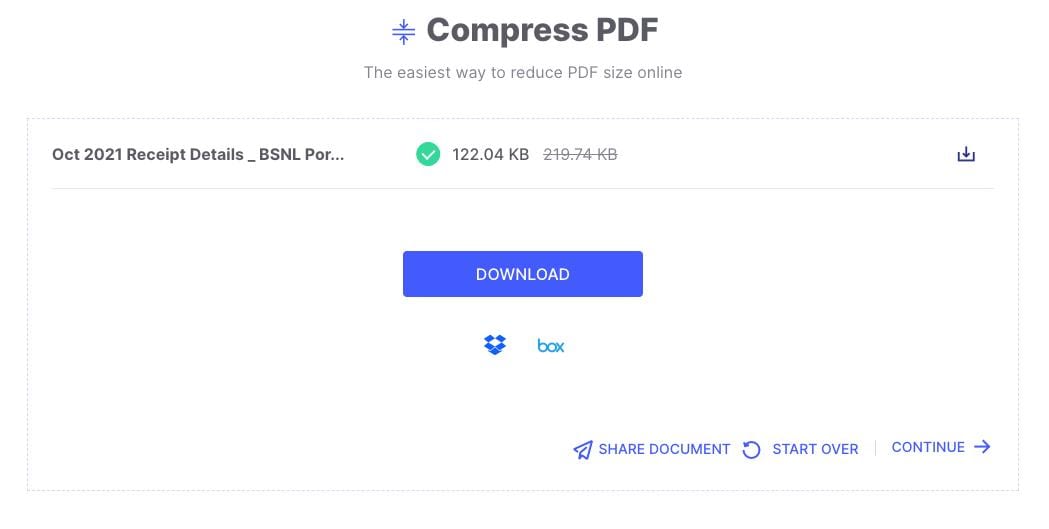
Stap 3 Download het bestand rechtstreeks naar een lokale map of cloudservice, of klik op Doorgaan om andere acties op het bestand uit te voeren, zoals bewerken, beschermen of converteren naar een ander formaat
Voordelen
- Eenvoudige bewerkingen.
- Gratis voor individuele bestanden.
- Geen registratie vereist.
Nadelen
- Batchverwerking is alleen beschikbaar met een abonnement.
- Geen geavanceerde compressie-instellingen.
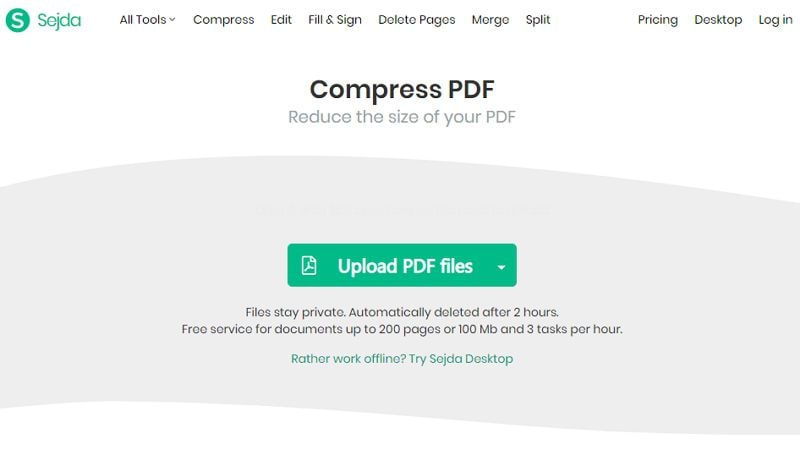
7. Sejda PDF - Online PDF Compressor naar 100kb
Sejda is een eenvoudige en intuïtieve PDF-editor. Het komt zo dicht mogelijk bij gratis pdf compressor software. Sejda is een geweldige optie voor bedrijven die PDF gebruiken en iets eenvoudigs en basics willen. Je kunt het gebruiken om documenten te ondertekenen, annotaties toe te voegen, interactieve formulieren te maken en andere basisfuncties.
De prijzen beginnen bij slechts $5 per gebruiker als eenmalige betaling. En je kunt een gratis versie uitproberen voordat je de volledige software koopt. De gratis versie is beperkt tot drie taken per dag. Hoewel het basissoftware is, krijg je toch enkele unieke tools. De uitsplitsing per bladwijzer is bijvoorbeeld een functie die je kunt gebruiken voor desktop- en webtoepassingen. Je kunt ook schakelen tussen twee documenten, wat een geweldig hulpmiddel is om de productiviteit te verhogen. Een van de nadelen is dat er wisselende resultaten zijn voor bewerkingsopties. Soms worden lettertypen gewijzigd en zijn er geen precieze bewerkingen mogelijk.
Uiteindelijk is Sejda een geweldige softwaretool die werkt met telefoons en tablets, maar op een beperkte manier. Als je geen speciale desktoptoepassing wilt installeren, is Sejda misschien wat je nodig hebt en wilt.
Voordelen
- Zeer gemakkelijk te gebruiken.
- Je kunt het online openen, het werkt direct in je browser.
- Je hoeft geen software te downloaden.
- Geen registratieproces.
- Enkele unieke functies.
- Werkt op alle platforms.
Nadelen
- Beperkte functionaliteit.
- Prijzen voor de desktopversie zijn hoger dan de webversie.
- Wisselende resultaten in bewerkingsfuncties.
- Tijdslimiet op gratis online sessies.
- Beperkt tot drie taken per dag voor de gratis versie.
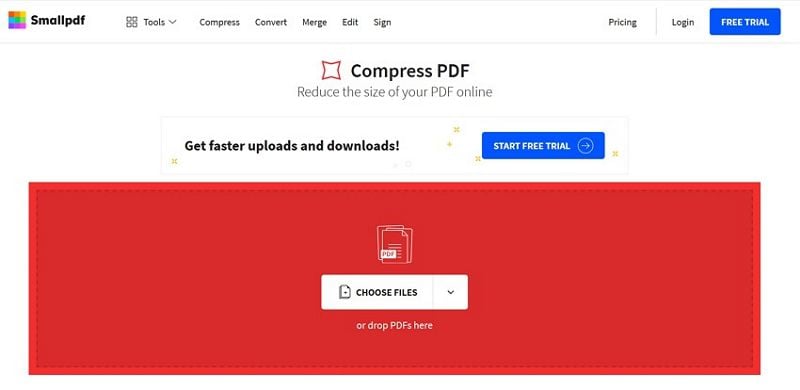
8. SmallPDF - Online PDF Compressor tot 500kb
Smallpdf is een online editor met een breed scala aan conversie-opties. De software blinkt uit in het comprimeren van bestanden. Maar de bewerkingsopties zijn beperkt. In tegenstelling tot de meeste online tools is SmallPDF een betaalde online software. Er is geen gratis versie. Abonnementen beginnen bij ongeveer $6 per maand en kunnen hoger uitvallen als je een desktopversie wilt.
Er zijn verschillende opties om mee te werken. Maar dat kan overweldigend en als een illusie overkomen. De software vermeldt elke afzonderlijke optie individueel. Dit maakt het alsof er veel functies zijn, maar dat is niet het geval. Bijvoorbeeld, alleen voor conversie zijn er acht afzonderlijke tools.
Het grote nadeel van SmallPDF zijn de beperkte bewerkingsopties. Je kunt alleen tekst en afbeeldingen toevoegen aan een bestaande PDF. Maar als je ze wilt bewerken, moet je het werk opslaan en openen in een andere tool.
Voordelen
- Veel conversie-opties.
- Cloud-gebaseerd.
- Slepen en neerzetten functionaliteit.
- Effectief in het comprimeren van grote PDF-bestanden.
Nadelen
- Geen gratis versie
- Snelheid hangt af van je netwerk, grote bestanden kunnen traag zijn
- Mist bewerkingsfuncties
- Geen mobiele applicatie
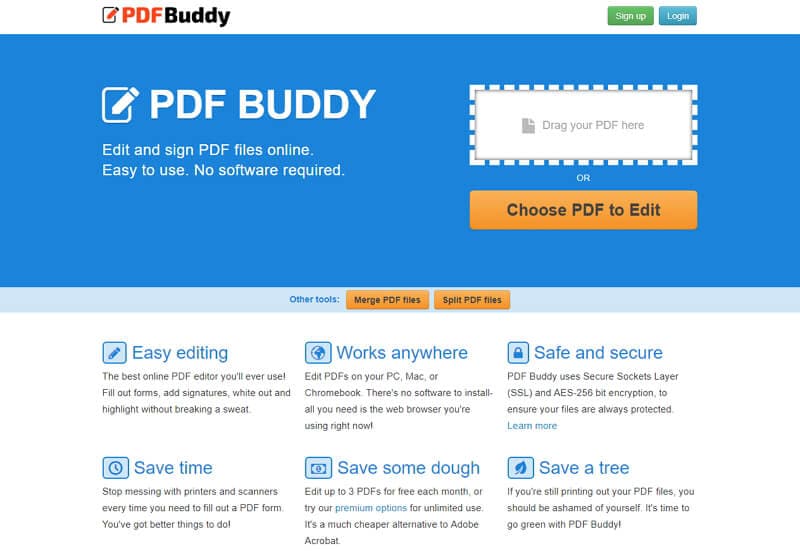
9. PDF Buddy - Online PDF Editor en Compressor
Wanneer je de beste gratis PDF compressor wilt downloaden, kunnen er maar weinigen concurreren met PDF Buddy. Dit online platform stelt je in staat om PDF-bestanden te bewerken en vereist alleen toegang via een webbrowser. Zoals andere online editors, komt PDF Buddy met een reeks beperkingen. Er zijn bijvoorbeeld beperkingen aan netwerksnelheid, maar ook aan bewerkingsfuncties.
Zie het als een freemium product. Je kunt tot drie bewerkingen per maand gratis maken. Vanaf daar kun je de pay-as-you-go abonnementsoptie gebruiken.
Voordelen
- Duidelijke instructies.
- Gratis PDF-editor voor Windows.
- Geweldige compressie-opties.
Nadelen
- Beperkte functies.
- Verouderde software.
- Beveiligingsproblemen.
10. FreePDFConvert PDF Compressor
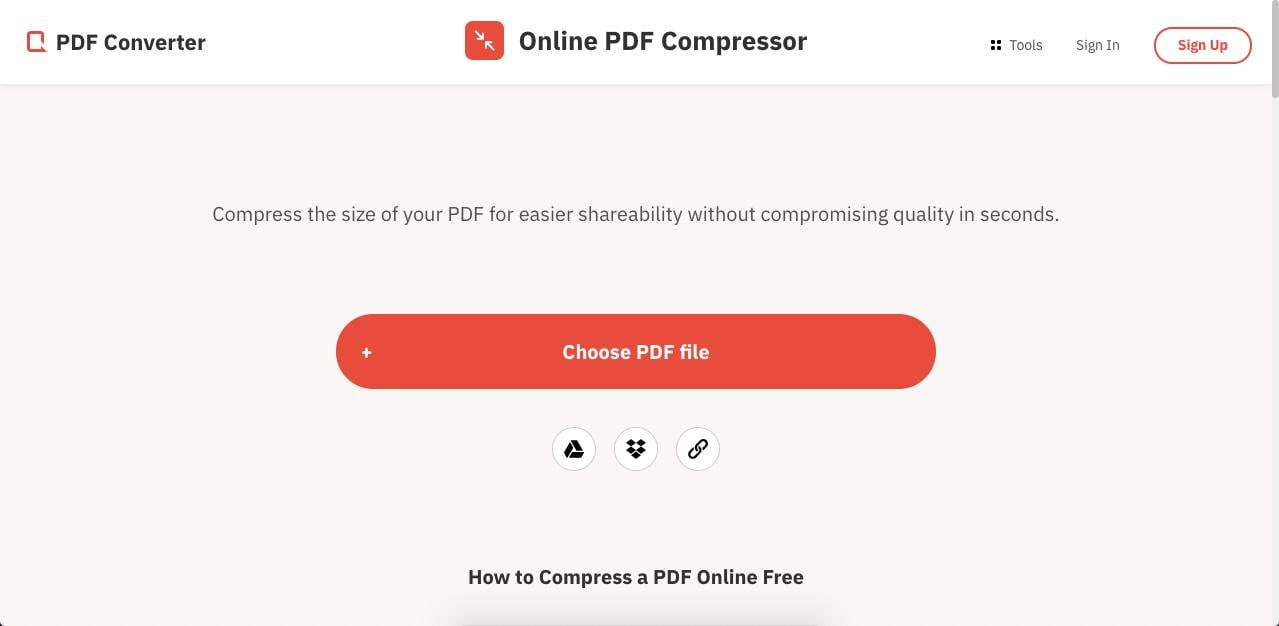
In wezen een bestandsconversie hulpprogramma voor PDF en andere documentworkflows, FreePDFConvert is nu uitgegroeid tot een grote verzameling handige tools voor bestandscompressie, -bescherming en algemeen PDF-beheer. Het is een robuust en veilig platform dat alle documenten die worden geüpload of gedownload versleutelt, zodat je bestanden veilig zijn. De site is gemakkelijk te gebruiken en je kunt PDF-bestanden importeren via hun URL's of vanuit cloudopslag.
Hoe FreePDFConvert te gebruiken
Stap 1Op de Online PDF Compressor pagina van de hoofdwebsite, klik op Kies PDF-bestand om een document te uploaden
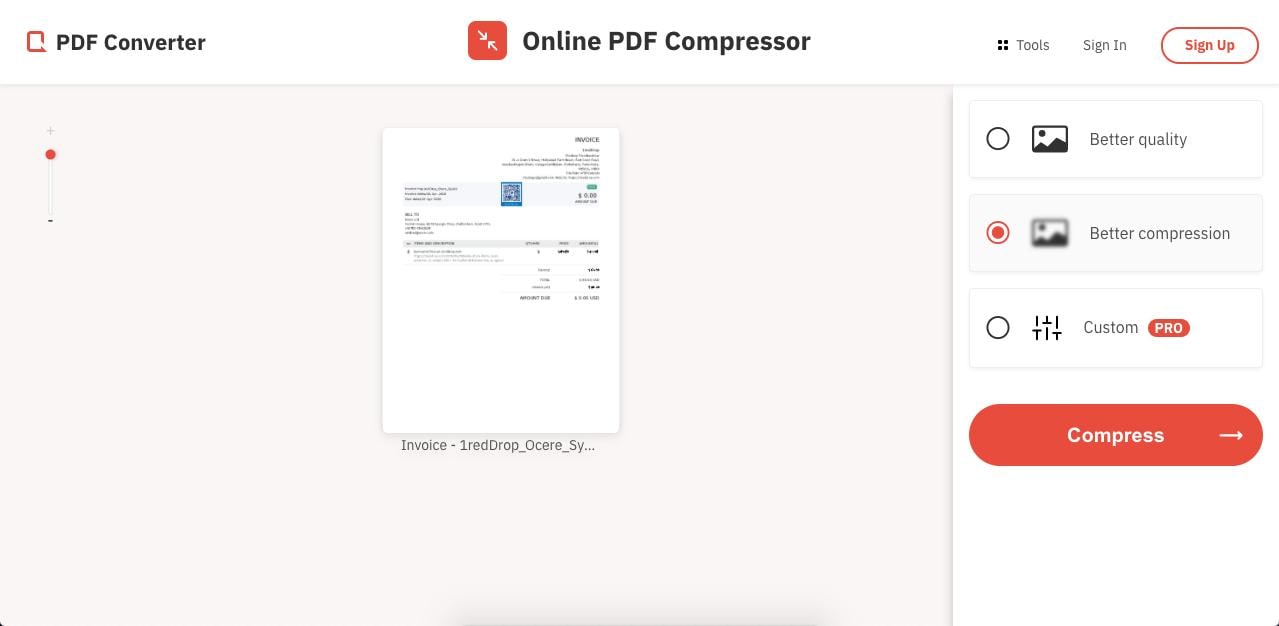
Stap 2Op de volgende pagina zie je een voorbeeld van je bestand en twee gratis compressie-opties aan de rechterkant - Betere Kwaliteit en Betere Compressie - kies er een en klik op Comprimeren
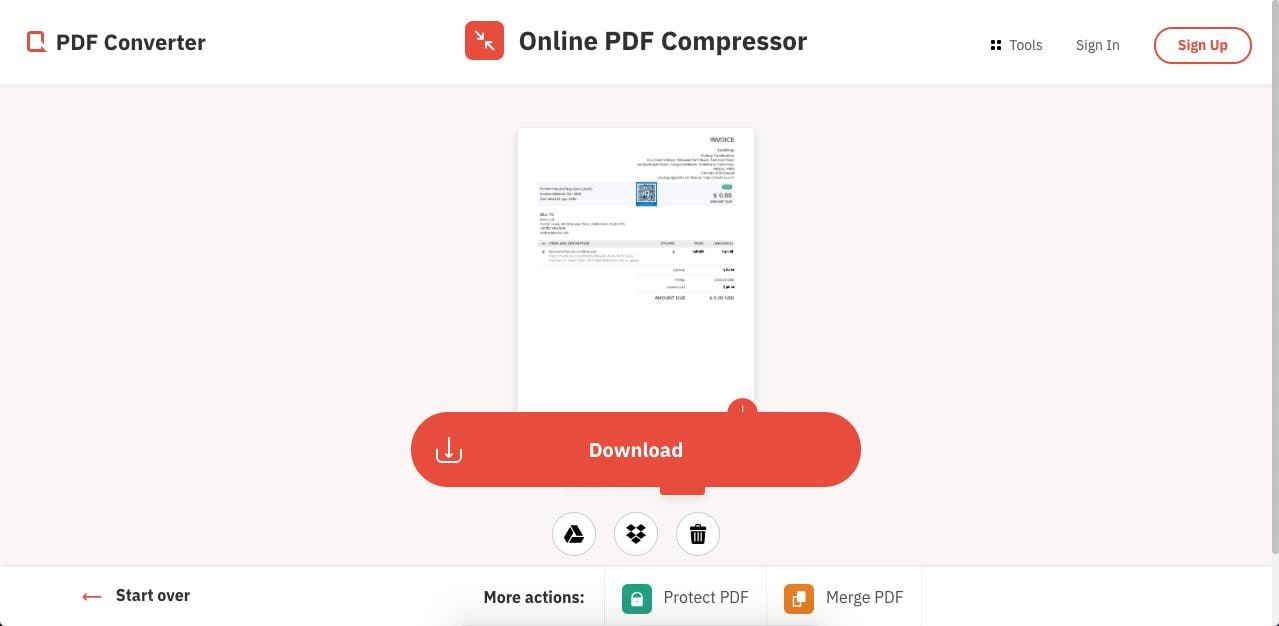
Stap 3Op de laatste pagina zijn er opties om lokaal te downloaden, op te slaan in de cloud of meer acties uit te voeren op het verwerkte bestand - selecteer Downloaden en sla het bestand op je computer op
Voordelen
- Eenvoudige en aantrekkelijke interface.
- Goede compressiekwaliteit.
- Handige upload- en downloadmethoden.
Nadelen
- Slechts twee gratis compressie-opties.
- Compressieniveau is niet zo hoog.
Beste Gratis PDF Compressors - Veelgestelde Vragen
Hoe comprimeer ik een PDF voor hoge kwaliteit?
Hoe hoger het compressieniveau, hoe lager de outputkwaliteit van de inhoud in je PDF. Daarom, als je hoogwaardige output van je PDF-grootte compressor nodig hebt, is het het beste om het laagste beschikbare compressieniveau te kiezen. Deze aanpak kan worden gebruikt wanneer je afbeeldingen hebt die op papier moeten worden afgedrukt of op een groot scherm moeten worden weergegeven, omdat hun resoluties zo dicht mogelijk bij het origineel worden gehouden. In HiPDF en PDFelement kun je de Lage of Gemiddelde instelling proberen om te zien welke meer geschikt is voor jouw specifieke gebruik.
Is het veilig om een gratis PDF compressor te gebruiken?
Absoluut! Zorg er alleen voor dat de software die je downloadt van een betrouwbare bron is of is gecontroleerd op malware. Controleer of er een hangslotsymbool op de website staat om er zeker van te zijn dat de site veilig is. Daarnaast kun je online reviews van het product zoeken voordat je het downloadt. Als je op zoek bent naar een open source PDF compressor, zorg er dan voor dat het een stabiele versie is.

Elise Williams
chief Editor