

Het ontwerpen van een invulbaar PDF-formulier is niet altijd een eenvoudige taak. U moet een PDF-formulierontwerper gebruiken om invulbare PDF-formulieren te ontwerpen, maar veel daarvan kunnen enkele uitdagingen opleveren. Meestal vindt u geen vooraf ingestelde sjablonen om uw gewenste invulbare PDF-formulier te maken. Gelukkig beschrijft dit artikel hoe u invulbare PDF-formulieren kunt ontwerpen met behulp van PDFelement.


PDFelement is beschikbaar voor Windows en Mac OS X. Deze software helpt u niet alleen bij het maken en invullen van PDF-formulieren, maar biedt u ook gratis formuliersjablonen.
PDFelement is meer dan alleen een PDF-formulierontwerpgereedschap. Het stelt u ook in staat om nieuwe PDF-bestanden te maken of PDF-bestanden op elke gewenste manier te bewerken. Daarnaast kunt u PDF-bestanden converteren naar Word, PowerPoint en Excel, afbeeldingen, enz. Een van de meest nuttige functies is de OCR-tool, waarmee u gescande PDF's kunt bewerken.
4 stappen voor het ontwerpen van een PDF-formulier
Stap 1. Een PDF-formulier maken
Zodra u PDFelement hebt geïnstalleerd, start u het en klikt u op "PDF maken" en selecteert u het PDF-bestand dat u wilt omzetten in een invulbaar formulier. U kunt ook vanaf nul beginnen door een lege pagina te selecteren en uw eigen formulier te maken. Klik gewoon op "Bestand" en selecteer "Nieuw > Leeg".
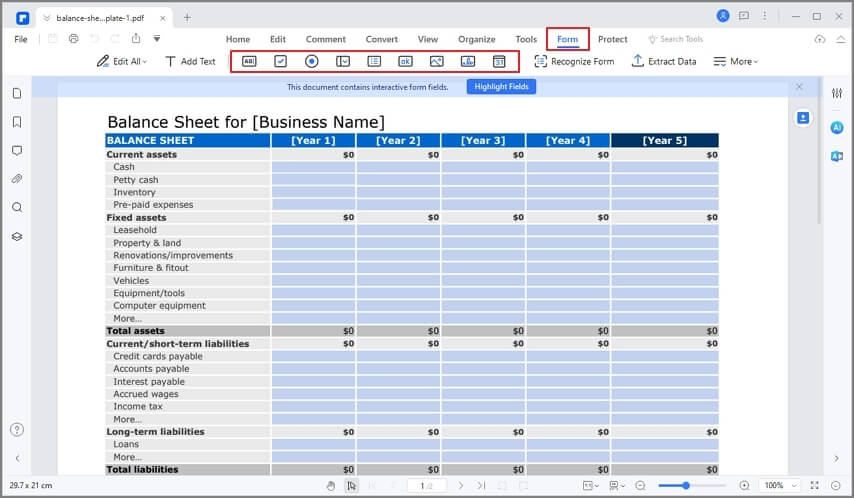
Klik nu op het tabblad "Formulier". De bovenste balk vermeldt alle gereedschappen die kunnen worden gebruikt om een PDF-formulier te ontwerpen, zoals tekstveld toevoegen, selectievakje, keuzerondje, combivak, keuzelijst, knop en digitale handtekening. Kies een optie en teken deze eenvoudig in het document met uw muis.
Stap 2. PDF-formulier bewerken
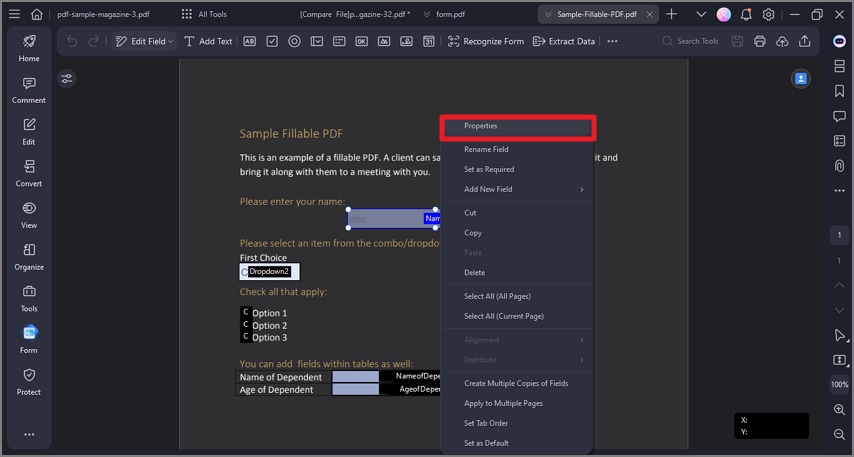
Om het PDF-formulier te bewerken, kunt u op de knop "Formulier bewerken" onder het tabblad "Formulier" klikken. Dubbelklik vervolgens op het item dat u wilt wijzigen. U kunt ook op elk moment de grootte en uitlijning van deze vakken aanpassen.
Stap 3. PDF-formulier invullen
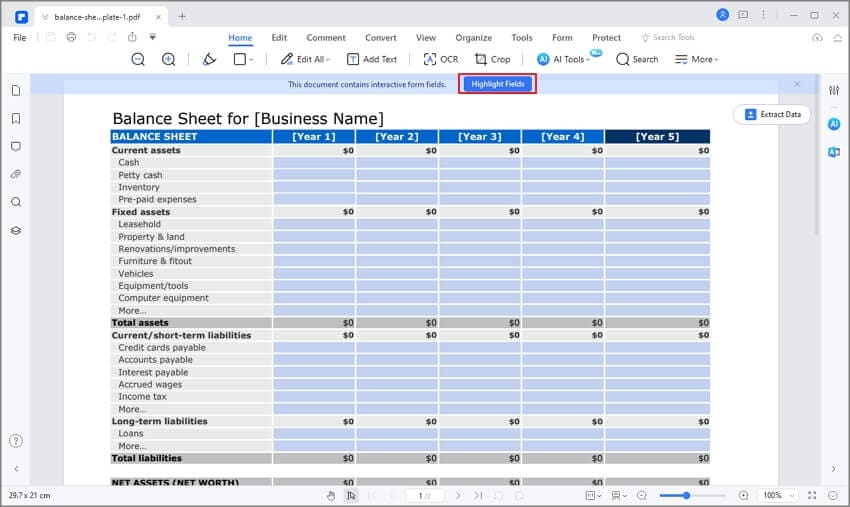
Zodra u het formulier naar wens hebt gemaakt en bewerkt, sluit u de formulierbewerker en klikt u op het veld dat u wilt invullen. Deze velden kunnen een selectievakje, vervolgkeuzelijst of optie zijn om tekst of objecten toe te voegen. Wanneer u op een veld klikt, wordt een relevante optie onthuld om dat formulier in te vullen.
Stap 4. PDF-formulier opslaan
Zodra u klaar bent met het invullen van uw PDF-formulier, kunt u het op uw computer opslaan. Klik op de knop "Bestand" in de linkerbovenhoek en selecteer "Opslaan als".
Dat is het! U hebt met succes een PDF-formulier gemaakt en op uw computer opgeslagen.

Aanbevelingen voor beste invulbare PDF-formulierontwerpertools
1. Foxit PDF Editor
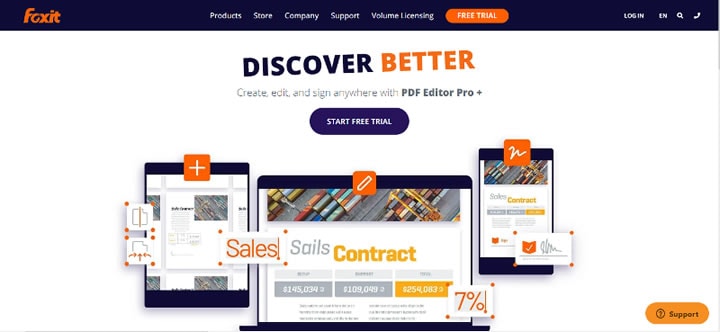
Dit is een van de beste PDF-formulierontwerpertools die in staat is om met gemak invulbare PDF-formulieren van hoge kwaliteit te ontwerpen. Het is een editor die eenvoudig is ontworpen en helpt bij het beheren van PDF-documenten zonder gedoe. Naast een goede formulierontwerper, beschikt Foxit over veel andere geavanceerde PDF-bewerkingstools die het bewerken en invullen van formulieren mogelijk maken. Het is zeer eenvoudig te gebruiken, hoewel het tijdrovend kan zijn vanwege alle afzonderlijke plug-ins die nodig zijn om het te gebruiken.
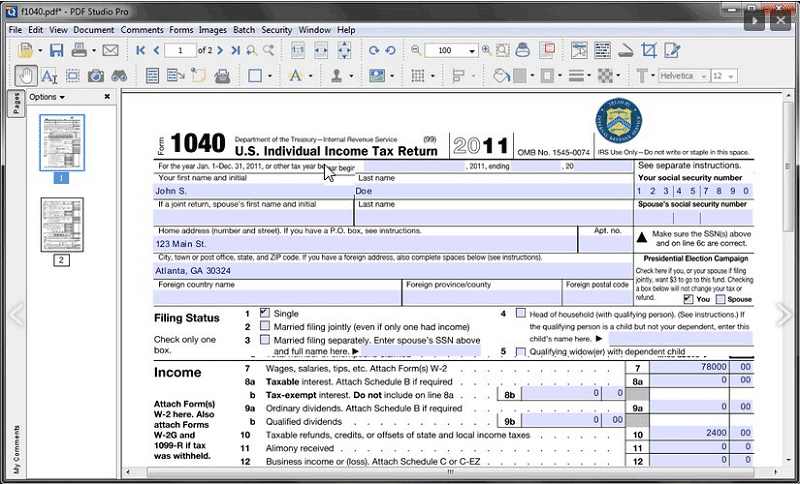
2. PDF Studio
PDF studio is een geweldige applicatie die kan worden gebruikt om invulbare PDF-formulieren met relatief gemak te ontwerpen en te maken. Het stelt u in staat om PDF-formulieren vanaf nul te maken. Als het formulier al is gemaakt, kunt u met PDF studio deze importeren en bewerken. U kunt de formulieren die u maakt delen door ze te exporteren naar Google drive. PDF studio werkt goed op Windows, maar voor de beste resultaten moet u mogelijk upgraden naar de professionele versie.
3. Adobe Acrobat DC
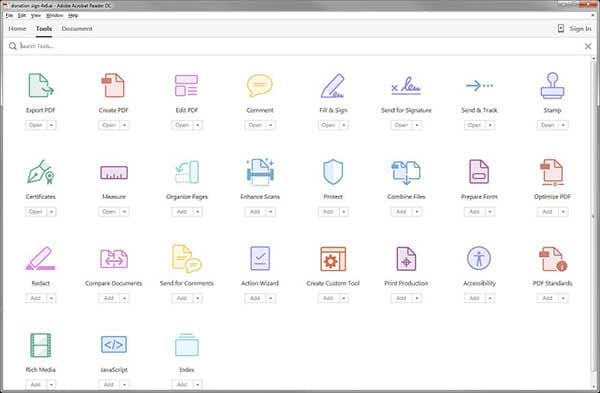
Adobe Acrobat DC behoeft geen introductie omdat het een van de bekendste PDF-editors is die momenteel op de markt verkrijgbaar zijn. Het stelt u in staat om invulbare PDF-formulieren te ontwerpen en deze met gemak te maken. Daarnaast beschikt het over andere belangrijke functies die het tot een eersteklas PDF-editor maken. De gemaakte PDF-formulieren kunnen ook digitaal worden ondertekend met behulp van deze tool. Adobe Acrobat behoort tot de beste PDF-formulierontwerpers, maar het nadeel is dat het een duur programma is om aan te schaffen in vergelijking met de meeste andere opties.

Elise Williams
chief Editor