

In dit artikel
- Snelle Overzicht: Slimme Transcriptie vs. Privacygerichte Alternatief
- Begrijpen wat Otter AI is
- Stapsgewijze Handleiding voor het gebruik van Otter AI
- Voordelen en Nadelen van Otter AI
- Maak een keuze tussen Fireflies en Otter AI: Vind de perfecte match
- Maak een keuze tussen Fathom en Otter AI: Vind de perfecte match
- De beste Otter AI alternatieven in 2026
- Verschillende scenario's wanneer Otter AI niet geschikt is
- Breid uw workflow uit: PDFelement Online en Desktop Tool
- Prijzen van Otter
Stel je de mogelijkheid voor om deel te nemen aan een Zoom-vergadering waarbij alle woorden, ideeën en actiepunten automatisch worden opgenomen en samengevat.Otter AI biedt intelligente, AI-gestuurde transcriptie van vergaderingen die een gesprek omzet in deelbare en nauwkeurige aantekeningen. Zakelijke vergaderingen en online lessen, en meer zijn allemaal voorbeelden waarbij Otter gebruikers helpt gefocust te blijven.
Het volgende artikel beschrijft wat Otter AI is, hoe het werkt en voor wie het het meest nuttig is. Verder vind je enkele alternatieven, zoals offline en privacygerichte apps zoals PDFelement App, beschikbaar voor gebruikers die graag op het apparaat opnemen en transcriberen.


Deel 1. Snelle Overzicht: Slimme Transcriptie vs. Privacygerichte Alternatief
De Otter AI notulist transformeert gesprekken in vergaderingen tot notities dankzij AI voor transcriptie en samenvatting. Deze tool is ideaal voor gebruikers die online vergaderingen volgen via Zoom, Teams of Google Meet, bij colleges en interviews, om nauwkeurigheid en samenwerking te garanderen. Aan de andere kant, als je een opname- en transcriptieoplossing op het apparaat nodig hebt, kies je voor PDFelement App, perfect voor persoonlijke gesprekken.
Let op: Bij het opnemen van vergaderingen of gesprekken voor AI-notities, moet je zeker weten dat je toestemming hebt van alle betrokkenen voordat je begint met opnemen.
Deel 2. Begrijpen wat Otter AI is
Laten we beginnen met het begrijpen van de Otter AI notuleer-tool, hoe deze typisch werkt en welke personen het meest geschikt zijn voor dergelijke tools:
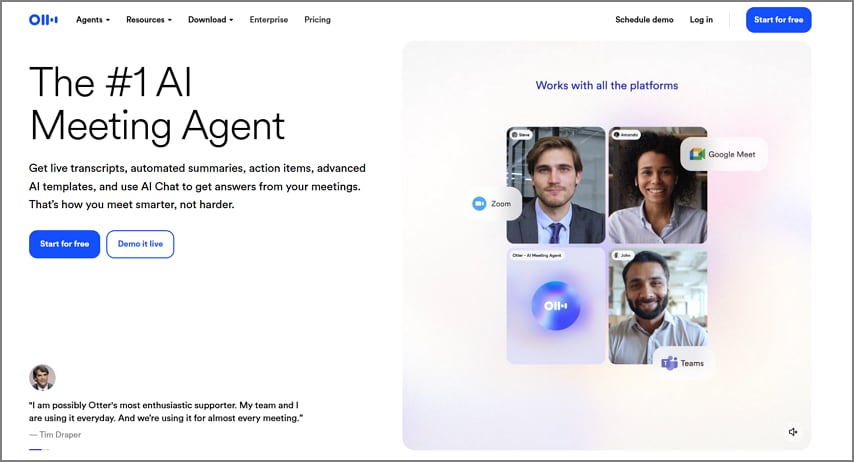
Kernfuncties
- Otter AI biedt live transcripties die gesproken woorden direct vastleggen, zodat je er direct op kunt terugkomen.
- Deze tool genereert AI-samenvattingen van opgenomen vergaderingen zodat je verwijzingen naar actiepunten en discussiepunten krijgt.
- Met sprekerlabels en diarisatie maakt het onderscheid tussen verschillende stemmen voor duidelijkheid.
- Met de functie voor doorzoekbare notities kun je naar trefwoorden zoeken of specifieke onderwerpen vinden.
- De Otter notulist maakt het mogelijk om notities met teamleden te delen, samen te werken en samen transcripties te bewerken en te beoordelen.
Workflow van Otter AI
Deze notuleer-tool wordt meestal gekoppeld aan de agenda waarin verwachte vergaderdetails worden ingevoerd. De geïntegreerde AI-bot zal automatisch deelnamen aan de geplande vergadering. Zodra het gesprek begint, start de AI-tool de transcriptie en genereert samenvattingen, die gebruikers vervolgens kunnen beoordelen en delen.
Voor wie is het bedoeld:
- Met deze tool kunnen thuiswerkers en hybride medewerkers direct automatisch gegeneerde vergaderdocumenten ontvangen.
- Sales- en klantensuccesmedewerkers kunnen discussies met klanten volgen.
- Otter-notities helpen studenten bij het opnemen van een college en het verkrijgen van notities zonder deze handmatig te hoeven schrijven.
- Onderzoekers die interviews afnemen kunnen de door Otter gegeneerde notities raadplegen voor kwalitatieve data-analyse.
Deel 3. Stapsgewijze Handleiding voor het gebruik van Otter AI
Na een diepgaande bespreking van de Otter AI notuleer-tool, gaan we nu in op de stappen voor het opnemen van een vergadering of college:
Stap 1Start het opnemen van een geplande vergadering met Otter AI
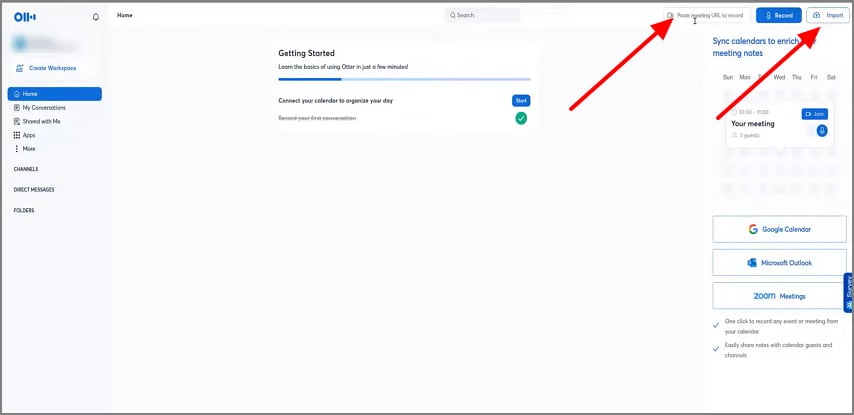
Open Otter AI en zorg dat je verbonden bent met de platformen waarop je vergaderingen organiseert. Als het geen geplande vergadering is en je een nieuwe wilt starten, klik je op de zoekbalk rechtsboven om de link naar de vergadering toe te voegen. Je kunt ook de "Import" knop gebruiken om een opgenomen bestand toe te voegen.
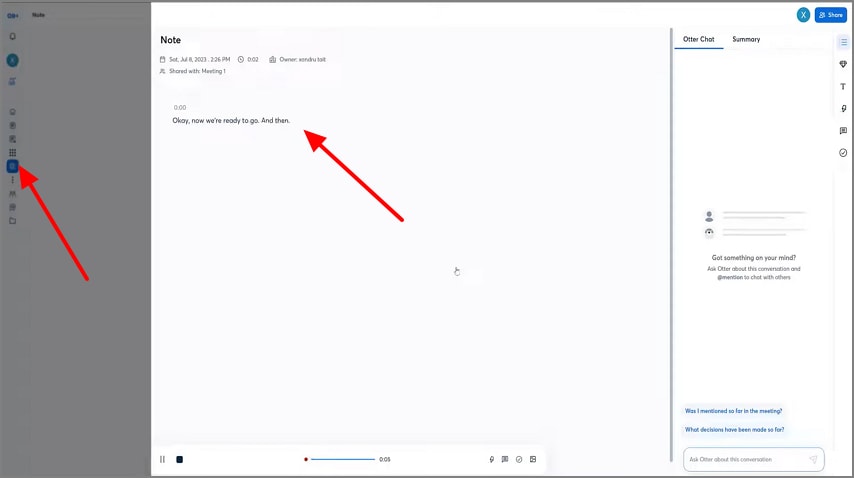
Stap 2Bekijk en bewerk de notities via de Notities-sectie
Klik verder op de optie "Notities" links onder in het scherm en begin te spreken zodat de tool notities kan maken.
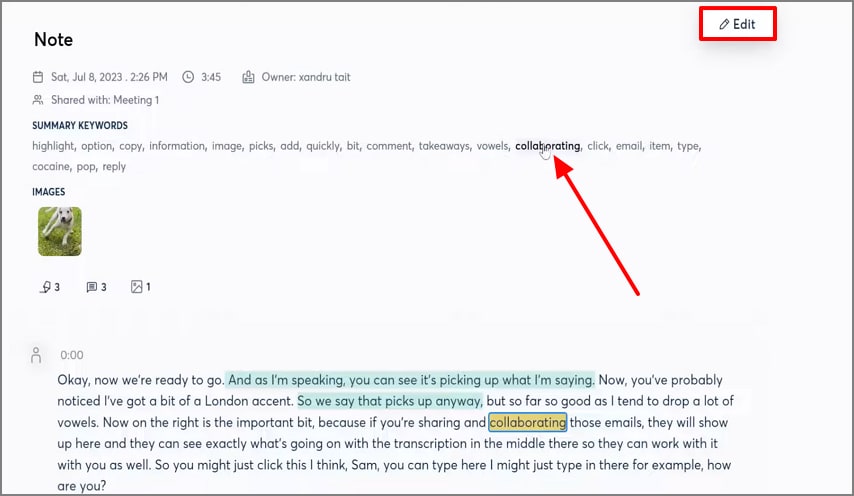
Als dat klaar is, kun je de notities beoordelen en op de "Edit" knop drukken om wijzigingen aan te brengen. Je kunt het document annoteren of trefwoorden en actiepunten markeren.
Stap 3Exporteer de vergadernotities die met Otter AI zijn gemaakt
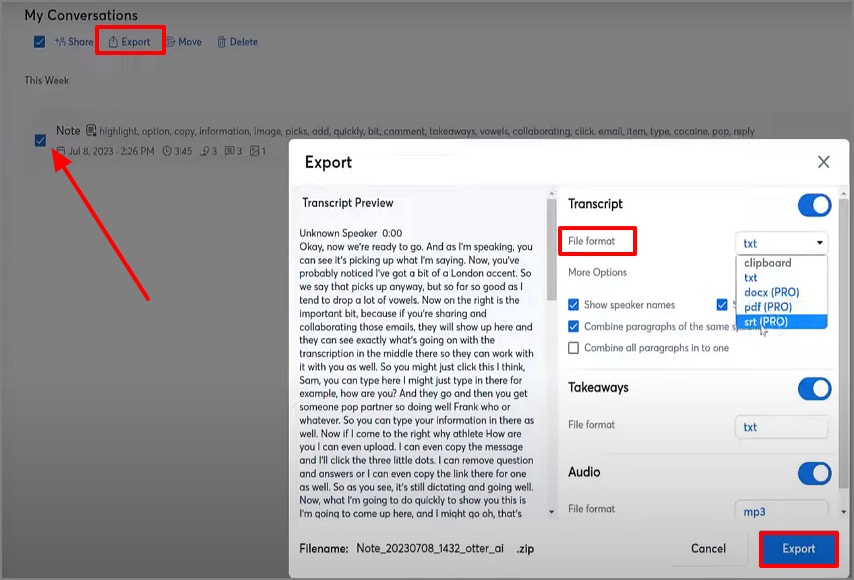
Ga naar het einde door naar het gedeelte "Mijn Gesprekken" in Otter AI te gaan en klik op het "Vakje" van de notities die je wilt downloaden. Druk tenslotte op de "Export" knop en kies het "Bestandsformaat" op basis van je voorkeuren om de "Export" knop te gebruiken en het resultaat te downloaden.
Tips om te onthouden bij het gebruik van Otter AI
- Controleer je microfoon en zorg dat deze goede geluidsinvoer heeft voordat je begint met opnemen of vergaderen.
- Je kunt alle sprekers uitnodigen in je Otter-werkruimte om te zorgen dat hun stemmen correct worden herkend en opgenomen in de transcriptie.
- Gebruik een omgeving met weinig achtergrondgeluid om het omgevingsgeluid te verminderen en de transcriptienauwkeurigheid te vergroten.
- Spreek rustig en duidelijk zodat woorden en context beter worden vastgelegd door Otter AI.
- Vulwoorden moeten worden nagekeken en verwijderd, zoals eh, uh, weet je wel, enz., zodat de transcripties professioneler en leesbaarder zijn.
- Bewaar en categoriseer je transcripties altijd meteen om verwarring te voorkomen en te zorgen dat je belangrijke notities op een later moment terug kunt vinden.
Deel 4. Voordelen en Nadelen van Otter AI
Bij het gebruiken van de Otter AI Notuleer-tool werden verschillende voordelen en nadelen gemeld door gebruikers. Hier is een snel overzicht in tabelvorm om inzicht te geven in de voordelen en nadelen tijdens het gebruik van deze tool:
Deel 5. Maak een keuze tussen Fireflies en Otter AI: Vind de perfecte match
Hoewel Fireflies en Otter AI beide AI-gestuurde transcriptie aanbieden voor vergaderingen, ondersteunen ze verschillende workflows en hebben ze andere prioriteiten en samenwerkingsstijlen. Hieronder hebben we de verschillende factoren onderzocht die Fireflies van Otter onderscheiden om de beste keuze te kunnen maken:
| Aspecten | Otter AI | Fireflies |
| Teamworkflow en gebruikerservaring | Gebruiksvriendelijke interface met handmatige opname en georganiseerde notities, ideaal voor teams die waarde hechten aan helderheid en controle. | Neemt vergaderingen automatisch op en transcribeert ze met bots, wat tijd bespaart en teamworkflows vereenvoudigt. |
| Integratie vs. notitiekwaliteit | Richt zich op nauwkeurige transcripties en heldere AI-samenvattingen voor eenvoudig delen en beoordelen. | Verbindt diep met CRM’s en projecttools om notities, taken en samenvattingen automatisch te synchroniseren. |
| Prijs en abonnementsflexibiliteit | Budgetvriendelijk en ideaal voor individuen of kleine teams die betrouwbare transcriptie nodig hebben. | Ontworpen voor grotere teams met geavanceerde automatisering en integraties, verkrijgbaar voor zakelijke en enterprise abonnementen. |
| Oordeel op basis van gebruiksscenario | Sales- en klantensuccesteams profiteren het meest van Fireflies vanwege de CRM-integratie en automatische follow-up workflow. Otter AI wordt gewaardeerd door studenten, journalisten en interviewers door de betrouwbare transcriptie, sprekerslabels en het opnemen van vergaderingen zonder afleiding. Beide tools, Fireflies (gehele automatisering) en Otter (bestuurbaar en zeer leesbaar), zijn geschikt voor thuiswerkende en hybride teams. | |
Deel 6. Maak een keuze tussen Fathom en Otter AI: Vind de perfecte match
Fathom en Otter AI zijn beide gebruiksvriendelijk voor het vastleggen van vergaderingen. Toch hebben ze elk een unieke samenvattingsstijl, toestemmingsniveau en automatiseringsgraad die past bij verschillende professionals. De vergelijking tussen Fathom en Otter AI hieronder bespreekt hoe Fathom uitblinkt in automatische CRM-integratie, terwijl Otter AI flexibele controle en transparantie biedt tijdens vergaderingen:
| Aspecten | Otter AI | Fathom |
| Verschil in samenvatting van vergaderingen en CRM-integratie | Biedt gedetailleerde transcripties, AI-samenvattingen en doorzoekbare notities voor grondige beoordeling. | Genereert automatisch vergadersamenvattingen en stuurt ze door naar CRM’s of taaktools om acties direct te volgen. |
| Deelname-optiek en toestemmingen | Maakt gebruik van handmatige opname voor betere transparantie en controle, ideaal voor vertrouwelijke vergaderingen. | Gebruikt een opnamebot die automatisch aanroepen bijwoont voor snellere automatisering, al kan dit als opdringerig worden ervaren door deelnemers. |
Oordeel op basis van gebruiksscenario
Otter AI-notities zijn waardevol voor interne teams die vertrouwelijke projecten beheren dankzij privacycontrole, transparantie en flexibiliteit bij on-demand transcriptie. Dankzij Fathoms automatisering voor CRM-updates, minder handmatige invoer en betere follow-uprapportages profiteren klantgerichte teams direct na gesprekken. Coaches en trainers kunnen beide gebruiken: Fathom voor een beknopte recap, Otter voor een gedetailleerde analyse en contextbewaring.
Deel 7. De beste Otter AI alternatieven in 2026
Tijdens het gebruik van de Otter notuleer-AI tool ervaren gebruikers enkele nadelen en een tekort aan functies. Hier volgt een lijst van de beste gratis Otter AI alternatieven waarop je kunt overstappen:
PDFelement [iOS/Android]
Opnemen met PDFelement App is bijzonder efficiënt, omdat de spraak nauwkeurig wordt getranscribeerd en direct wordt samengevat door kunstmatige intelligentie. Dit bespaart gebruikers handmatig organiseren van notities of belangrijke informatie. Naast transcriptie biedt het een compleet documentatiepakket: gebruikers kunnen notities direct in PDF’s bewerken, annoteren, markeren en beheren. Het is een all-in-one productiviteitstool voor soepele documentatie van vergaderingen en reviews.
Het beste voor:Persoonlijke vergaderingen, lessen, interviews; privacygevoelige locaties; lage of onderbroken wifi-snelheid.
Stapsgewijze Handleiding voor het opnemen van notities
Duik in de onderstaande stappen en ontdek hoe je de Otter AI-concurrent, PDFelement, op je telefoon kunt gebruiken om de AI-opnamefunctie te benutten:
Stap 1Download de PDFelement App en navigeer naar de AI Record-functie
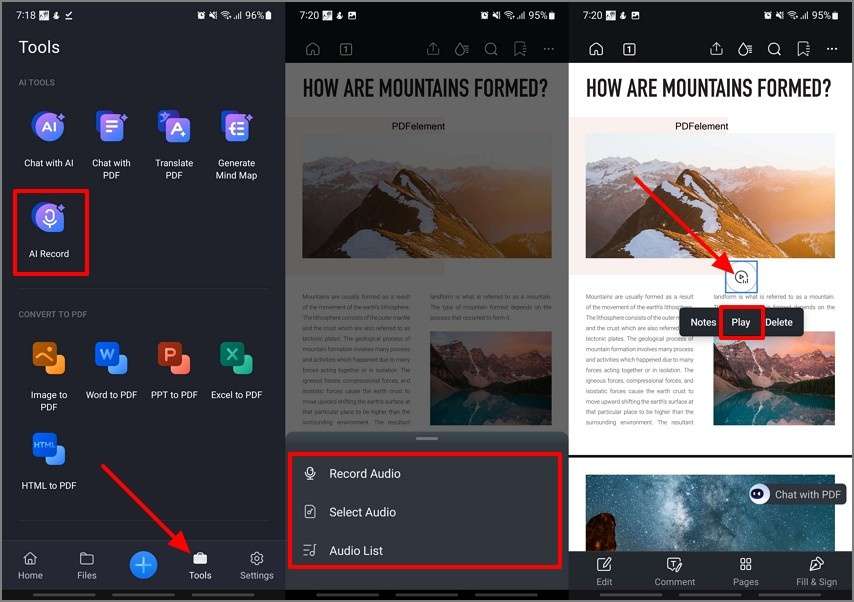
Start het proces door de nieuwste versie van de PDFelement App op je apparaat te openen en ga naar het gedeelte 'Tools' in de hoofdinterface. Kies daar voor de knop "AI Record". Importeer tegelijkertijd het PDF-bestand waar je aan wilt werken. Kies vervolgens voor "Audio Opnemen", "Selecteer Audio" of een van de opties uit de "Audiolijst" en druk op de knop "Afspelen" zodra de audio is toegevoegd aan de PDF.
Stap 2Transcribeer de audio in uw gewenste taal en controleer het resultaat
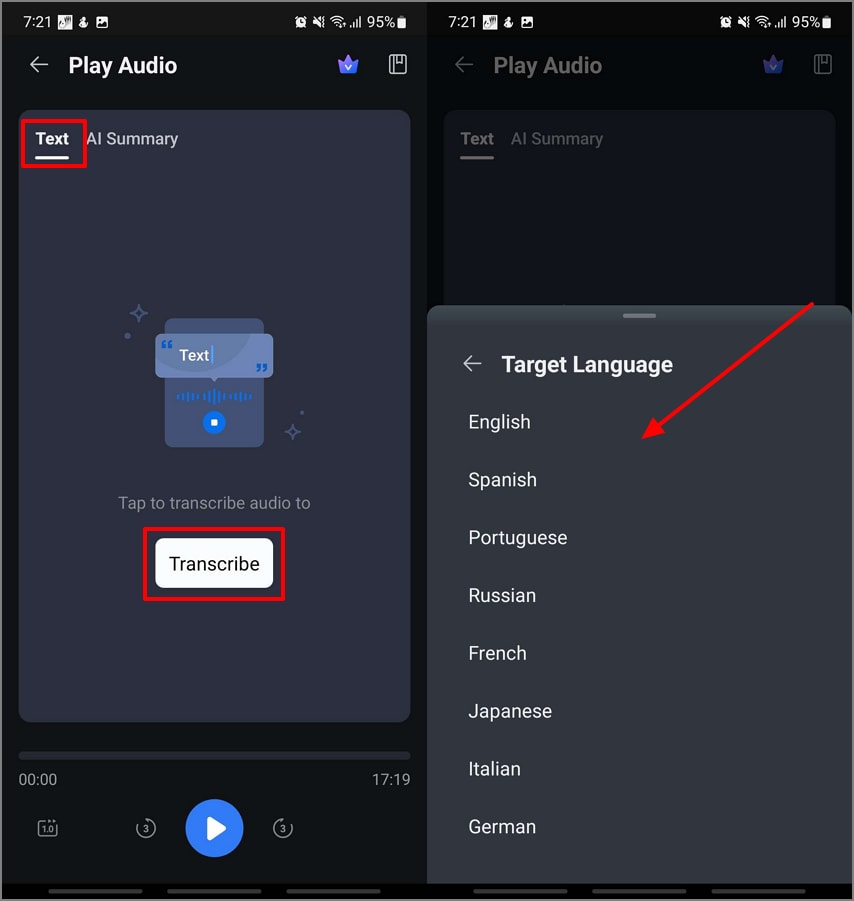
In de nieuwe interface kies je het gedeelte "Tekst" om vervolgens de knop "Transcriberen" in te drukken en de gewenste "Taal" te selecteren. Eenmaal verschenen, controleer je de resultaten en ga je verder naar de volgende stap.
Stap 3Schakel naar AI Samenvatting en kopieer de resultaten van het vergaderverslag
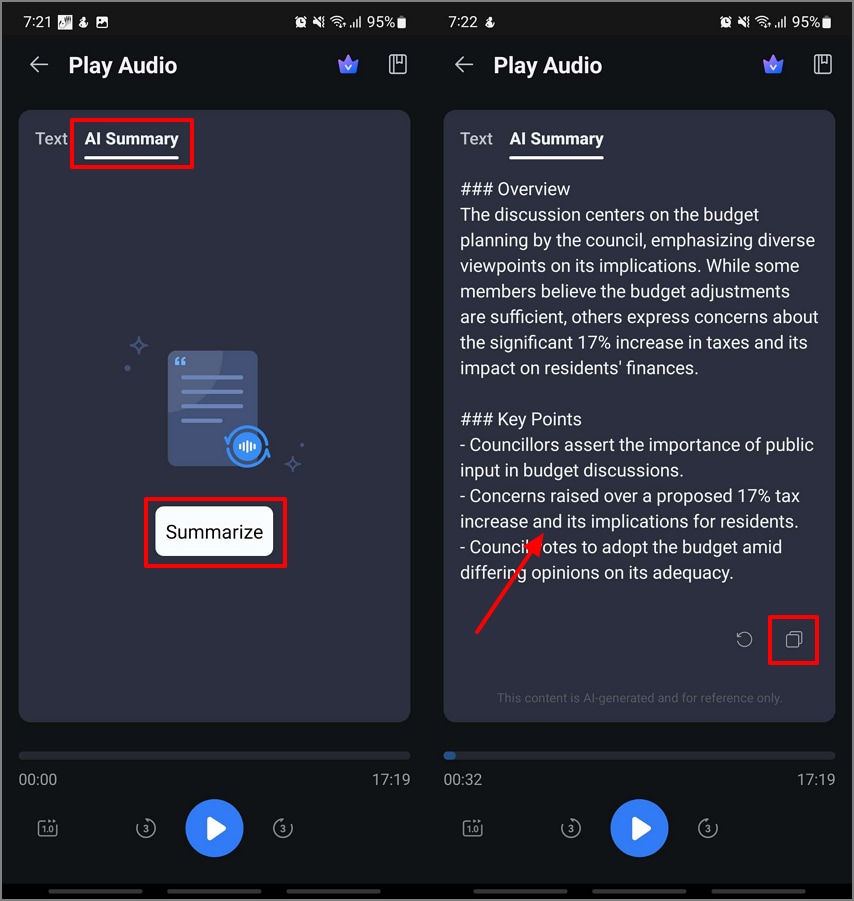
Nadat de transcriptie is gegenereerd, ga je naar het gedeelte 'AI Samenvatting' en tik je op de knop 'Samenvatten' om de resultaten te 'Kopiëren'.
Stap 4Bewerk het PDF-bestand verder en voorzie het van annotaties voor de definitieve download
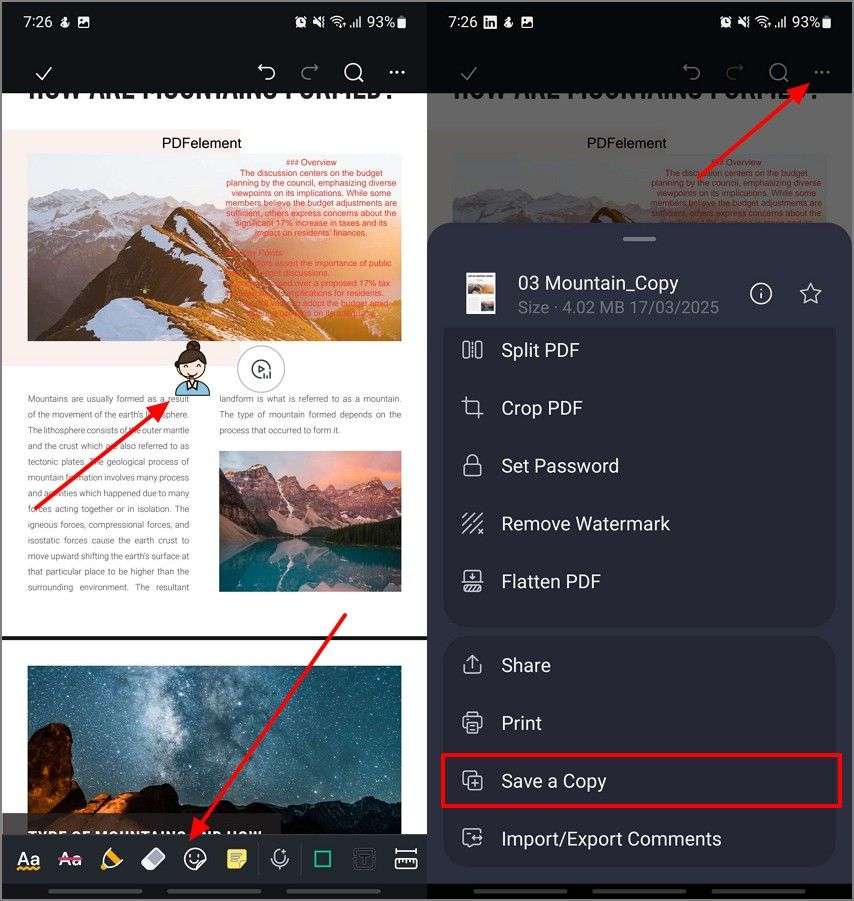
Eenmaal terug in de bewerkingsinterface van de tool, kun je de tekst aanpassen of nieuwe tekst zoals de hierboven gekopieerde samenvatting toevoegen. Gebruik de optie "Opmerking" om "Stickers" aan de PDF toe te voegen. Zodra je tevreden bent met het resultaat, tik je op de "Horizontale Drie Puntjes" om te kiezen voor "Kopie Opslaan" en het bewerkte PDF-bestand te downloaden op je apparaat.
Belangrijkste functies
- AI-gegenereerde Mindmap: Deze functie gebruikt automatisch je vergaderverslagen of transcripties en zet ze om in gestructureerde en visuele mindmaps. Gebruikers leren hierdoor sneller de relaties tussen ideeën en verbeteren het begrip dankzij duidelijke en verbonden afbeeldingen.
- AI Vertalen: Beide vertaalmodi zijn Snel (voor snelle conceptvertalingen) en Professioneel (wanneer nauwkeurigheid en toon belangrijk zijn). Hiermee kunnen gebruikers eenvoudig een samenvatting of notities van een vergadering in meerdere talen vertalen.
- Schakel tussen AI-modellen: Biedt gebruikers opties als de toonaangevende AI-modellen (DeepSeek-V3 / GPT-4o / GPT-4o-mini / Gemini 1.5 Pro) afhankelijk van hun behoeften op het gebied van snelheid, nauwkeurigheid en kosten. Dit garandeert optimale prestaties voor taken als samenvatten en transcriberen.
- HTML naar PDF Conversie: Zet webgebaseerde vergaderagenda’s of documenten in enkele seconden om naar professionele PDF’s. Zo kunnen gebruikers online inhoud bewaren in een gestandaardiseerd, universeel en bewerkbaar formaat.
Fireflies
Het beste voor: Wanneer teams behoefte hebben aan correcte transcripties en meertalige vergaderverslagen.
Belangrijkste functies
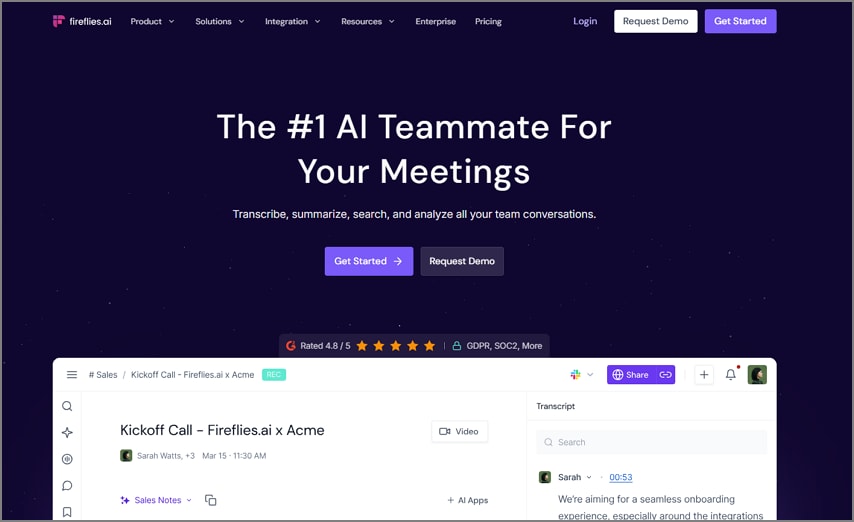
- Dit Otter-alternatief transcribeert vergaderingen in meer dan 100 talen, inclusief sprekeridentificatie voor diverse gebruikers.
- Het genereert automatisch doorzoekbare notities en samenvattingen van vergader- of collegeopnames.
- Fireflies integreert met CRM-systemen en productiviteitsplatformen om het werkproces van teamleden en leiders te vergemakkelijken.
Wie moet het kiezen: Teams die op zoek zijn naar meertalige transcripties en gedegen zakelijke analyses
Krisp Notities
Het beste voor: Online en offline teams die veilig notities moeten kunnen maken.
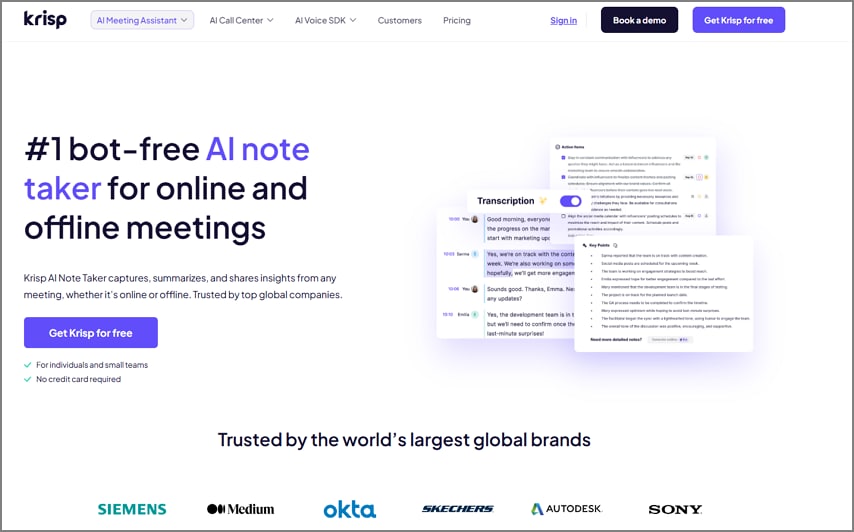
Belangrijkste functies
- Je kunt eenvoudig vergaderingen opnemen, transcriberen en samenvatten - zowel fysiek als online.
- Het ondersteunt automatisering via een integratieplatform zoals Zapier en meer.
- Deze tool integreert met CRMs en productiviteitstools zoals Notion, Asana en Salesforce.
Wie moet het kiezen: Teams die op zoek zijn naar een AI-gestuurde, privacygerichte notulist voor online en offline bijeenkomsten.
MeetGeek
Het beste voor: Teams die behoefte hebben aan workflow-automatisering en meer aanpasbare samenvattingen.
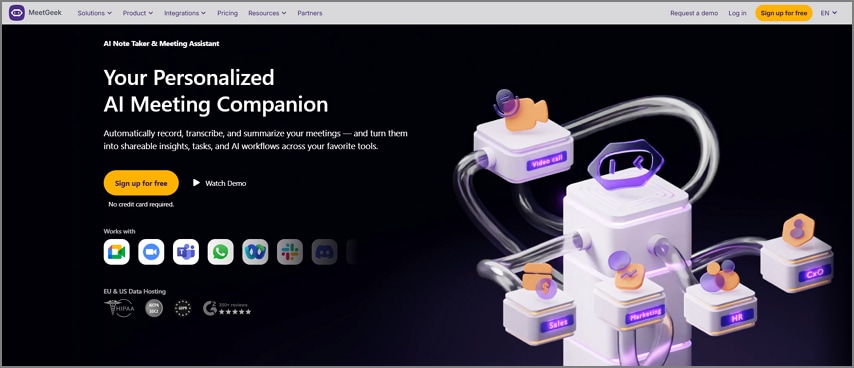
Belangrijkste functies
- Het is geïntegreerd met meer dan 10.000 apps via Zapier en andere koppelingstools.
- Gebruikers kunnen samenvattingssjablonen aanpassen op basis van het soort vergadering.
- MeetGeek heeft ook een Chrome-extensie waarmee gebruikers direct live vergaderingen kunnen opnemen.
Wie moet het kiezen: Bedrijven die op zoek zijn naar een veelzijdige, veilige en uiterst aanpasbare AI-vergaderassistent.
Verschillende scenario's wanneer Otter AI niet geschikt is
Uit het bovenstaande artikelgedeelte blijkt dat Otter AI Meeting notes misschien niet altijd de meest effectieve methode is. Hier bespreken we verschillende scenario's waarin Otter niet de beste keuze is en welke tool in zulke situaties uitkomst biedt:
- Geen Wi-Fi/Opnamebots Niet Toegestaan: De cloudafhankelijke workflow van Otter AI werkt niet als Wi-Fi ontbreekt of wanneer opnamebots beperkt zijn. In deze situaties biedt de PDFelement App een betrouwbare offline opname- en transcriptiemethode zonder verbinding.
- Zorg over toestemming in klas/interview: Academische of interviewbronnen voelen zich mogelijk niet prettig bij cloudopnames of automatische uploads. De PDFelement App maakt lokale opnames mogelijk en slaat gevoelige informatie veilig op het apparaat op.
- Behoefte aan tweetalige notities: Bij meertalige vergaderingen kunnen de beperkte vertaalfuncties van Otter AI samenwerking belemmeren. Met de AI Translate van de PDFelement App kun je direct transcripties vertalen en informatie in meerdere talen raadplegen.
- Snelle executive samenvatting nodig: Lange transcripties van Otter AI kunnen overweldigend zijn als direct na een vergadering een samenvatting nodig is. De door AI gegenereerde mindmap van de PDFelement App biedt structuur en een visueel overzicht van uitgebreide notities.
Breid uw workflow uit: PDFelement Online en Desktop Tool
Behalve de PDFelement App heb je ook de keuze voor de PDFelement Online of Desktop versies voor een andere PDF-ervaring.
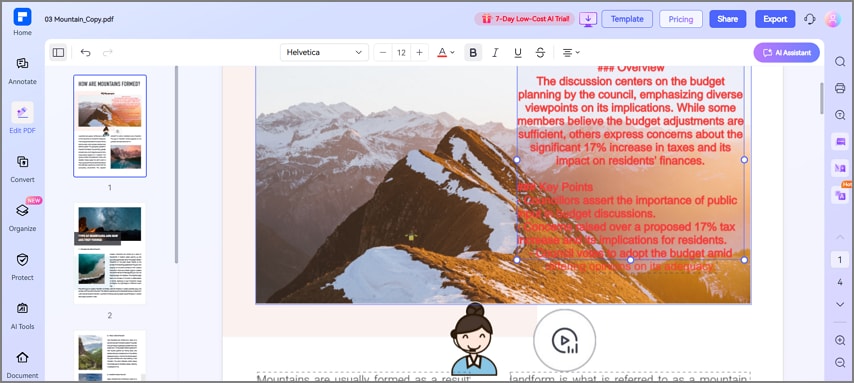
No-Install Review: PDFelement Online
PDFelement Online stelt gebruikers in staat om vergaderminuten direct in de browser te openen en te beoordelen, zonder software-installatie. Ideaal voor snelle bewerkingen, annotaties, of het delen van PDF-notities met teamleden, en je workflow blijft snel en toegankelijk.


Servicecentrum

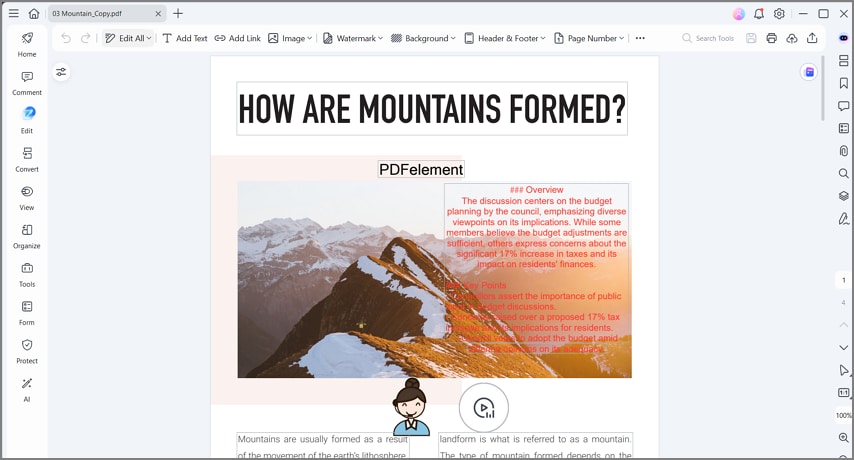
Compliance Finalisatie: PDFelement Desktop
PDFelement Desktop biedt geavanceerde bewerkings- en compliance-tools, waaronder redactie, stempels, batchbestandssamenvoeging, en het toevoegen van kop- of voetteksten. Perfect voor het voorbereiden van definitieve, printklare verslagen met behoud van privacy en professioneel format.
Prijzen van Otter
- Basic: Gratis - Beperkte functies
- Pro: $16.99/maand
- Zakelijk: $30/maand
- Enterprise: Op maat - Plan een demo
Transcriptie op het apparaat verlaagt de kosten per minuut omdat er geen continue cloudverwerking of server-gebaseerde AI nodig is. Met de Switch AI Models-optie kunnen gebruikers lichtere of snellere modellen kiezen voor de beste balans tussen nauwkeurigheid en kostenbesparing.
Veelgestelde vragen
Mensen vragen ook
-
Waarvoor wordt Otter AI gebruikt?
Otter AI wordt gebruikt voor het automatisch transcriberen van vergaderingen, lezingen en interviews in realtime. Het helpt gebruikers met het genereren van doorzoekbare, deelbare notities voor betere samenwerking en naslag. -
Deelt Otter AI automatisch deel aan Zoom/Teams gesprekken?
Ja, de vergaderbot van Otter kan automatisch deelnemen aan Zoom, Microsoft Teams en Google Meet sessies. Het neemt het gesprek op en transcribeert het live zodat alle deelnemers het later kunnen raadplegen. -
Kan ik geïmporteerde spraaknotities transcriberen?
Ja, Otter AI laat je vooraf opgenomen audiobestanden of spraaknotities uploaden voor transcriptie. Dit is handig voor interviews, onderzoek, of snelle spraakmemo’s. -
Hoe nauwkeurig is Otter vergeleken met alternatieven?
De nauwkeurigheid hangt af van factoren zoals audiokwaliteit, sprekersonderscheiding en achtergrondgeluid. Otter presteert goed bij heldere opnames, maar dit kan variëren in vergelijking met premium AI-tools. -
Beste gratis alternatieven voor Otter AI?
PDFelement App, Notta en Fireflies bieden betrouwbare gratis of goedkope transcriptie-opties. Elke tool heeft unieke voordelen, zoals offline modus, integraties, of langere opnametijden. -
Hoe leg ik fysieke vergaderingen vast zonder bot?
Met de PDFelement App kun je fysieke gesprekken direct opnemen, voor volledige privacy en offline gemak. Je audio en transcripties worden veilig opgeslagen op het apparaat. -
Is het legaal om vergaderingen op te nemen?
De wetgeving omtrent opnemen verschilt per land of regio, controleer dus altijd de lokale regelgeving. Zorg dat je toestemming hebt van alle deelnemers voor naleving van de wet.
Conclusie
Samengevat is Otter AI een betrouwbare cloud-gebaseerde transcriptietool en notulist. Het is ideaal voor remote teams, studenten en professionals die afhankelijk zijn van Zoom, Teams of Meet voor het opnemen, transcriberen en organiseren van discussies. De productiviteit na vergaderingen is eenvoudig dankzij realtime samenvattingen en samenwerkingstools.
Maar als je privacy en controle wilt zonder afhankelijk te zijn van de cloud, is de PDFelement App jouw keuze. Je kunt veilig face-to-face vergaderingen opnemen, offline transcriberen en direct op je computer snelle AI-samenvattingen maken. Download de PDFelement App en begin met efficiënt, persoonlijk en mobiel notuleren.
 Veilige download