

InDesign is een van de meest gewilde tools voor grafisch ontwerpers. Het wordt gebruikt om afbeeldingen zoals brochures en posters te maken. Maar zoals elke ontwerper je zal vertellen, is een van de belangrijkste aspecten van elk ontwerp, naast de gebruikte afbeeldingen, de lettertypestijl en kleur. Daarom is het erg belangrijk om te weten waar je de beste lettertypen voor InDesign kunt vinden, en ook hoe je lettertypen aan InDesign kunt toevoegen.
Waar heb je toegang tot deze lettertypen? Als het je eerste keer is dat je InDesign gebruikt of als je niet veel ervaring hebt met het programma, kan het intimiderend zijn om te proberen lettertypen toe te voegen in InDesign. Dit artikel zal je door het proces leiden zodat je moeiteloos lettertypen aan InDesign kunt toevoegen.
Hoe lettertypen toevoegen aan InDesign
Hier laten we je twee manieren zien om lettertypen toe te voegen aan InDesign: de ene is het installeren van een nieuw lettertype rechtstreeks in InDesign; de andere is het downloaden van een lettertypebestand en het lettertype importeren naar InDesign.
Hoe lettertypen installeren in InDesign
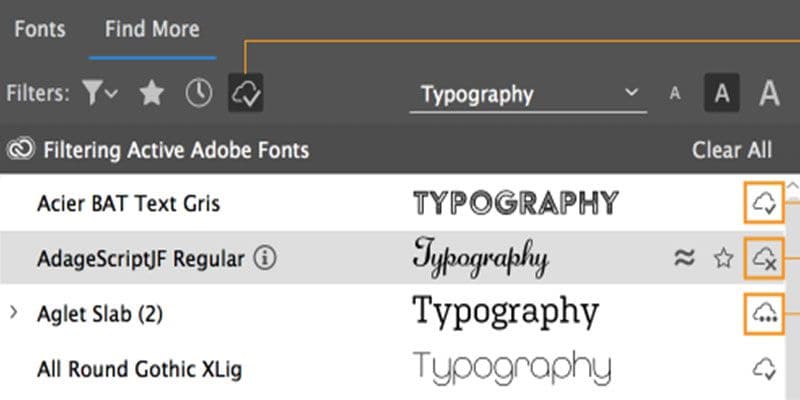
Als je lid bent van Creative Cloud op de versie 2019 en hoger, zijn er duizenden vooraf gelicenseerde gratis lettertypen beschikbaar in InDesign. Je hoeft alleen maar het juiste lettertype te selecteren en het rechtstreeks in InDesign te installeren
Stap 1: Open het Teken-paneel door op het pijltje-omlaag pictogram naast het huidige lettertype te klikken.
Stap 2: Klik vervolgens op het tabblad Meer zoeken, dat je alle beschikbare Adobe-lettertypen toont die nog niet op je InDesign zijn geïnstalleerd.
Stap 3: Klik op het wolk-icoon naast het lettertype dat je wilt installeren. Daarna wordt het nieuwe lettertype toegevoegd aan InDesign en je andere Adobe-apps.
Hoe lettertypen downloaden en importeren naar InDesign
Met zoveel lettertypen die online beschikbaar zijn, waarvan sommige gratis zijn, kun je gemakkelijk elk lettertype toevoegen en gebruiken in InDesign.
Stap 1. Download een lettertypebestand. Begin met het vinden van de lettertypen die je wilt installeren. Er zijn veel downloadwebsites voor zowel gratis als betaalde lettertypen online.
Tip: Veel gratis lettertypen zijn niet voor commercieel gebruik.
Stap 2. Pak het lettertypebestand uit. Nadat je het lettertype van je keuze hebt gedownload, heb je het lettertype in een zip-pakket. Dubbelklik op het pakket om het lettertypebestand uit te pakken. Als je een lettertypebestand downloadt voor InDesign op Mac, komt het lettertypebestand meestal als een .ttf-bestand.
Stap 3. Installeer het lettertypebestand. Zorg ervoor dat InDesign gesloten is op je computer voordat je het lettertype installeert. Start dan het lettertypebestand en klik op Installeren. Dit zal het lettertype op je computer installeren.
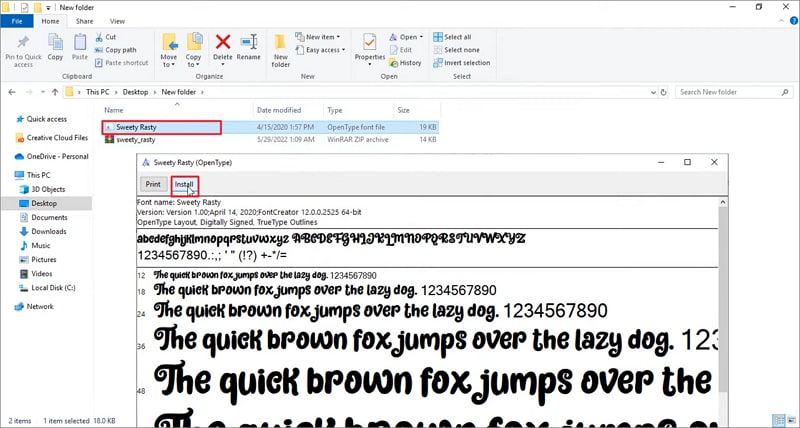
Tip: Als je het lettertype alleen voor InDesign en andere Adobe-apps wilt installeren, kopieer en plak dan het lettertypebestand in de speciale lettertype-map van Adobe in "C:\Program Files/Common Files/Adobe/Fonts."
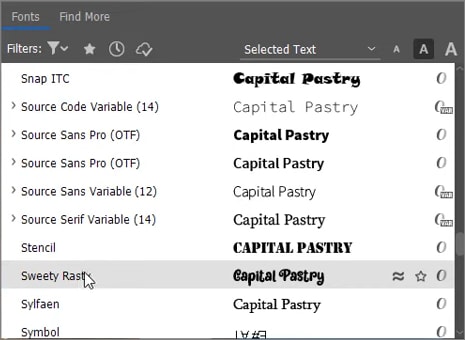
Stap 4. Lettertype toevoegen aan InDesign. Open nu InDesign, ga naar het Teken-paneel en controleer of het geïnstalleerde lettertype beschikbaar is in je InDesign-lettertypen. Als dat niet zo is, moet je je computer opnieuw opstarten en deze stappen herhalen.
Hoe lettertype vervangen in InDesign
Bij het werken met lettertypen in InDesign, vooral lettertypen die je onlangs hebt geïnstalleerd, is het een goed idee om de tekst op consistentie te controleren. Soms kan er een ongewenst lettertype in de tekst sluipen die je aan het typen bent. Als je dit ziet gebeuren, kun je het eenvoudig oplossen. Hier is hoe je dat doet:
Stap 1: Zoek de tekst met het ongewenste lettertype en selecteer het allemaal.
Stap 2: Met het dialoogvenster Lettertype zoeken open, klik op "Wijzigen" of "Alles wijzigen" om het lettertype te vervangen. Zorg ervoor dat je de optie "Stijl opnieuw definiëren" inschakelt om te voorkomen dat het lettertype in je hele document wordt gewijzigd.
Hoe ontbrekend lettertype in InDesign te repareren
Bij het openen van een InDesign-bestand van iemand anders, kun je de fout "Ontbrekende lettertypen" krijgen. Hier zijn enkele tips voor het oplossen van de fout.
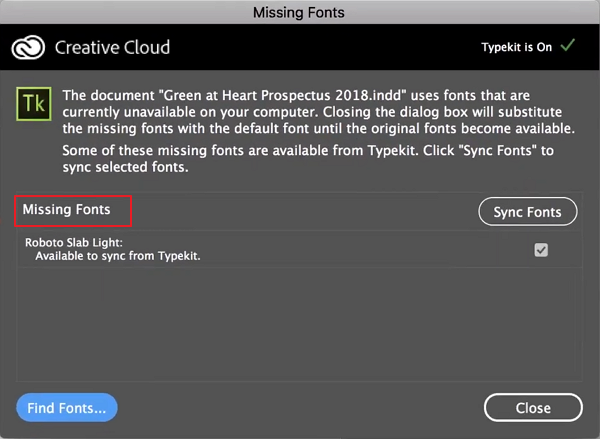
- Synchroniseer lettertypen uit de Adobe-lettertypebibliotheek. Als je lid bent van Creative Cloud en het lettertype beschikbaar is op Adobe, kun je op de knop Lettertypen zoeken klikken bij de foutmelding en het lettertype in je InDesign activeren.
- Verander het ontbrekende lettertype naar een alternatief. Je hebt misschien een vergelijkbaar lettertype dat het ontbrekende lettertype kan vervangen. Ga naar het venster Lettertypen zoeken, open de lettertypefamilie in het gebied Vervangen door en selecteer een lettertype met een vergelijkbare naam. Klik op Alles wijzigen om het ontbrekende lettertype te vervangen.
- Controleer de documentlettertypemap. Soms worden de lettertypebestanden naar je verzonden met het InDesign-bestand. Ga naar het pakket dat je hebt ontvangen en zoek de map met de naam "Document Fonts". Daar kun je het ontbrekende lettertype vinden. Installeer vervolgens het ontbrekende lettertype in je InDesign.
Hoe InDesign PDF bewerken met PDFelement
InDesign is een van de beste tools voor het maken van documenten, omdat het gebruikers talrijke functies biedt om grafische documenten te maken en te bewerken. Maar wat als je niet het juiste programma hebt om ze mee te bewerken? Hier komt PDFelement van pas. Het is het beste alternatief voor InDesign, een tool die je kan helpen alle aspecten van InDesign-bestanden te bewerken.


PDFelement is een documentbeheertool die veel functies heeft om je te helpen documenten op talloze manieren te maken, te bewerken en te beheren. Enkele van de topfuncties zijn onder andere:
- Het is een ideale tool om je te helpen PDF-bestanden te maken en ze naar elk ander formaat te converteren, waaronder Word, HTML en Excel.
- Het kan ook worden gebruikt om elk aspect van de bestanden te bewerken, inclusief de tekst en afbeeldingen.
- Het heeft een krachtige OCR-functie die het mogelijk maakt om op afbeeldingen gebaseerde of gescande PDF-documenten te bewerken
- Het heeft ook geweldige documentbeveiligingsfuncties, waaronder wachtwoordbeveiliging en handtekeningen.
Om PDFelement moeiteloos te gebruiken, volg je de onderstaande stappen:
Stap 1: InDesign-bestanden openen
De eerste stap is het openen van je InDesign-bestanden in PDFelement. Om dit te doen, open je het programma en sleep je het bestand eenvoudig naar het hoofdvenster.

Stap 2: PDF becommentariëren
Om een opmerking aan je document toe te voegen, klik je gewoon op "Opmerking" en kies je vervolgens of je een "Notitie", "Schrijfmachine", "Tekstvak" of "Markering" wilt toevoegen.

Stap 3: PDF bewerken
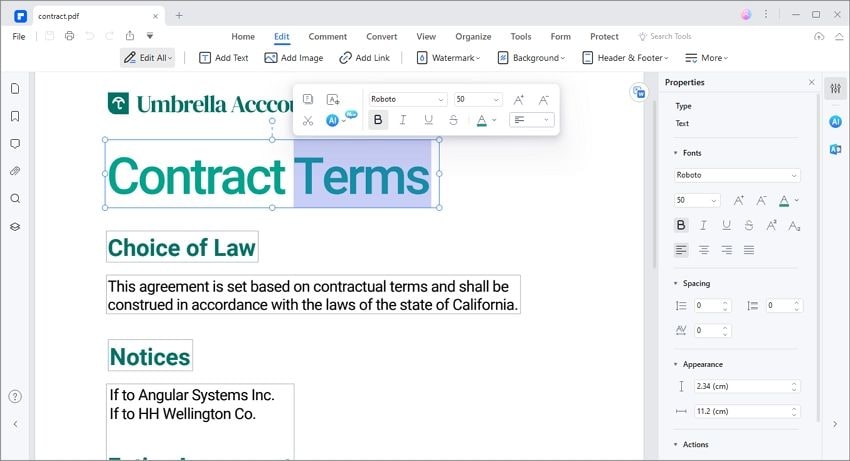
Als je de tekst in je PDF-document wilt bewerken, klik je op "Bewerken" en markeer je vervolgens de tekst die je wilt bewerken om de lettertypestijl, grootte en zelfs kleur te wijzigen. Als je tekst aan het document wilt toevoegen, klik je op "Tekst toevoegen".
Stap 4: Lettertype wijzigen in PDF
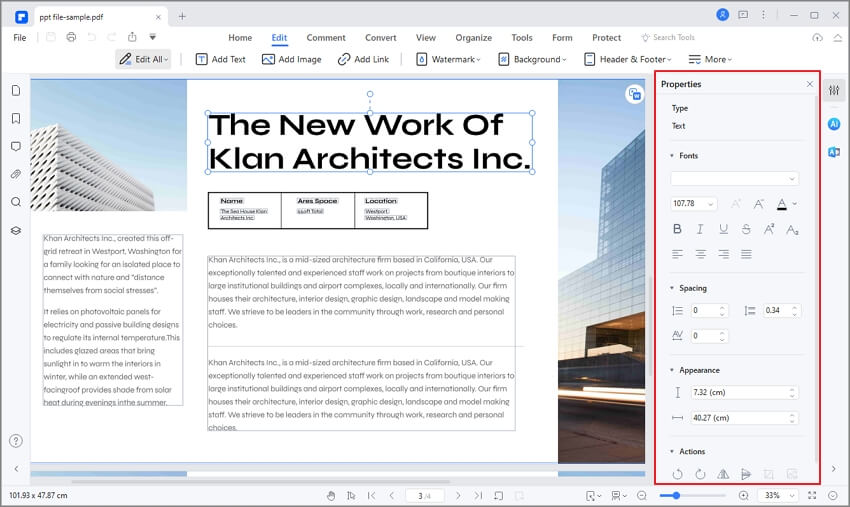
Om het lettertype in je PDF-document te wijzigen, markeer je de tekst in het document om het eigenschappenvak aan de linkerkant te openen. Selecteer een alternatief lettertype in het vervolgkeuzemenu naast de huidige lettertypenaam.

Carina Lange
staff Editor