
Snelle tips voor Desktop Stacks voor macOS 10.14
Dit artikel biedt tips voor bureaubladstapels op macOS 10.14. Je kunt leren en optimaal gebruikmaken van macOS 10.14 Mojave bureaubladstapels.
 100% Secure |
 Powered by AI
 Home
HomeVan digitale facturen tot screenshots en videoclips, het bureaublad van een Macbook dient als een plek bij uitstek om bestanden op te slaan voor snelle toegang. Maar dit doel wordt meestal tenietgedaan wanneer Mac-gebruikers te veel afhankelijk zijn van de opslagfaciliteit van het bureaublad. De Mac OS 10.14 mojave desktop stacks is Apple's ingenieuze antwoord op de behoefte aan voortreffelijke organisatiefuncties voor bureaubladopslag. Geïnteresseerd in hoe je snel stacks kunt instellen en aanpassen in OS 10.14? Dit artikel is een snelgids over hoe je de fijne kneepjes van desktop stacks kunt verkennen om de toegangsefficiëntie van de bureaubladopslag te verhogen.
Wat Zijn Desktop Stacks
De desktop Stack-functie is een spiksplinternieuwe functie van het nieuwe Mac OS, ontworpen om orde te scheppen op je bureaubladscherm. De desktop stack vertoont wel enige gelijkenis met de OS X Dock Stack-functie die al bestaat in oudere modellen. De modus operandi van beide functies draait om het organiseren van bureaubladbestanden in 'stacks' om het aantal bestanden dat willekeurig over het bureaublad verspreid ligt te minimaliseren. De nieuwe functie werkt echter met grotere automatisering. De gebruiker hoeft alleen de gewenste categorisatieoptie te selecteren en de functie rangschikt bestanden automatisch in lijn met de categorisatie-instellingen. Gebruikers hoeven slechts één keer op de stacks te klikken om hun inhoud te onthullen. Om de toegangsefficiëntie nog verder te verbeteren, beschikt de nieuwe Desktop Stack over een 'scrub'-functie om gebruikers te helpen bestanden in de stacks gemakkelijker te vinden.
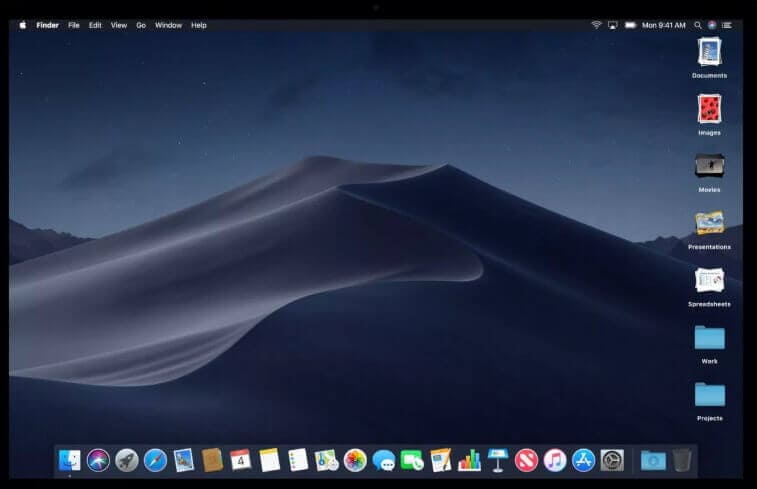
De Desktop Stack-functie werkt met een gestroomlijnd algoritme dat bestanden automatisch categoriseert volgens hun formaten, inhoud en tijdgerelateerde parameters. De app faalt niet in zijn werking en stapelt bestanden variërend van films tot documenten en alles daartussenin in de juiste volgorde. Wanneer je je bureaublad organiseert met stacks op macOS Mojave, kun je er zeker van zijn dat alles efficiënt naar de juiste categorieën wordt verplaatst, inclusief nieuwe bestanden die vervolgens op het bureaublad worden geplaatst. Nieuwe bestanden die op het bureaublad worden opgeslagen, vinden automatisch hun weg naar de juiste stacks zonder verwisselingen. Als er geen stacks zijn die overeenkomen met het nieuwe bestand, creëert de functie een nieuwe stack voor het nieuwe bestand.
Hoe Stacks te Gebruiken op je macOS 10.14
1. Hoe macOS 10.14 Mojave Desktop Stacks In te Schakelen of te Creëren
Je moet stacks in mac OS 10.14 handmatig instellen en aanpassen na het installeren van de OS-update. Merk op dat macOS Mojave de Dock Stack-functie nog steeds behoudt, wat een geheel andere functionaliteit is dan de nieuwe Desktop Stack-functie. Om de Desktop stack-instellingen te openen, "Ctrl" + klik of rechtsklik op het bureaublad om het bureaublad contextmenu te openen. Doe de twee-vinger-klik om het contextmenu te openen op een MacBook met een touchpad. Dit roept een menu op met de optie om Desktop Stacks in te schakelen. Je kunt Stacks uitschakelen door het bureaublad contextmenu te openen en vervolgens "Group Stacks By > None" te selecteren. Dit schakelt de functie uit en schudt bestanden terug naar hun oorspronkelijke locaties.
Om je macOS 10.14 Bureaublad te organiseren met Stacks, kun je desktop stacks creëren door Finder te openen om op de achtergrond te draaien, terwijl je op "View" in de menubalk klikt. Dit roept een menu op met een optie "Use Stacks". Zodra je deze optie selecteert, wordt elk bestand op je bureaublad automatisch gesorteerd in stacks van verschillende categorieën.
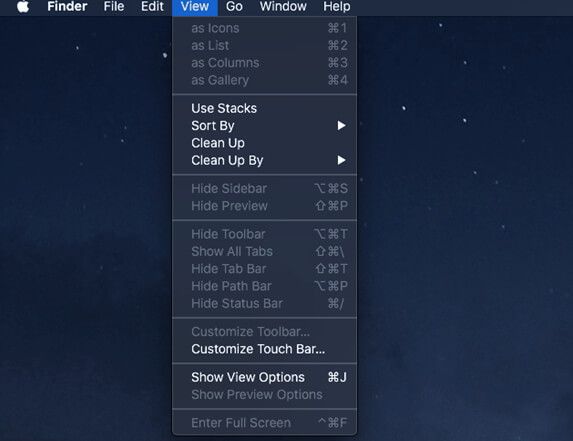
2. Hoe Stacks Sortering te Wijzigen op macOS Mojave
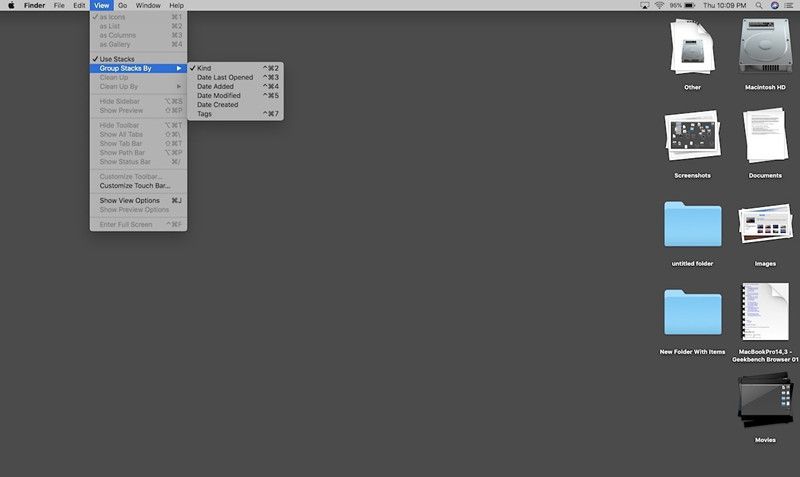
Zodra de Desktop Stack actief wordt, kun je vervolgens doorgaan met het verder aanpassen van de werking van de functie. Je kunt de functie instellen om items te sorteren volgens een van je voorkeursmethoden. Om je bureaublad te organiseren met stacks op macOS Mojave, moet je je gewenste stacking sorteeroptie instellen. Open het bureaublad contextmenu en selecteer vervolgens "Group Stacks By". Dit toont een menu met categorisatieopties.
Om bestanden te stapelen per type, kies "Kind". Om stacks te categoriseren op tijdgerelateerde matrices, kies "Date Last Opened", of "Date Modified" of "Date Created". Om de meest recent toegevoegde bestanden te zien wanneer stacks worden geopend, kies "Date Added".
3. Hoe een Bestand te Openen met Stacks
Zodra je op een stack klikt, opent deze automatisch en toont alle bestanden die het bevat. Bedenk dat deze stacks bestanden bevatten volgens de gewenste categorisatieoptie die je hebt geselecteerd. Om een gekozen bestand in een bepaalde app te openen, dubbelklik op het bestand, of rechtsklik op het bestand, selecteer vervolgens "Open With" en kies vervolgens de app waarmee je het bestand wilt openen. De geopende stack sluit niet automatisch nadat je een bestand hebt geselecteerd. Om een geopende Stack te sluiten, klik je simpelweg op het ijle Stack-icoon van de open stack.
4. Hoe een Stack te Scrubben en een Bestand te Openen
Beweeg je cursor over de Stack die je wilt doorzoeken. Voor MacBooks met een Trackpad, schuif twee vingers naar links of rechts, voor Macs met Magic Mouse, schuif één vinger, om door de inhoud van de Stack te scrubben.
Beste Gratis Desktop PDF Editor voor macOS 10.14
Om het nut van de Desktop Stack app-functies aan te vullen, PDFelement biedt ingenieuze bestandsbeheeroplossingen. PDFelement voor Mac komt met een krachtige editor met tools om documenten samen te voegen, wat zorgt voor eenvoudiger bestandsbeheer. Het beschikt ook over batch-verwerkingsfunctionaliteiten die de tijd verkorten die wordt besteed aan het doorvoeren van wijzigingen zoals bestandsformaatconversie en het invullen van identieke formulieren op meerdere bestanden. Met de batch-processor kun je in één keer wijzigingen doorvoeren in honderden identieke bestanden. Net als de Desktop Stack vereenvoudigt het UX door een indrukwekkende reeks bestandsbeheertools te presenteren op een interface die zeer gemakkelijk te navigeren is. Met slechts een paar klikken op een knop kun je functies uitvoeren zoals bestandsconversie, extractie van gegevens uit gescande bestanden met OCR-technologie, en nog veel meer.



Je moet ervoor zorgen dat je bestanden niet alleen netjes zijn opgestapeld op je bureaublad, maar ook goed beschermd zijn. Je kunt PDFelement's wachtwoord- en handtekeningbescherming voor bestanden inzetten om bestanden te beschermen tegen ongeautoriseerde nieuwsgierige blikken. De handtekeningfunctie dient ook bij het creëren van digitale handtekeningen.
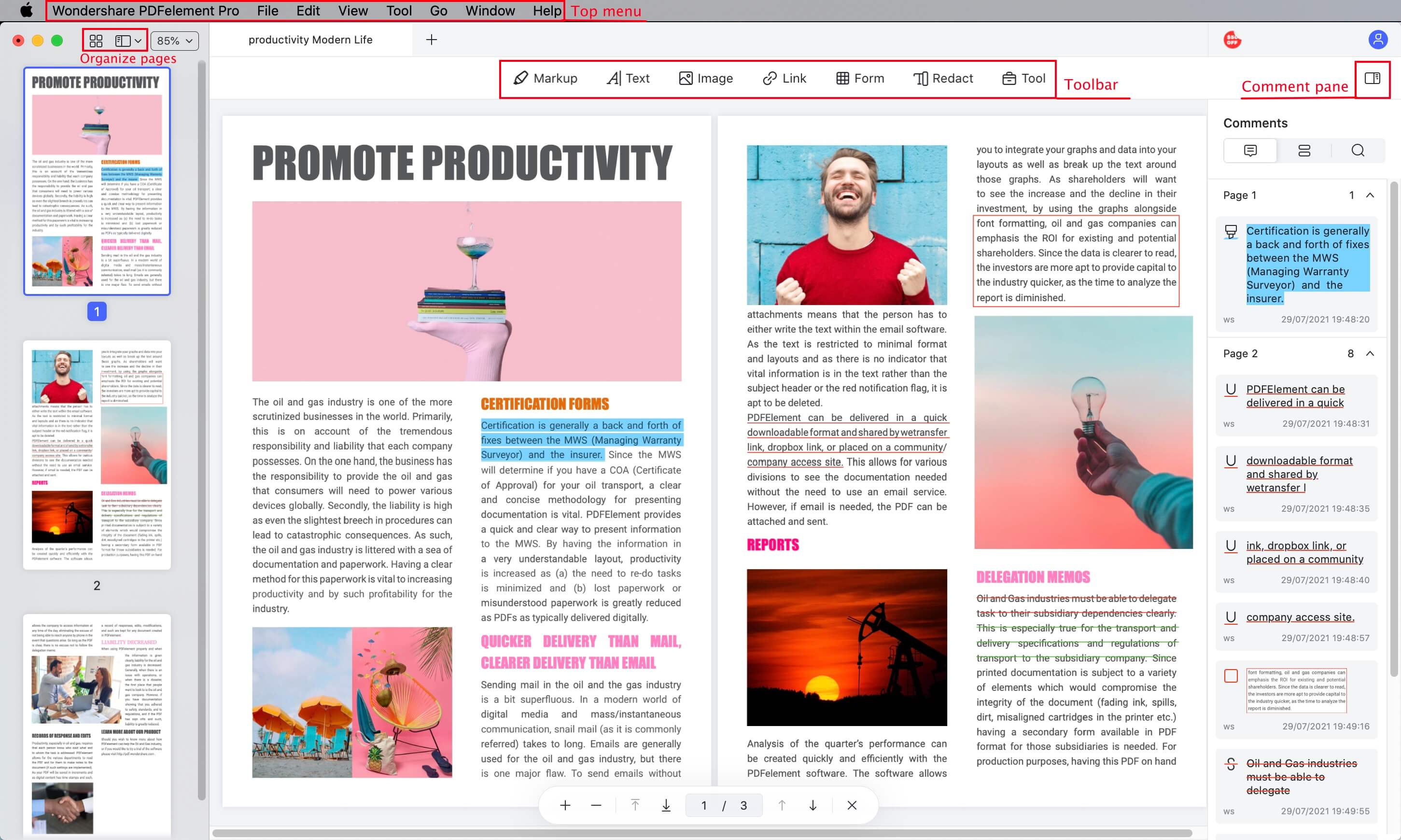
Belangrijkste kenmerken:
- Zeer intuïtief oppervlak dat gemakkelijk te navigeren is
- Een indrukwekkende reeks bewerkingstools toegankelijk via een paar klikken
- Veelzijdige bestandsconverter voor het wijzigen van bestanden naar verschillende bestandsformaten zonder de originele lay-out te verliezen
- Formulier-creatorfuncties voor het maken en invullen van digitale formulieren
- OCR-technologie voor het repliceren van inhoud van gescande documenten naar bewerkbare inhoud
Free Download or Buy PDFelement right now!
Free Download or Buy PDFelement right now!
Buy PDFelement right now!
Buy PDFelement right now!
 Veilige download
Elise Williams
chief Editor
Comment(s)