

In het huidige snelle digitale landschap spelen online converters een cruciale rol bij het stroomlijnen van documentbeheerworkflows. Veelzijdige online tools zoals Adobe Acrobat to PDF converter online en PDFelement stellen individuen en bedrijven in staat om moeiteloos bestanden tussen verschillende formaten te converteren, waardoor naadloze samenwerking en toegankelijkheid worden gegarandeerd. Dit artikel heeft als doel de betekenis van online converters op de werkplek te onderzoeken, met specifieke aandacht voor Acrobat Online Converter en PDFelement. We zullen verkennen hoe deze tools de efficiëntie verbeteren, samenwerking faciliteren en compatibiliteit over verschillende platforms waarborgen.


In dit artikel
Deel 1. Hoe Adobe gratis online naar PDF te converteren
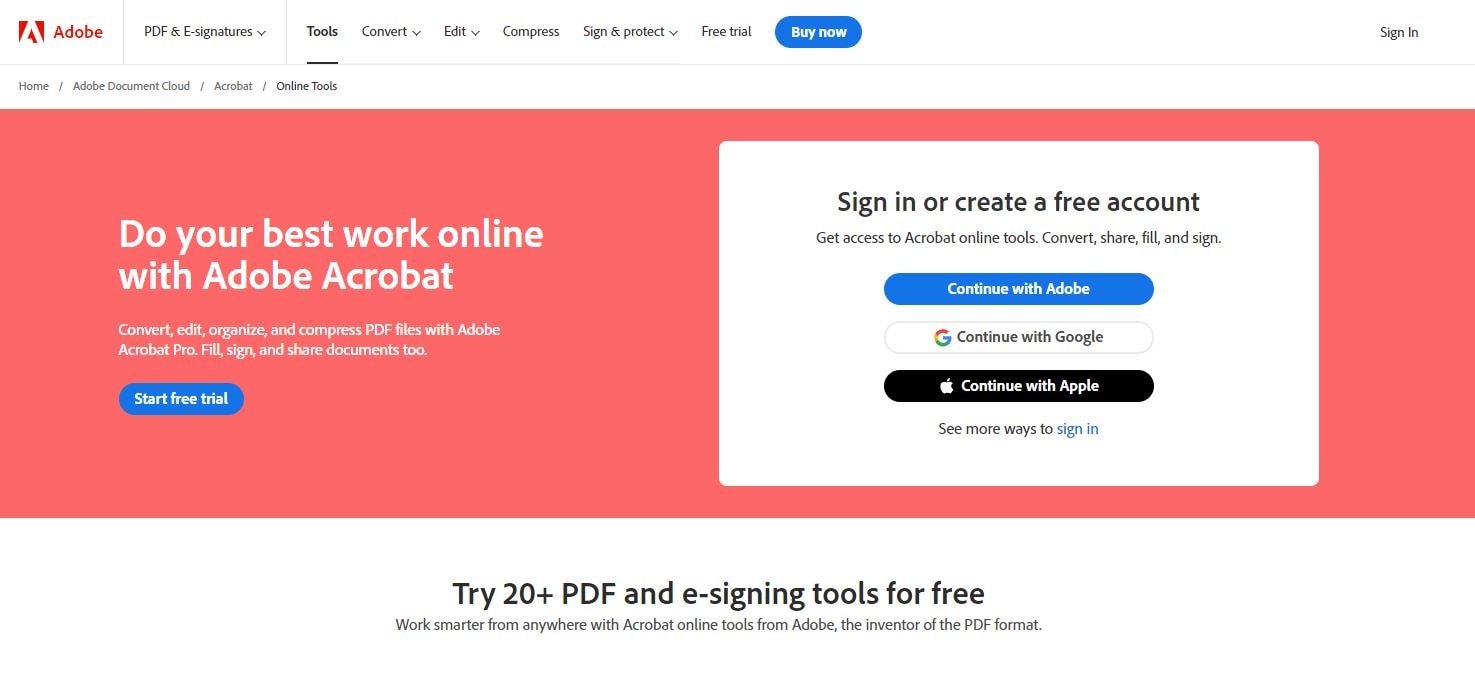
Een van de meest erkende conversie- en bewerkingstools op de markt is Adobe. Hoewel vooral bekend om zijn desktopapplicatie, biedt het Adobe-systeem ook een online oplossing voor het maken, bewerken en beheren van PDF-bestanden. Als toonaangevende software in de documentbeheerindustrie biedt Adobe PDF Converter een reeks functies die het een onmisbare online tool maken voor zowel individuen als bedrijven. Kijk maar:
PDF-creatie
De online Adobe PDF Converter stelt gebruikers in staat om PDF-bestanden te maken van verschillende bronnen, waaronder Word-documenten, Excel-spreadsheets, PowerPoint-presentaties en meer. Het zorgt voor het behoud van opmaak en lay-out tijdens het conversieproces.
Bewerking en annotaties
Gebruikers kunnen PDF-documenten rechtstreeks bewerken, waarbij tekst, afbeeldingen en andere elementen in het online platform worden gewijzigd. De tool biedt ook annotatiefuncties, waardoor opmerkingen, markeringen en aantekeningen mogelijk zijn.
Conversie naar andere formaten
De online Adobe PDF Converter ondersteunt het converteren van PDF-bestanden naar verschillende formaten zoals Word, Excel en PowerPoint, wat de flexibiliteit en samenwerking verbetert met gebruikers die mogelijk geen PDF-bewerkingsmogelijkheden hebben.
Veilige documentverwerking
De Adobe Acrobat online converter biedt robuuste beveiligingsfuncties, waaronder wachtwoordbeveiliging, encryptie en digitale handtekeningen, waardoor de vertrouwelijkheid en integriteit van gevoelige informatie worden gewaarborgd.
Stapsgewijze handleiding voor Acrobat Online PDF Converter
Als u op zoek bent naar een snelle oplossing voor het online converteren van bestanden naar verschillende formaten, hier is een handleiding voor Adobe's online converter.
Stap 1
Open Adobe Online conversietool in uw browser.
Stap 2
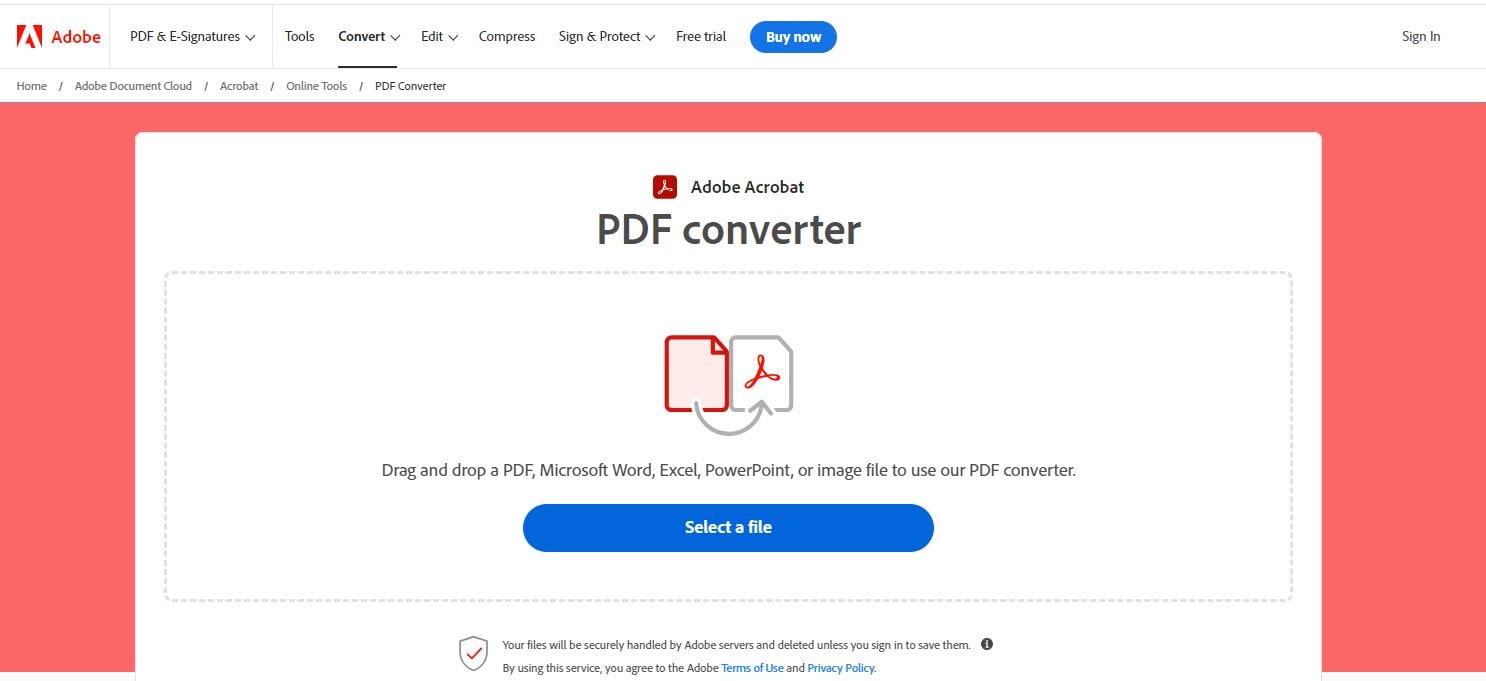
Klik op de knop Selecteer een bestand of sleep een bestand naar de dropzone.
Stap 3
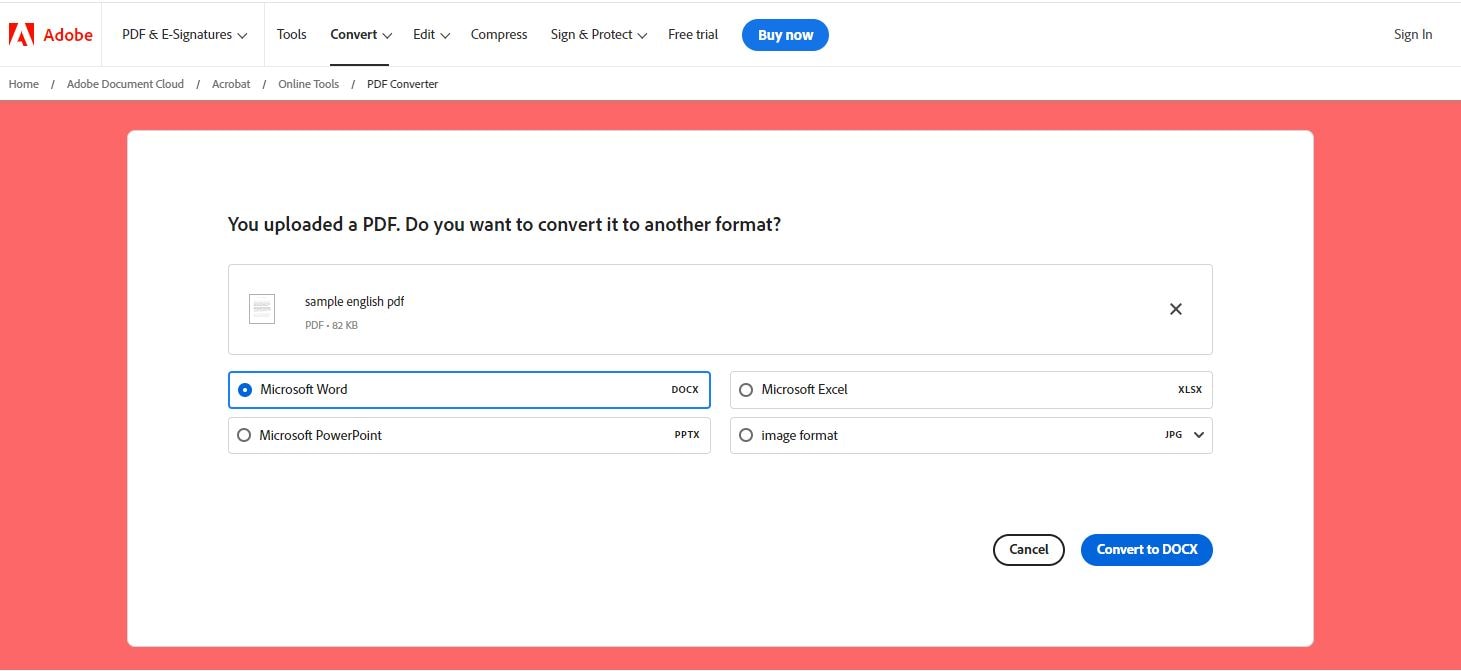
Selecteer het formaat waarnaar u uw PDF-bestand wilt converteren.
Stap 4
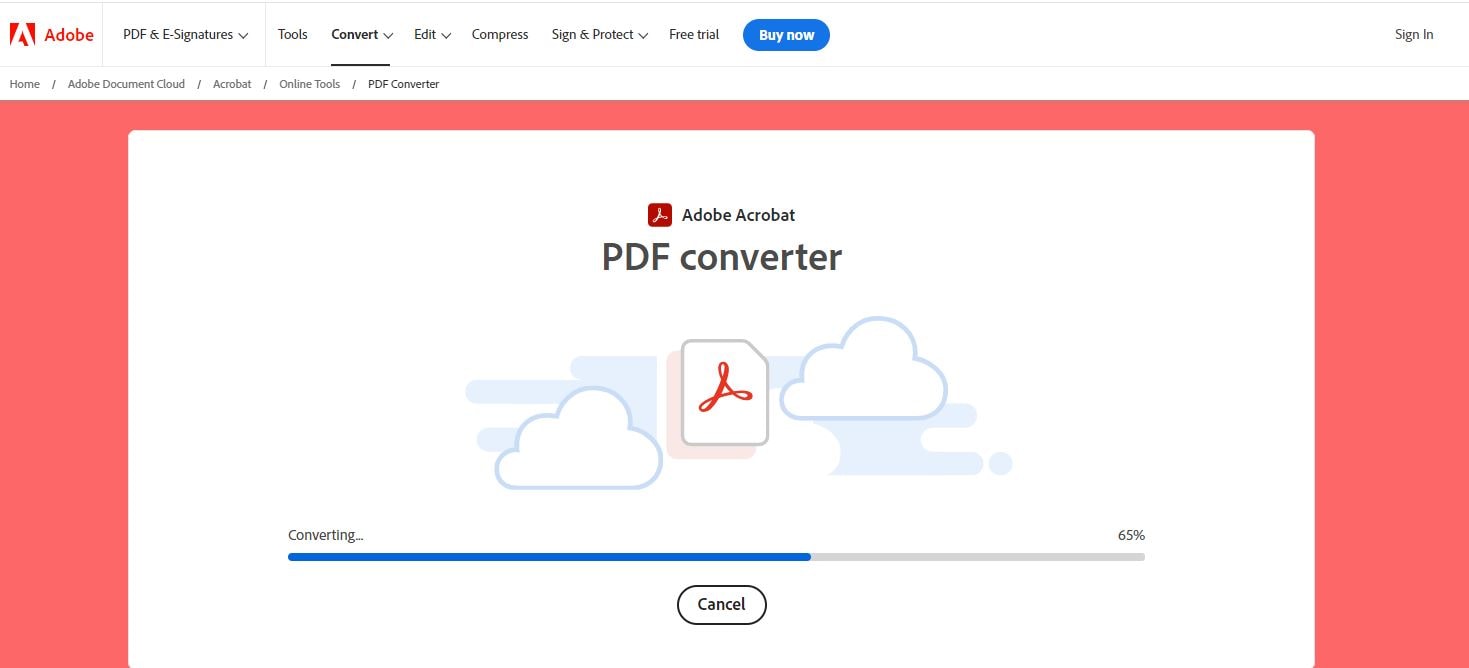
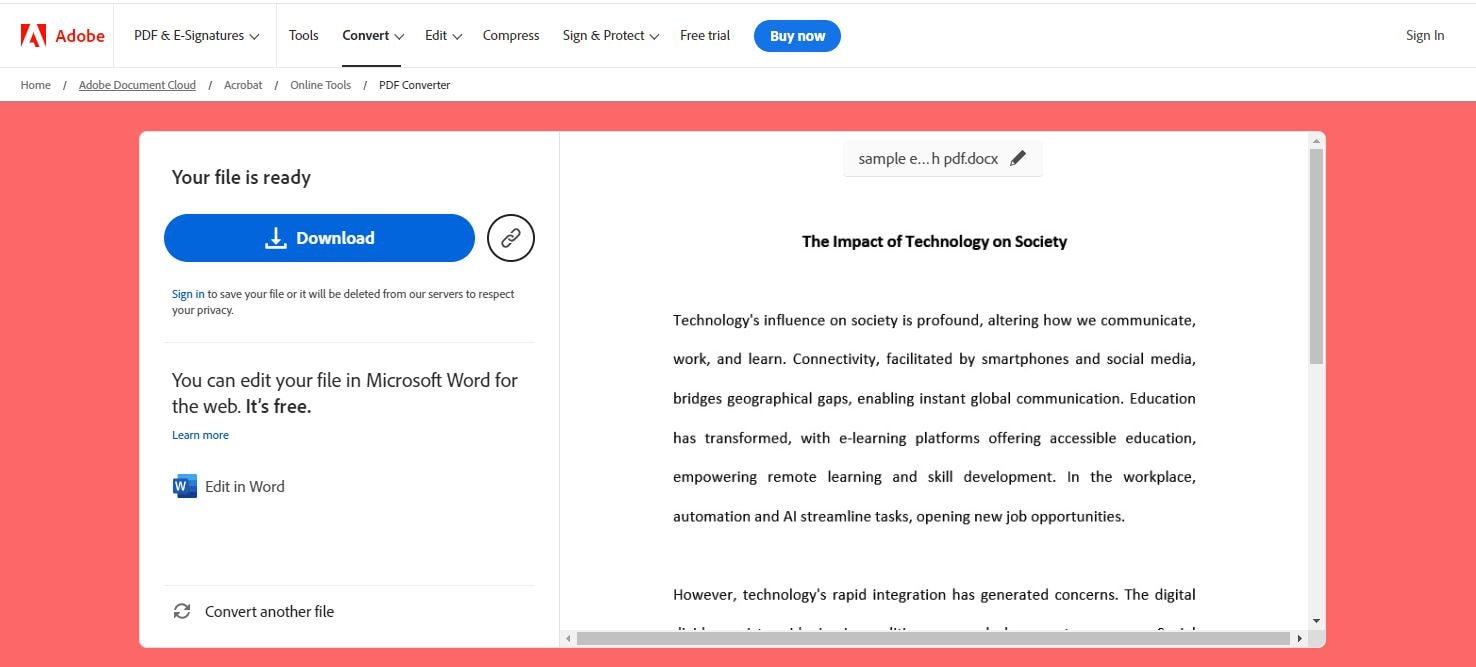
Wacht tot Adobe Acrobat uw document heeft geconverteerd.
Stap 5
Download uw nieuwe document.
Deel 2. Wondershare PDFelement: Het gratis PDF Converter Adobe-alternatief
De keuze tussen Adobe Online en PDFelement hangt af van specifieke gebruiksscenario's. Adobe Online is geschikt voor snelle en eenvoudige online conversies en biedt een handige oplossing voor gebruikers met basisvereisten. Aan de andere kant blinkt PDFelement uit in uitgebreid offline documentbeheer en conversietaken. Voor degenen die prioriteit geven aan offline flexibiliteit, beveiliging en toegang tot een breder scala aan PDF-beheertools, wordt PDFelement de aanbevolen oplossing. Hier zijn verschillende overtuigende redenen waarom PDFelement een superieur alternatief is voor Adobe Online.
Bewerkingstools
PDFelement biedt verschillende bewerkingstools waarmee gebruikers tekst, afbeeldingen en andere elementen binnen PDF-documenten kunnen wijzigen. Het ondersteunt zowel enkele als batchbewerking.
Conversiemogelijkheden
Gebruikers kunnen PDF-bestanden converteren naar en van verschillende formaten, waaronder Word, Excel, PowerPoint, HTML en afbeeldingsformaten. Deze functie verbetert de flexibiliteit en samenwerking met gebruikers die mogelijk geen PDF-bewerkingsmogelijkheden hebben.
Formulieren en gegevensextractie
PDFelement faciliteert het maken en bewerken van interactieve PDF-formulieren. Het omvat formulierveldherkenning en gegevensextractiefuncties, wat het verzamel- en beheerproces stroomlijnt.
OCR-technologie
Optical Character Recognition (OCR)-technologie is geïntegreerd, waardoor gebruikers gescande documenten of afbeeldingen kunnen converteren naar bewerkbare en doorzoekbare tekst.
Beveiligingsfuncties
PDFelement ondersteunt documentbeveiliging met functies zoals wachtwoordbeveiliging, encryptie en digitale handtekeningen, waardoor de vertrouwelijkheid en integriteit van gevoelige informatie worden gewaarborgd.
Stapsgewijze handleiding voor Wondershare PDFelement bestandsconverter
Stap 1
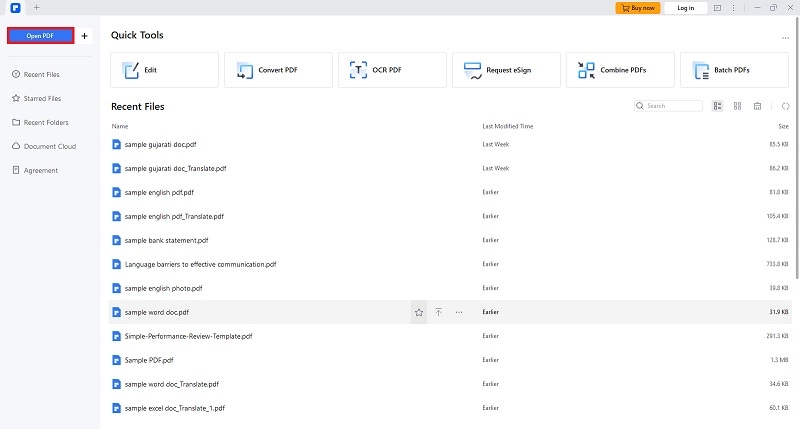
Start de PDFelement-applicatie op uw computer.
Stap 2
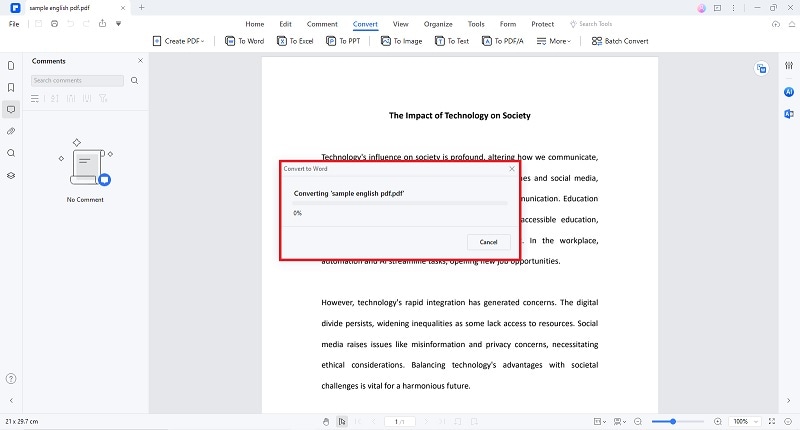
Klik op "PDF openen" om het PDF-document te uploaden dat u wilt converteren. U kunt het bestand ook slepen en neerzetten in de PDFelement-interface.
Stap 3
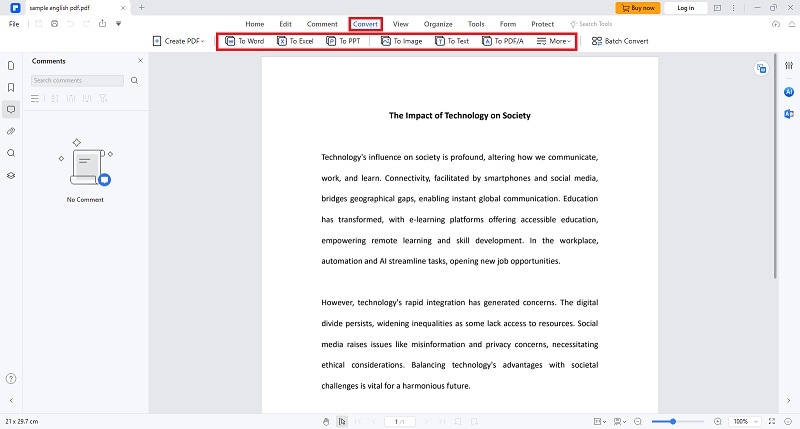
Zoek en klik op de optie "Converteren" in de menubalk.
Stap 4
Kies het gewenste uitvoerformaat voor conversie. PDFelement ondersteunt doorgaans verschillende formaten zoals Word, Excel, PowerPoint en afbeeldingsformaten.
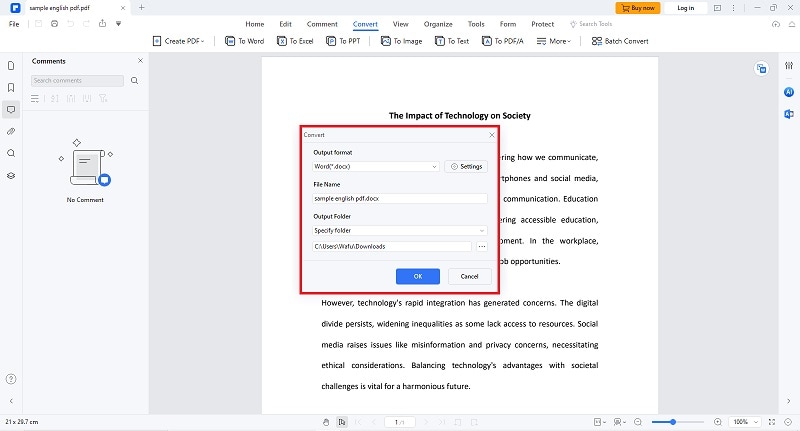
- Afhankelijk van het geselecteerde uitvoerformaat kunt u instellingen configureren zoals paginabereik, afbeeldingskwaliteit of andere formaatspecifieke parameters.
Stap 5
Klik op de knop "OK" om het conversieproces te starten nadat u de gewenste parameters hebt ingesteld.
Als u op zoek bent naar een alternatieve online oplossing voor PDFelement en Adobe, waarom probeert u dan niet Wondershare's online conversieplatform HiPDF?
Deel 3. HiPDF: Acrobat Online PDF Converter-alternatief
Niet te verwarren met PDFelement, biedt Wondershare HiPDF gebruikers ook dezelfde veelzijdigheid als PDFelement op een online platform. HiPDF biedt een verscheidenheid aan PDF-gerelateerde tools en diensten. Het is ontworpen om gebruikers een handige en toegankelijke manier te bieden om verschillende taken met betrekking tot PDF-documenten uit te voeren zonder gespecialiseerde software te vereisen. Hier zijn enkele belangrijke aspecten van HiPDF:
Intuïtieve bewerkingstools
Het platform biedt een reeks basisbewerkingstools waarmee gebruikers tekst, afbeeldingen, vormen, annotaties en aantekeningen aan PDF-documenten kunnen toevoegen. Deze functie stelt gebruikers in staat om hun PDF's aan te passen en te verbeteren zonder de noodzaak van complexe software.
Samenvoeg- en splitsfunctionaliteit
Met HiPDF is het samenvoegen van meerdere PDF's tot één samenhangend document of het splitsen van grote PDF's in meer beheersbare bestanden een fluitje van een cent. Deze functie draagt bij aan verbeterde documentorganisatie en flexibiliteit.
Efficiënte PDF-compressie
HiPDF faciliteert de compressie van PDF-bestanden, waardoor hun grootte wordt verminderd zonder afbreuk te doen aan de kwaliteit. Dit is van onschatbare waarde voor gebruikers die documenten efficiënter willen delen of opslaan.
Naadloze cloudintegratie
HiPDF integreert naadloos met populaire cloudopslagdiensten, waardoor gebruikers documenten rechtstreeks kunnen uploaden, converteren en opslaan naar hun favoriete cloudplatforms. Dit zorgt voor toegankelijkheid en samenwerking vanaf elke locatie.
Stapsgewijze handleiding voor HiPDF bestandsconverter
Stap 1
Open HiPDF in uw favoriete browser.

Stap 2
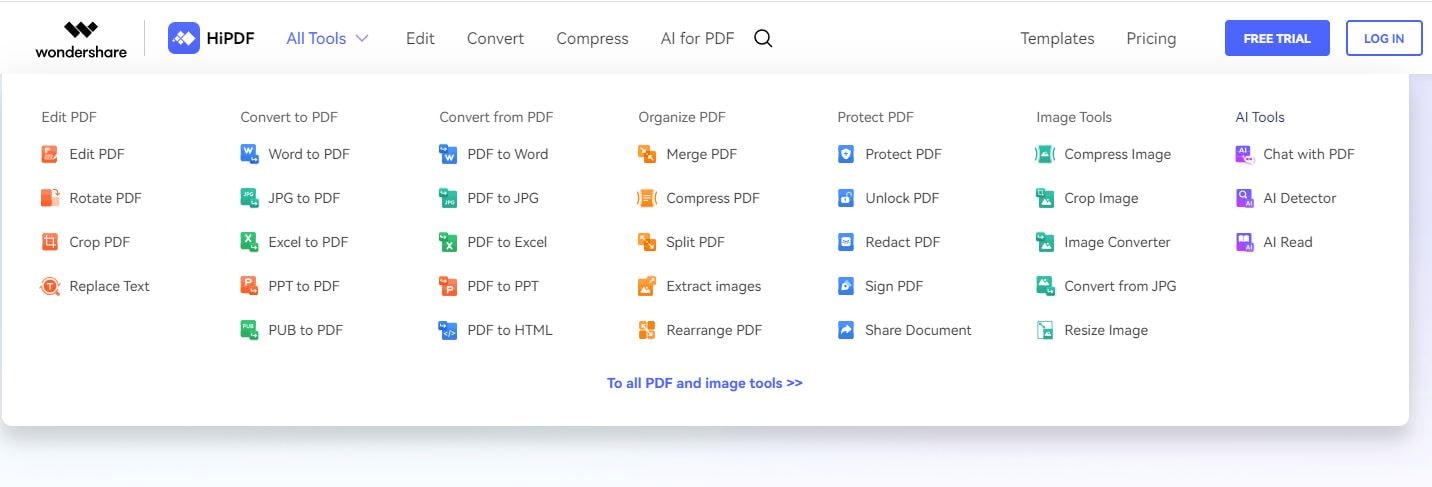
Beweeg over "Alle tools" en selecteer uw gewenste conversieoptie onder "Converteren van PDF".
Stap 3
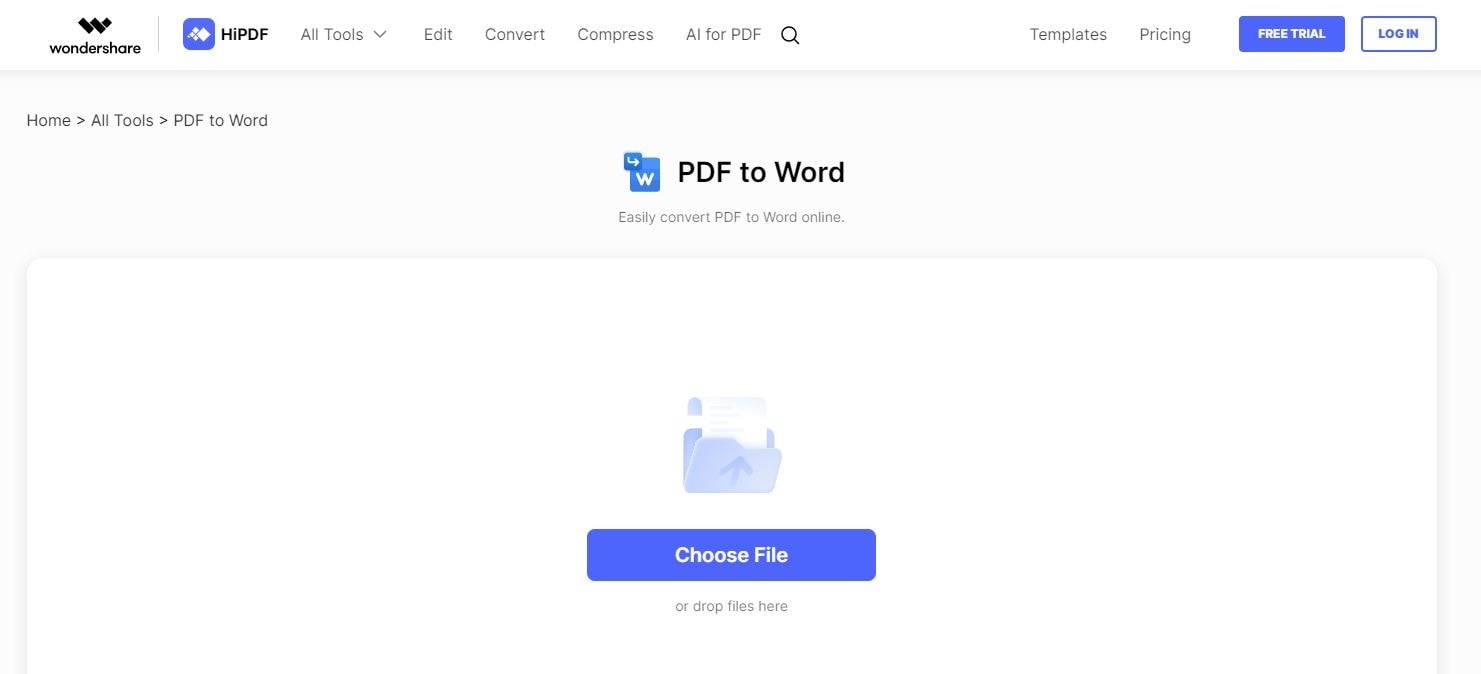
Klik op "Bestand kiezen" om een document te uploaden dat moet worden geconverteerd.
Stap 4
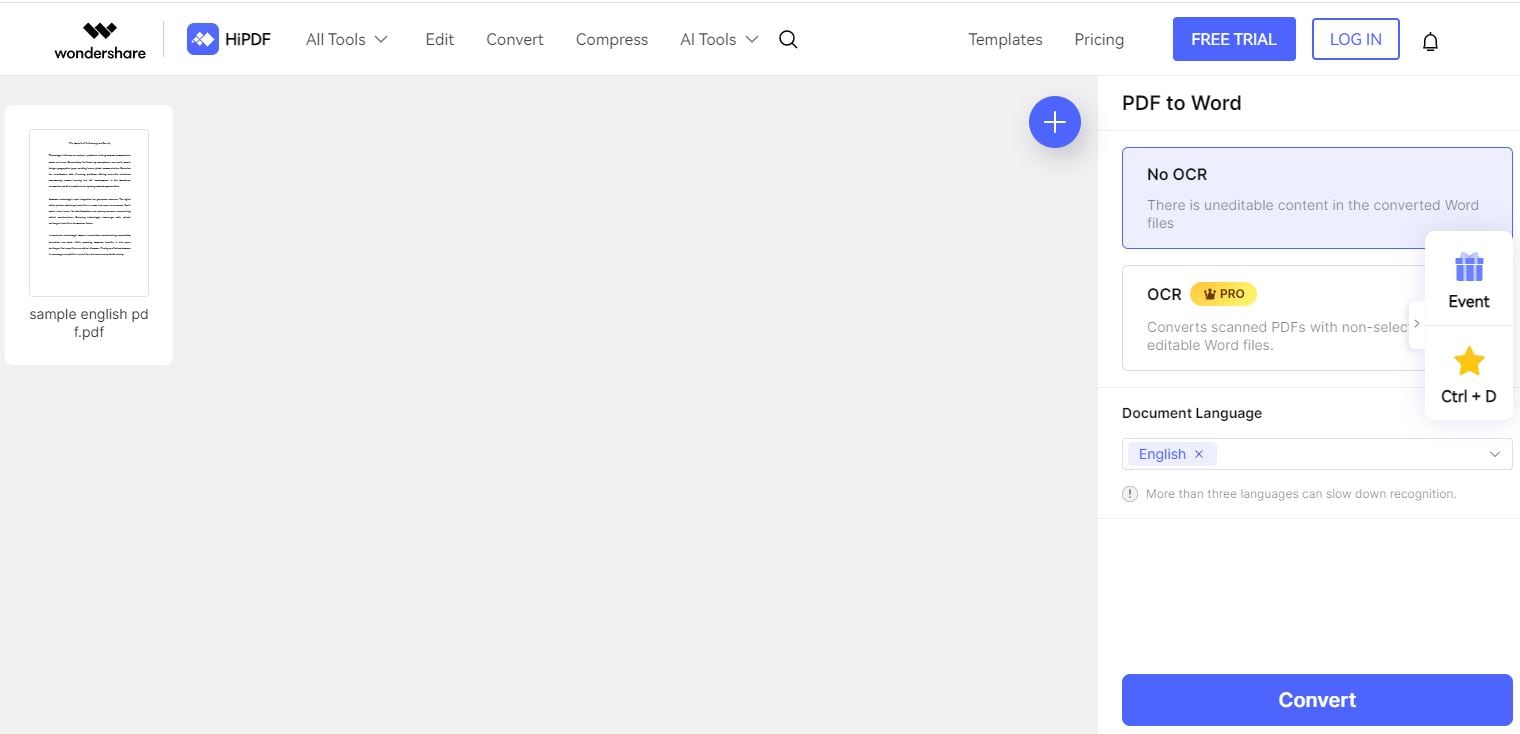
Zodra uw bestand is geüpload, klikt u op de knop "Converteren" om het conversieproces te starten.
Deel 4. Waarom PDF gratis online naar Excel converteren voor Adobe Acrobat
Een opmerkelijke reden waarom mensen hun toevlucht nemen tot online conversietools is om gegevens uit PDF's te extraheren en te gebruiken. Excel-sheets zijn de favoriete manier om inhoud, tekst en gegevens te verzamelen. Het online converteren van PDF naar Excel, vooral met gratis tools zoals Adobe Acrobat en PDFelement, biedt verschillende voordelen en komt tegemoet aan gebruikers met uiteenlopende behoeften. Hier zijn overtuigende redenen om PDF-converters te gebruiken:
Gegevensextractie en -analyse
Converteer PDF's naar Excel om tabelgegevens te extraheren. Dit vergemakkelijkt eenvoudige analyse en manipulatie van informatie, vooral nuttig voor financiële overzichten, rapporten en datasets.
Bewerkbare spreadsheetinhoud
Gebruikers kunnen de inhoud binnen cellen bewerken en wijzigen door PDF's naar Excel te converteren. Deze flexibiliteit is cruciaal voor updates, correcties of toevoegingen aan gegevens.
Behoud van opmaak
Excel behoudt de opmaak van de originele PDF, waardoor lettertypen, kleuren en lay-outs consistent blijven. Dit is vooral waardevol bij het omgaan met documenten die een specifieke presentatiestijl vereisen.
Formuletoepassing
Excel ondersteunt het gebruik van formules en functies, waardoor gebruikers berekeningen kunnen uitvoeren op de geconverteerde gegevens. Dit is met name voordelig voor financiële gegevens, budgettering en andere wiskundige analyses.
Gegevensvalidatie en -verificatie
Excel's gegevensvalidatiefuncties helpen nauwkeurigheid te waarborgen door regels in te stellen voor gegevensinvoer. Het converteren van PDF's naar Excel stelt gebruikers in staat om deze validatietools te gebruiken voor foutpreventie en kwaliteitscontrole.
Deel 5. Kiezen tussen Adobe naar PDF gratis converter en Wondershare
Als het gaat om PDF-conversie, valt PDFelement op met zijn geavanceerde functies, die een breed scala aan ondersteunde formaten en uitgebreide tools bieden voor het bewerken van PDF-documenten. Het komt tegemoet aan gebruikers die op zoek zijn naar een robuuste conversie en uitgebreide documentmanipulatieoplossing. HiPDF daarentegen richt zich op essentiële PDF-conversie en biedt aanvullende functies zoals compressie voor degenen die basis maar efficiënte tools nodig hebben.
Compatibiliteit is een belangrijke overweging in het tijdperk van diverse apparaten. PDFelement bedient zowel Windows- als macOS-gebruikers en biedt een zelfstandige oplossing. HiPDF en Adobe Online Conversion Tool zijn, als online platforms, toegankelijk vanaf elk apparaat met een internetverbinding en bieden flexibiliteit voor gebruikers onderweg.
Prijsmodellen variëren tussen de drie tools. PDFelement volgt een op abonnementen gebaseerd model en biedt een uitgebreide reeks functies. HiPDF werkt volgens een freemium-model en biedt basisfuncties gratis aan met premium-opties die beschikbaar zijn via een abonnement. Adobe's online tool kan zowel gratis als premium functies bieden, met nadruk op een evenwicht tussen toegankelijkheid en geavanceerde functionaliteiten.
Eindoordeel
Concluderend is een zelfstandige en robuuste conversietool essentieel in de huidige snelle digitale omgeving. Hoewel Adobe Online PDF Converter en HiPDF online oplossingen bieden, valt PDFelement op als een uitgebreide offline oplossing met geavanceerde bewerkingsmogelijkheden, veelzijdige conversieopties en robuuste functionaliteit. De gebruiksvriendelijke interface, platformonafhankelijke compatibiliteit en uitgebreide functieset maken het een aantrekkelijke keuze voor betrouwbare offline conversies. Voor gebruikers die prioriteit geven aan offline flexibiliteit, beveiliging en een breder scala aan PDF-beheertools, is PDFelement de aanbevolen oplossing, die naadloze prestaties en uitgebreide documentbeheer- en conversiefuncties garandeert.
 Veilige download