

Adobe Viewer Online is een PDF-tool van Adobe. Je kunt deze tool gebruiken om PDF's te openen en te lezen. Maar wat zijn de andere functies? Hoe goed is het als PDF-viewer? En wat zijn de alternatieven? Dat is wat we hier zullen bespreken.
In dit artikel leer je hoe je Adobe PDF Reader online kunt gebruiken. Maar dat is niet alles! Je leert ook hoe je de alternatieven kunt gebruiken, HiPDF en Wondershare PDFelement. We hebben ook een vergelijkingstabel voor je voorbereid.


In dit artikel
Deel 1. Adobe Online Viewer Overzicht
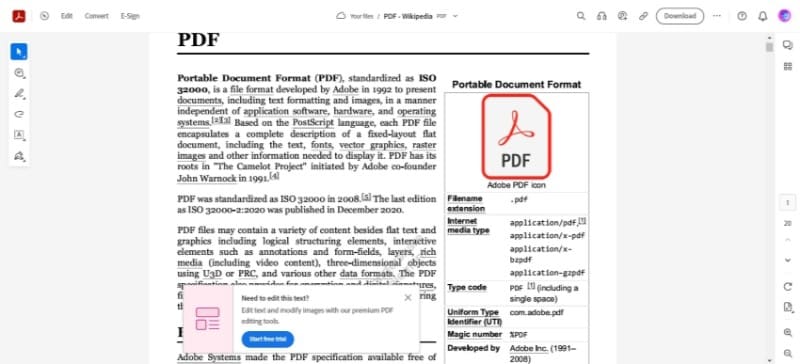
Zoals de naam van de tool al aangeeft, is Adobe Online Viewer een online tool voor het bekijken van PDF's. Je kunt deze tool gratis gebruiken. Let er echter op dat Adobe Reader Online vereist dat je een account registreert.
Is het de moeite waard? Om je te helpen deze vraag te beantwoorden, bespreken we de functies.
Adobe Viewer Online heeft de basisfuncties die je van een PDF-lezer zou verwachten. Je kunt door alle pagina's scrollen. Daarnaast kun je naar een specifieke pagina springen met behulp van de werkbalk aan de rechterkant van de UI. Maar de ingebouwde PDF-viewer van browsers kan dat ook. Dus wat onderscheidt Adobe Viewer Online van hen?
Adobe Viewer Online geeft je toegang tot andere functies. Het is eigenlijk een mini PDF-editor. De tool laat je vrijhand over de PDF tekenen, tekst markeren, tekst onderstrepen en zelfs tekst toevoegen. Bovendien laat Adobe Viewer Online je opmerkingen of e-handtekeningen aan de PDF toevoegen. Bij het openen van de PDF vertelt deze tool je ook of je de PDF wel of niet kunt bewerken.
We kunnen zeggen dat Adobe Viewer Online een geweldige optie is voor het gratis bekijken van PDF's. Als je het niet erg vindt om een account aan te maken, moet je het proberen.
Belangrijkste Functies:
● Opmerkingen
● Vrijhand tekenen
● E-Handtekening
● PDF Markering
Deel 2. Adobe PDF Viewer Online Alternatieven
Adobe PDF Viewer is slechts een van de vele online PDF-viewers die beschikbaar zijn. In dit gedeelte vind je de beste online alternatieven voor Adobe Online PDF reader.
1. HiPDF
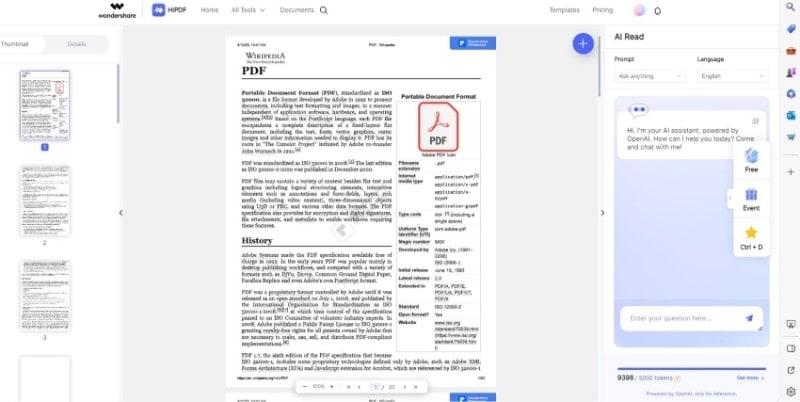
HiPDF is het beste online alternatief voor Adobe Online Viewer. Het laat je ook vormen, tekst en e-handtekeningen aan je documenten toevoegen. Bovendien laat HiPDF je ook afbeeldingen aan het document toevoegen. Het beste deel is dat je deze tool gratis en zonder registratie kunt gebruiken. Natuurlijk zou inloggen ook voordelig voor je zijn. Niet-geregistreerde gebruikers kunnen slechts één PDF per dag verwerken. Gebruikers die zijn ingelogd kunnen een onbeperkt aantal PDF's verwerken.
HiPDF biedt ook een AI Read tool. Met deze tool kun je kunstmatige intelligentie vragen stellen over de PDF die je aan het lezen bent. Het is een geweldige manier om snelle antwoorden te vinden.
Belangrijkste Functies
● Vormen Toevoegen
● Tekst Toevoegen
● Afbeeldingen Toevoegen
● E-Handtekening
2. Google Chrome
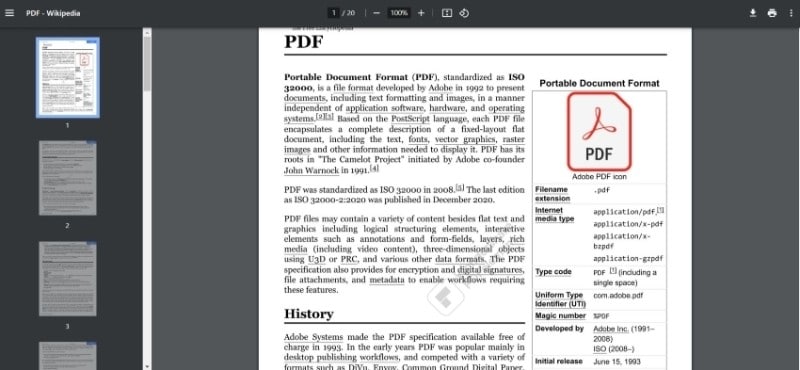
We hebben hierboven vermeld dat Google Chrome ook een ingebouwde PDF-viewer heeft. Maar hoeveel biedt het? Op het eerste gezicht is het niets bijzonders - gewoon een basistool voor het openen van een PDF. Bij nadere inspectie zie je echter verschillende tools die je kijkervaring kunnen verbeteren.
Je kunt inzoomen, uitzoomen en de pagina draaien. Ook kun je naar een specifieke pagina springen zonder te scrollen. Bovendien biedt Google Chrome's PDF-viewer een Presentatiemodus. Bovendien laat de Twee Pagina optie je 2 pagina's tegelijkertijd zien. Over het algemeen mist Google Chrome PDF-bewerkingstools, maar voor alleen bekijken is het een geweldige gratis optie.
Belangrijkste Functies:
● Zoom
● Presentatiemodus
● Twee Pagina weergave
● Annotaties Tonen
● Afdrukken
3. Microsoft Edge met Bing Chat
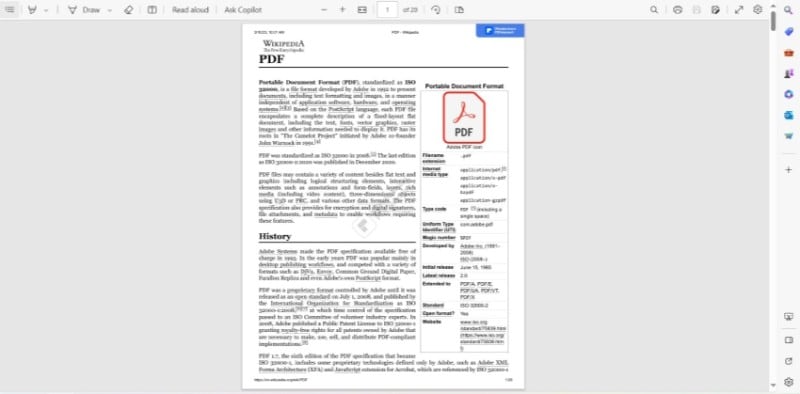
Als je op Microsoft Windows 10 of 11 bent, heb je ook al een PDF-viewer in de webbrowser, Microsoft Edge. Maar het is niet alleen een PDF-viewer. Microsoft Edge is ook een basis PDF-editor.
Microsoft Edge biedt je basistools zoals Afdrukken, Zoom, Volledig scherm en spring naar pagina. Maar daarbovenop laat het je annoteren. Je kunt over de PDF tekenen, tekst markeren en tekst toevoegen. De meest opwindende functie is de AI Copilot, die je kunt gebruiken om de PDF te analyseren. Het kan de PDF ook hardop voorlezen.
Belangrijkste Functies
● Afdrukken
● Zoom en Volledig Scherm
● Twee Pagina Weergave
● Markering
● AI Copilot
4. DocFly
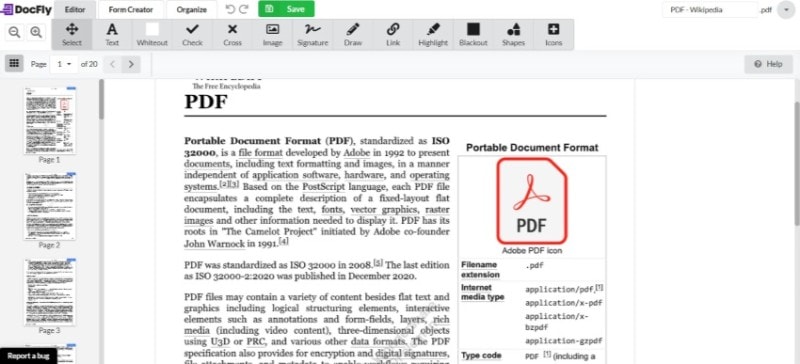
DocFly is, net als Adobe Viewer Online, een webgebaseerde app. Je kunt deze tool gratis gebruiken, en er is zoveel dat het kan doen naast het openen van PDF's. DocFly heeft alle noodzakelijke paginabesturingen: zoom, spring en organiseer. Daarnaast laat het je nieuwe tekst, afbeeldingen, links en handtekeningen aan de PDF toevoegen. Bovendien heeft DocFly redactietools in Whiteout en Blackout, plus annotatietools in Tekenen, Markeren en Vormen. Last but not least heeft DocFly een Formuliermaker.
Het enige nadeel is dat je moet betalen voor onbeperkte exports. Maar voor alleen PDF-bekijken is het een solide keuze.
Belangrijkste Functies:
● Zoom
● Pagina's Organiseren
● Annoteren
● Tekst, afbeeldingen, links en vormen invoegen
● Formulieren maken
5. Sejda
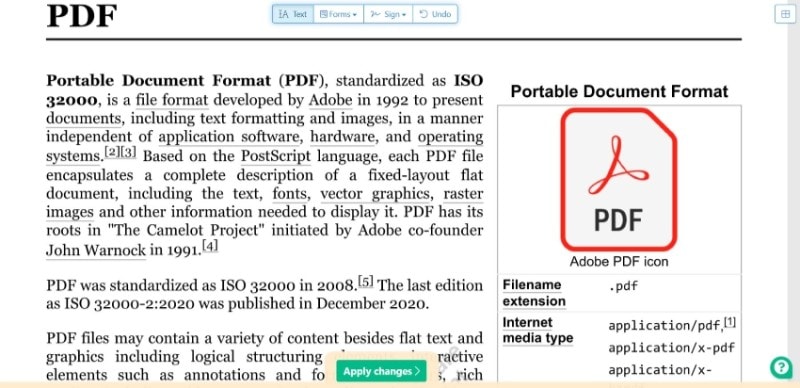
Sejda is een Adobe Online Viewer alternatief gericht op het invullen van formulieren. Het heeft niet zoveel tools als andere opties, maar het is geweldig in wat het doet. Om te beginnen is Sejda een gratis PDF-viewer, dus je hoeft geen geld uit te geven.
Deze online PDF-viewer is nog in Beta, dus er zijn slechts vier functies. Sejda Online PDF Reader laat je in- en uitzoomen, tekst toevoegen, interactieve formulieren invullen en een elektronische handtekening toevoegen.
Belangrijkste Functies:
● Zoom
● Tekst Toevoegen
● Formulieren invullen
● Elektronische Handtekening
Deel 3. De Beste Offline PDF Viewer: Wondershare PDFelement
Het probleem met het gebruik van online PDF-viewers is dat je ze niet kunt gebruiken wanneer je niet verbonden bent met internet. Ook zijn er beveiligings- en privacyproblemen bij het uploaden van bestanden naar een website. Dat gezegd hebbende, wil je misschien kiezen voor een offline PDF-viewer. Daarvoor is de beste keuze Wondershare PDFelement.
Wat maakt Wondershare PDFelement de beste offline PDF-editor? Wondershare PDFelement biedt verschillende paginaformaten en paginaweergaven. Je kunt ervoor kiezen om de hele pagina op het scherm te bekijken, twee pagina's tegelijk, en meer! Het heeft ook een AI Read-modus die de PDF op volledig scherm zet, maar je nog steeds toegang geeft tot basistools zonder de modus te verlaten.
Alsof dat nog niet genoeg is, kan Wondershare PDFelement ook documenten openen die niet in PDF-formaat zijn. Wondershare PDFelement converteert het automatisch naar PDF.
Deel 4. Acrobat Viewer Online Beste Offline Alternatief: Wondershare PDFelement Gebruikershandleiding
Hier is hoe je PDF's kunt bekijken met Wondershare PDFelement.
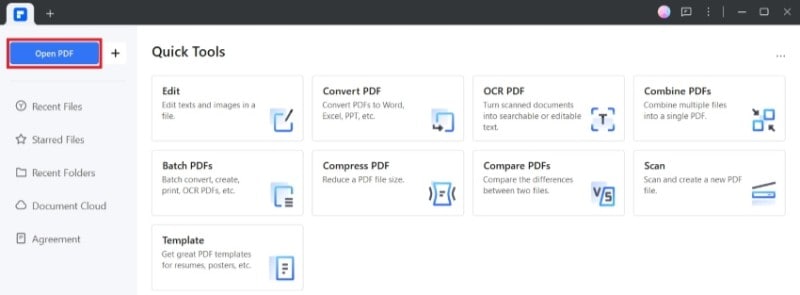
- Start Wondershare PDFelement en klik op PDF Openen. Selecteer je PDF en open deze.
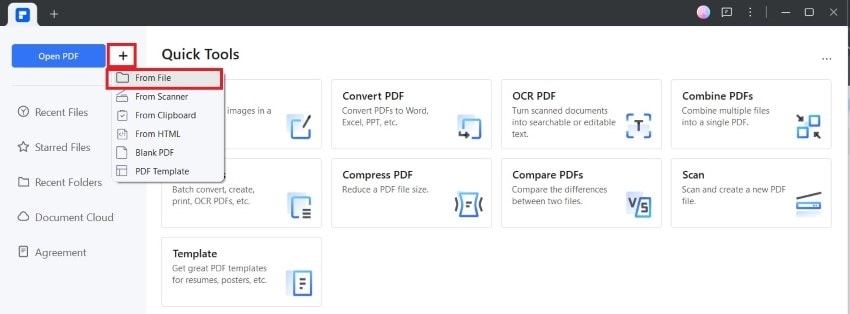
- Als je bestand nog niet in PDF-formaat is, klik dan op + > Van Bestand. Selecteer het bestand en open het zodat Wondershare PDFelement het automatisch naar PDF kan converteren.
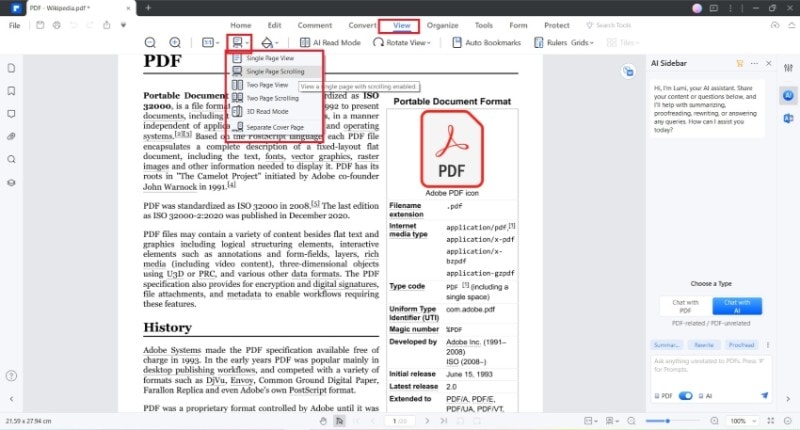
- Om weergaven te wijzigen, klik op Weergave.
- Klik op de eerste knop na Inzoomen om het paginaformaat aan te passen. Als alternatief kun je op Paginaweergave klikken om te selecteren hoeveel pagina's je tegelijk op je scherm wilt zien.
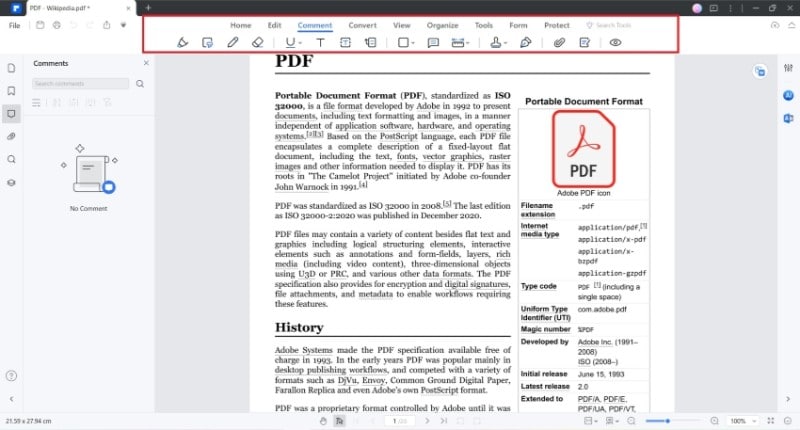
- Om de PDF te markeren, klik op Opmerking > selecteer de tool die je wilt gebruiken. De tools zijn vanzelfsprekend, dus je weet waarvoor ze zijn zonder handleiding.
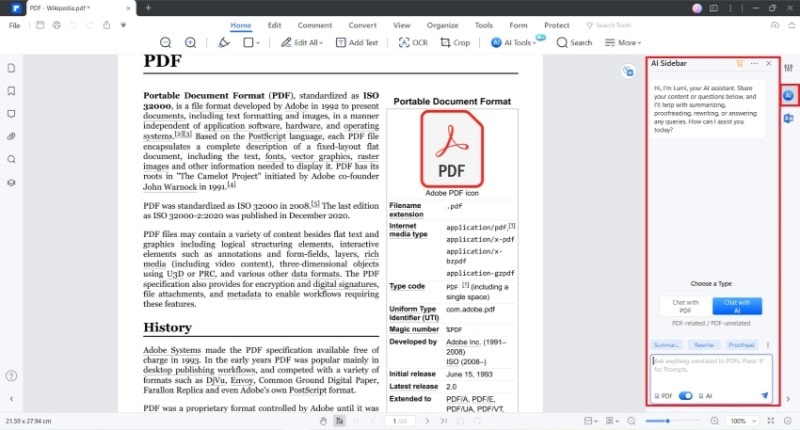
- Als er iets is dat je niet begrijpt, klik dan op AI Zijbalk op de rechterwerkbalk. Klik op Chat met AI or Chat met PDF en stel je vragen.
Conclusie
Adobe Online Viewer is een tool die je kunt gebruiken om gratis PDF's te openen. Het is een betrouwbare tool met een goed aantal functies voor bekijken en bewerken. Er zijn echter nuances bij het gebruik van online PDF-tools. De voor de hand liggende is dat ze ontoegankelijk zijn wanneer je geen internetverbinding hebt. De andere grote is beveiligingsproblemen. Je moet altijd voorzichtig zijn bij het uploaden van bestanden naar een website, vooral als de bestanden gevoelige gegevens bevatten.
Als je niet wilt omgaan met de nadelen van het gebruik van online PDF-lezers, moet je Wondershare PDFelement proberen. Het is een veilige desktop PDF-tool die je offline toegang geeft tot vele PDF-leestools. Maar let op dat sommige functies, zoals de AI Zijbalk, een internetverbinding vereisen. Maar zelfs zonder deze functies is Wondershare PDFelement een sterke keuze voor een PDF-lezer.
 Veilige download