

Lettertypen spelen een cruciale rol in hoe we documenten interpreteren. Ze voegen persoonlijkheid en duidelijkheid toe, waardoor teksten aantrekkelijk en leesbaar worden. Adobe Acrobat is een toonaangevend hulpmiddel voor het bewerken van PDF's en biedt uitgebreide functies om je documenten te personaliseren. Of je nu een rapport voorbereidt, een portfolio maakt of een presentatie opzet, de juiste lettertype kan een groot verschil maken.
Deze gids begeleidt je stap voor stap bij hettoevoegen van lettertypen aan Adobe Acrobat documenten. Het is eenvoudig en behandelt verschillende besturingssystemen en versies, waaronder het populaire Adobe Acrobat Pro DC. Ons doel is je documenten te laten opvallen door ze te personaliseren met unieke typografie. Aan het einde van deze gids is het toevoegen van lettertypen aan je PDF's een fluitje van een cent en verbeter je de uitstraling en leesbaarheid van je documenten met aangepaste typografie. Laten we aan de slag gaan en ontdekken hoe je je PDF's kunt verbeteren met Adobe Acrobat.
In dit artikel
Deel 1. De basis van lettertypen in Adobe Acrobat
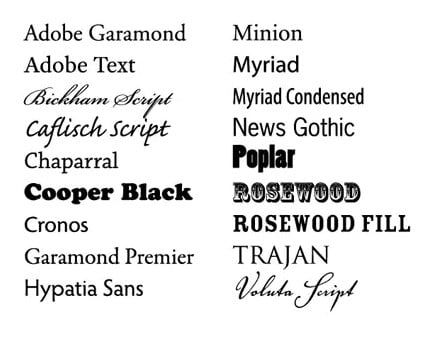
Lettertypen zijn als de kleding die woorden dragen. Ze geven tekst een andere uitstraling en maken ze aantrekkelijk in zowel zakelijke als informele stijlen. In PDF-documenten kan het juiste lettertype je boodschap beter overbrengen en zorgt ervoor dat je document er precies uitziet zoals jij het wilt.
Adobe Acrobat is een tool waarmee je op veel manieren met PDF's kunt werken, waaronder het aanpassen van de tekst met verschillende lettertypen. Het is alsof je een garderobe vol stijlen hebt voor je documenten, zodat je de perfecte outfit voor je woorden kunt kiezen.
Bij het toevoegen van lettertypen aan een PDF in Adobe Acrobat zijn er twee hoofdopties: insluiten en toevoegen. Een lettertype insluiten betekent dat het onderdeel wordt van de PDF zelf. Waar je PDF ook naartoe gaat, het lettertype blijft erbij, zodat iedereen je document ziet zoals jij het hebt bedoeld. Een lettertype toevoegen zonder het in te sluiten is riskanter, want als de ontvanger dat lettertype niet op zijn computer heeft, kiest zijn PDF-lezer een ander lettertype, waardoor je document er anders uitziet.
Het insluiten van lettertypen is dus vergelijkbaar met het meenemen van je favoriete kleding op reis. Zelfs als je ergens bent waar ze jouw stijl niet hebben, kun je toch dragen wat je mooi vindt. Zo zien je PDF's er altijd op hun best uit, ongeacht waar ze terechtkomen.
Deel 2. Lettertypen toevoegen aan Adobe Acrobat op verschillende besturingssystemen
Door nieuwe lettertypen toe te voegen aan Adobe Acrobat kunnen je PDF's opvallen en je boodschap overbrengen in de stijl die je voor ogen hebt. Of je nu Adobe Acrobat gebruikt op een Windows PC, een Mac of zelfs Linux, het toevoegen van lettertypen is eenvoudig als je de basis begrijpt. Hier volgt een stapsgewijze handleiding om je PDF's te verbeteren met aangepaste typografie, speciaal voor Adobe Acrobat Pro DC-gebruikers. Inclusief tips om veelvoorkomende problemen onderweg op te lossen.
Voordat je nieuwe lettertypen toevoegt, zorg ervoor dat je Adobe Acrobat up-to-date is. Dit garandeert compatibiliteit met nieuwe lettertypen en zorgt voor een soepel proces.
Windows
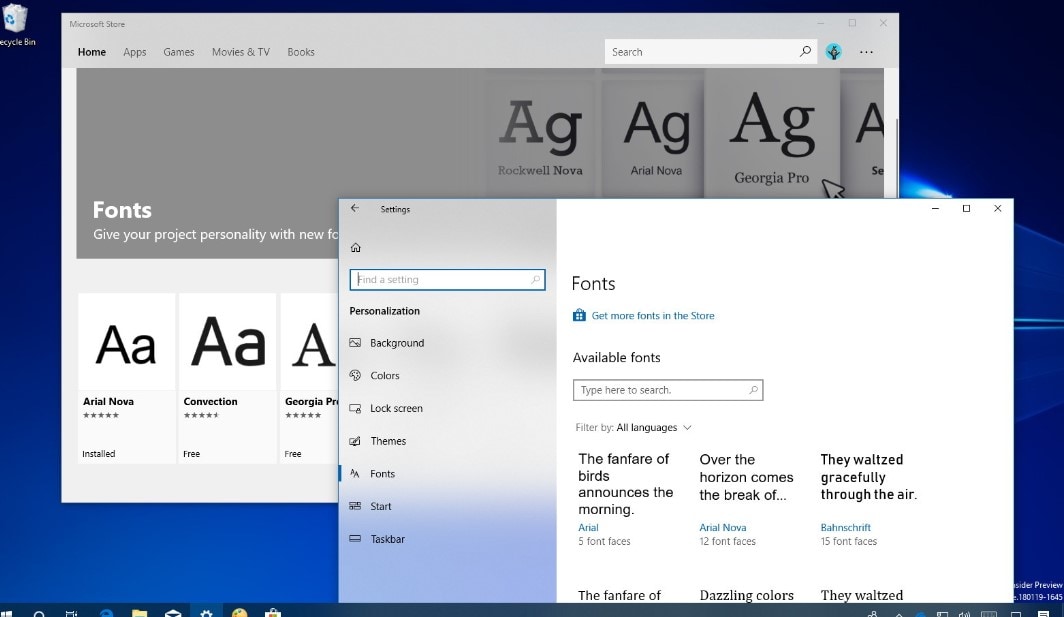
Stap 1. Lettertypen zoeken en downloaden
Kies eerst een lettertype dat je mooi vindt op een betrouwbare website en download het naar je computer. Lettertypen komen meestal in .ttf- of .otf-formaat.
Stap 2. Installeer het lettertype
Zoek na het downloaden het lettertypebestand in je Downloads-map. Klik met de rechtermuisknop op het bestand en selecteer "Installeren." Hiermee voeg je het lettertype toe aan je computer en wordt het beschikbaar in alle programma's, waaronder Adobe Acrobat.
Stap 3. Controleren in Adobe Acrobat
Open Adobe Acrobat en de PDF waaraan je werkt. Probeer tekst te bewerken en zoek naar je nieuwe lettertype in de lettertype-opties. Als het daar staat, ben je klaar!
macOS
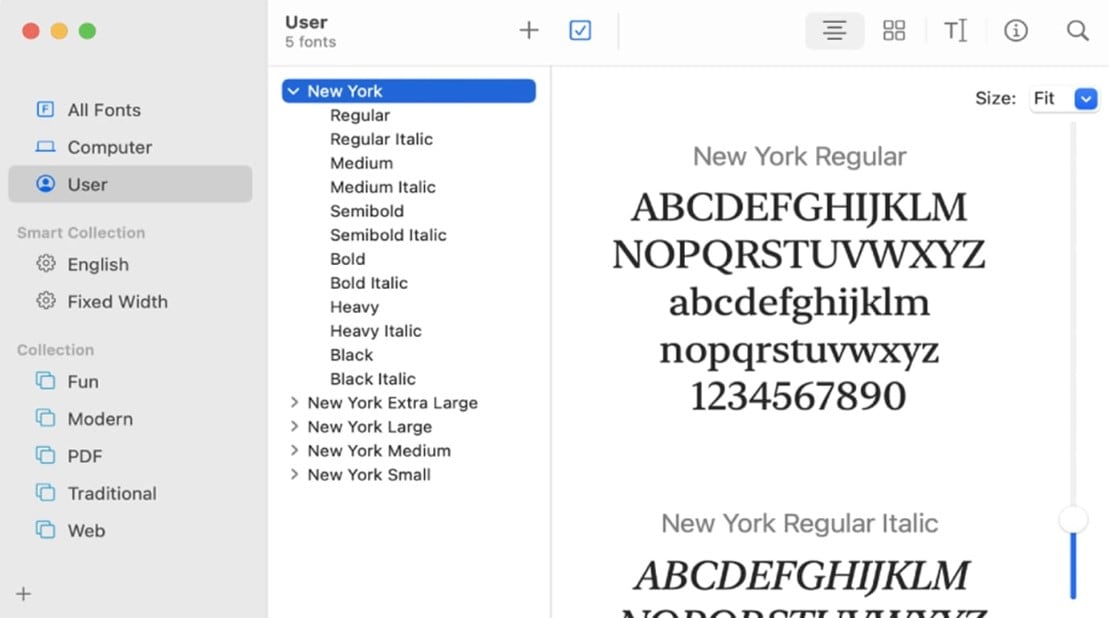
Stap 1. Lettertype downloaden
Net als op Windows, zoek een lettertype dat je mooi vindt, download het, en het komt in je Downloads-map terecht.
Stap 2. Installeer het lettertype
Op een Mac dubbelklik je het lettertypebestand en klik je vervolgens op “InstallerenLettertype” in het venster. Met deze actie voeg je het lettertype toe aan je systeem.
Stap 3. Het lettertype gebruiken in Adobe Acrobat
Open je PDF in Adobe Acrobat, selecteer de tekst die je wilt veranderen en kies je nieuwe lettertype uit het lettertypemenu. Zie je het lettertype, dan werkt alles goed!
Linux
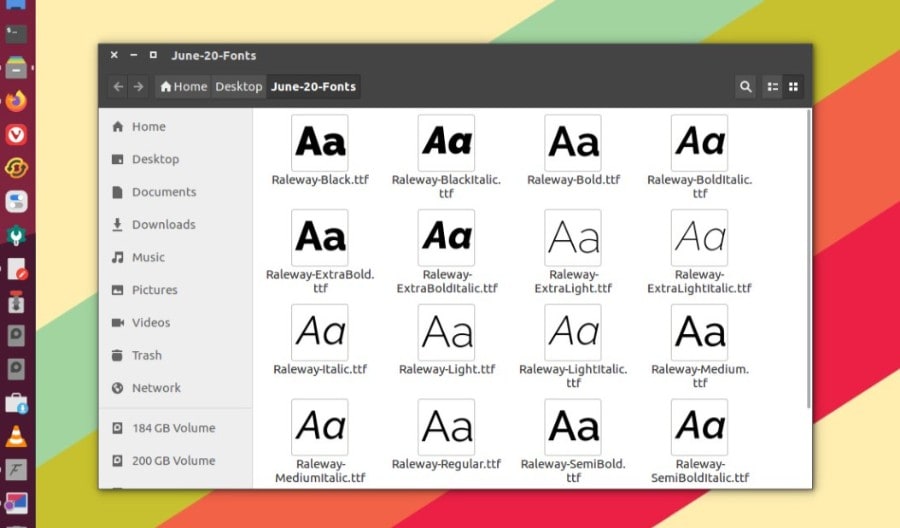
Stap 1. Lettertype kiezen en downloaden
Begin met het kiezen van een lettertype van een betrouwbare bron en download het. Linux werkt goed met .ttf- en .otf-bestanden, net als Windows en macOS.
Stap 2. Het lettertype installeren
Je kunt lettertypen installeren voor jezelf of voor alle gebruikers op de computer. Om voor alleen jezelf te installeren, verplaats je de lettertypebestanden naar de .fonts-map in je thuismap. Voor alle gebruikers plaats je de lettertypen in /usr/share/fonts. Je moet mogelijk terminalcommando's gebruiken om de bestanden te verplaatsen, zoals mv jouwfont.ttf ~/.fonts/ voor persoonlijk gebruik of sudo mv jouwfont.ttf /usr/share/fonts/ voor system-wide gebruik.
Stap 3. Controleren of Adobe Acrobat het lettertype herkent
Na het installeren, open Adobe Acrobat en de PDF die je bewerkt. Wanneer je tekst bewerkt, zou je nieuwe lettertype in de lijst moeten staan. Is dat het geval, dan heb je alles goed gedaan!
Na het installeren van het lettertype in Windows en macOS zou het zichtbaar moeten zijn in de lettertypelijst van elk programma, waaronder Adobe Acrobat. Is dat niet zo, probeer dan je computer of Adobe Acrobat opnieuw te starten.
Je moet mogelijk het lettertypecache verversen als het lettertype niet zichtbaar is in Adobe Acrobat op Linux. Open een terminal en typ fc-cache -fv om het cache te vernieuwen en controleer daarna opnieuw in Adobe Acrobat.
Met deze stappen kun je elk lettertype toevoegen aan Adobe Acrobat, ongeacht je besturingssysteem. Download lettertypen altijd van betrouwbare bronnen om problemen met kwaliteit of licenties te voorkomen. Het juiste lettertype kan van een eenvoudige PDF een professioneel en verzorgd document maken.
Deel 3. Problemen oplossen bij het toevoegen van lettertypen aan Adobe Acrobat
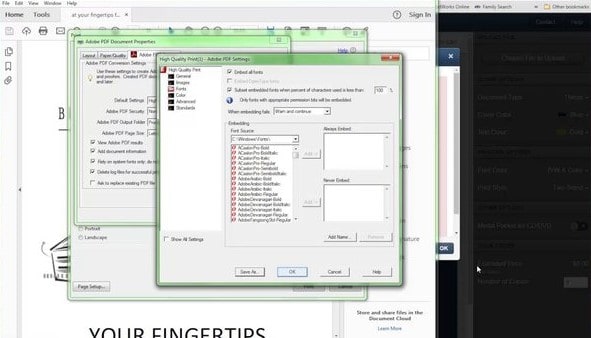
Hier lees je hoe je veelvoorkomende problemen met lettertypen in PDF's kunt oplossen:
- Lettertype wordt niet correct weergegeven:Zorg ervoor dat het lettertype correct is geïnstalleerd op je besturingssysteem. Herstart Adobe Acrobat Pro DC en controleer opnieuw.
- Ontbrekende lettertypen na delen: Als je de PDF deelt en de ontvanger heeft het lettertype niet geïnstalleerd, kun je het lettertype insluiten in de PDF. Ga naar "Bestand" > "Eigenschappen" > "Lettertypen" en kies het lettertype om in te sluiten.
Met deze stappen kun je aangepaste lettertypen toevoegen aan Adobe Acrobat, waardoor je PDF-documenten meer persoonlijkheid en een professionelere uitstraling krijgen. Met het juiste lettertype laat je je PDF opvallen, of je nu aan een rapport, voorstel of ander document werkt. Kies altijd lettertypen van betrouwbare aanbieders en controleer de compatibiliteit met je besturingssysteem voor een soepele installatie.
Deel 4. Bonus: Lettertypen bewerken in PDF's met PDFelement
PDFelement is een geweldig hulpmiddel voor het werken met PDF's en biedt een eenvoudiger, gebruiksvriendelijk alternatief voor Adobe Acrobat. Het is vol met functies die het bewerken van PDF's – zoals het aanpassen van tekst, afbeeldingen en zelfs lettertypen – makkelijk en probleemloos maken. Hier lees je hoe je PDFelement kunt gebruiken om lettertypen in je PDF-documenten te wijzigen, plus enkele voordelen van dit programma voor het aanpassen van lettertypen.


Stap 1. Open allereerst de PDF die je wilt bewerken in PDFelement. Dat kan door het bestand naar het programma te slepen of door de optie 'bestand openen' te gebruiken.
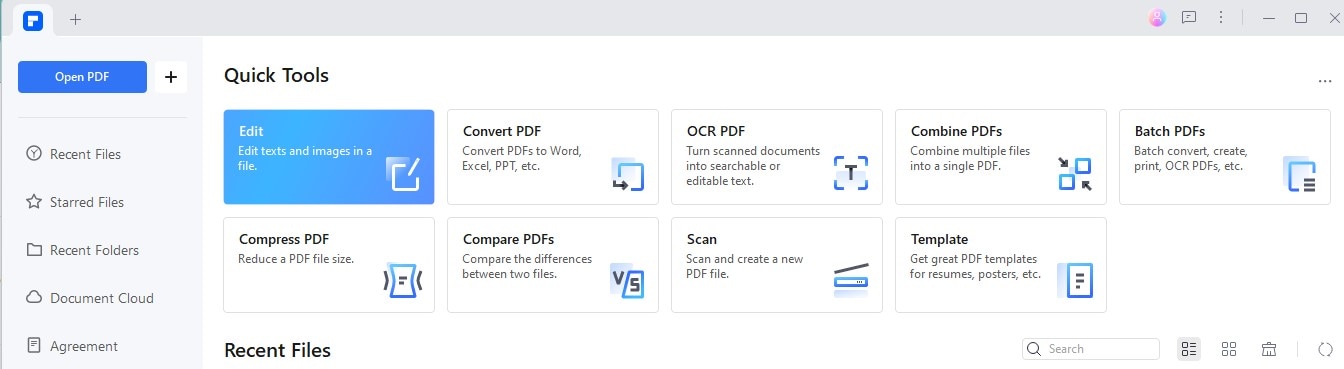
Stap 2. Zoek naar de "Bewerken" knop of modus om wijzigingen aan je document aan te brengen.
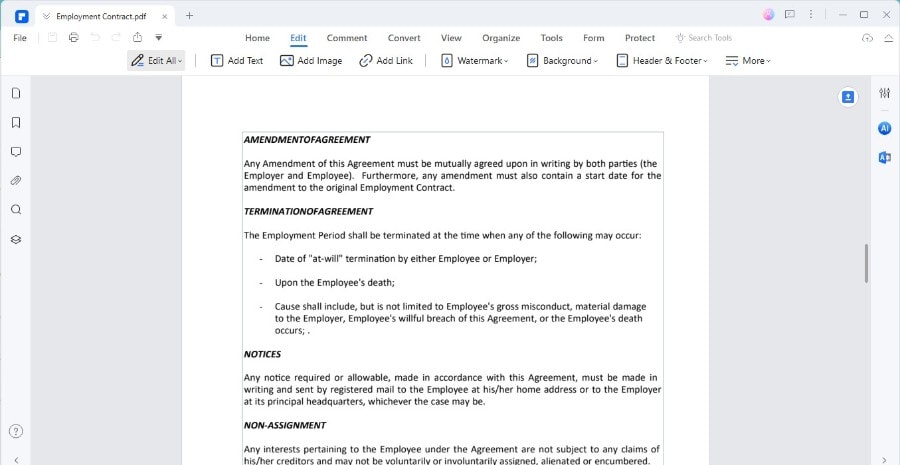
Stap 3. Klik op de tekst waarvan je het lettertype wilt veranderen. Er verschijnt een werkbalk met verschillende opties, waaronder de lettertypenaam.
Stap 4. Zie je geen werkbalk, klik dan met de rechtermuisknop op de tekst, kies "Eigenschappen," en er opent een paneel aan de rechterkant van het venster met lettertype-opties.
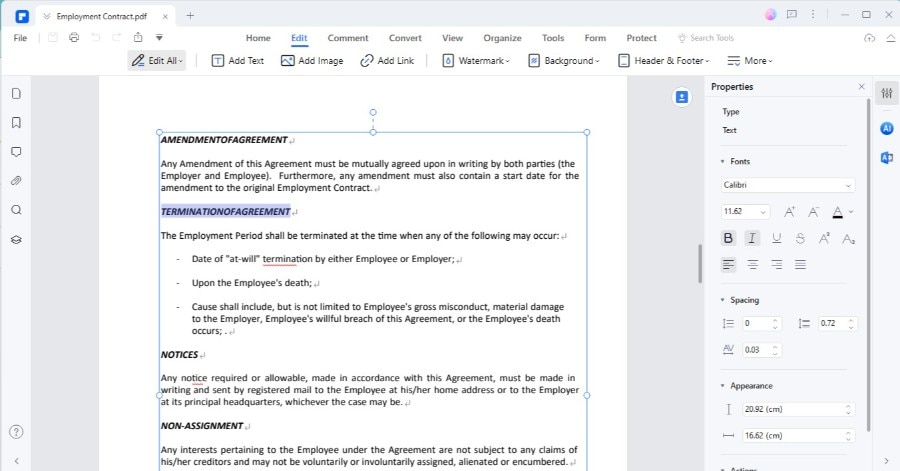
Stap 5. In de popup-werkbalk of het Eigenschappen-paneel vind je de lettertypenaam. Klik en je ziet een lijst met beschikbare lettertypen op je computer.
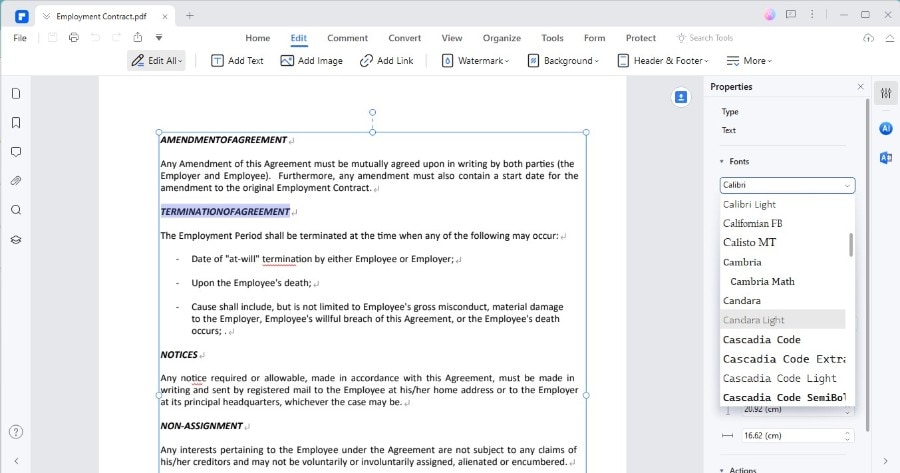
Hier zijn enkele voordelen van PDFelement voor het aanpassen van lettertypen:
- Eenvoud: PDFelement is ontworpen voor gebruiksgemak. De interface is intuïtief, zodat je geen PDF-expert hoeft te zijn om direct te kunnen bewerken.
- Veelzijdigheid: Naast het wijzigen van lettertypen kun je met PDFelement ook het lettertypegrootte, kleur en stijl aanpassen, zodat je volledige controle hebt over de tekst in je documenten.
- Voordelig:Vergeleken met sommige andere PDF-bewerkingsprogramma's is PDFelement een betaalbaardere optie, vooral voor wie af en toe een betrouwbare tool nodig heeft.
- Uitgebreide bewerkingsmogelijkheden: Naast lettertype-aanpassingen biedt PDFelement een breed scala aan bewerkingsfuncties, van annoteren en ondertekenen tot converteren en beveiligen van PDF's.
Met PDFelement is lettertypen wijzigen in PDF's eenvoudig, waardoor het een uitstekende keuze is voor iedereen die zijn documenten wil aanpassen zonder ingewikkelde software. Of je nu een rapport voorbereidt, marketingmateriaal maakt of formulieren invult: PDFelement zorgt ervoor dat je documenten er altijd op hun best uitzien.
Veelgestelde vragen
Hoe voeg ik een aangepast lettertype toe aan een PDF?
Download en installeer eerst het lettertype op je computer. Open in Adobe Acrobat je PDF en kies het gereedschap "PDF bewerken". Klik op de tekst die je wilt wijzigen en selecteer je nieuwe lettertype uit het keuzemenu in de bewerkwerkbalk.
Hoe installeer ik ontbrekende lettertypen in Adobe Acrobat?
Zoek het ontbrekende lettertype online en download het naar je computer. Installeer het door met de rechtermuisknop op het lettertypebestand te klikken en "Installeren" te kiezen op Windows of dubbel te klikken en "Lettertype installeren" te kiezen op macOS. Herstart Adobe Acrobat om het nieuw geïnstalleerde lettertype te gebruiken.
Waarom kan ik geen lettertypen toevoegen aan Adobe Acrobat?
Je kunt mogelijk geen lettertypen toevoegen als ze niet goed op je computer zijn geïnstalleerd of als Adobe Acrobat ze niet ondersteunt. Zorg ervoor dat het lettertype is geïnstalleerd in de systeemlettertypenmap en een formaat heeft dat Adobe Acrobat herkent, zoals TrueType (.ttf) of OpenType (.otf).
Hoe installeer ik een nieuw lettertype in Adobe Acrobat?
Download eerst het lettertype dat je wilt toevoegen. Klik in Windows met de rechtermuisknop op het gedownloade lettertypebestand en selecteer "Installeren". Op macOS dubbelklik je het lettertypebestand en klik je op "Lettertype installeren". Open daarna Adobe Acrobat; het lettertype zal beschikbaar zijn in je PDF-documenten.
Conclusie
In dit artikel hebben we uitgelegd hoe je aangepaste lettertypen kunt toevoegen aan Adobe Acrobat en PDFelement, zodat je PDF's persoonlijker en professioneler worden. We hebben stappen voor verschillende besturingssystemen besproken en oplossingen gegeven voor veelvoorkomende problemen. We moedigen je aan om nieuwe lettertypen toe te voegen aan je PDF's met Adobe Acrobat en herinneren je eraan dat PDFelement een uitstekend alternatief is voor lettertypebewerking. Experimenteren met lettertypen kan je documenten transformeren, dus ga aan de slag en ontdek welke creatieve mogelijkheden er zijn!
 Veilige download