

Adobe Acrobat is een belangrijk hulpmiddel voor het werken met PDF-bestanden. Het stelt gebruikers in staat eenvoudig deze bestanden te bekijken, te maken, te bewerken en te beheren. Tekstvakken toevoegen aan PDF's is erg handig. Het helpt bij het geven van feedback, het maken van aantekeningen of het creëren van formulieren. Dit is belangrijk om duidelijke informatie te delen en documenten interactief te maken.
Dit artikel laat u zienhoe u tekstvakken toevoegt in Adobe Acrobat. U leert twee belangrijke dingen. Ten eerste hoe u simpele tekstvakken toevoegt voor snelle notities of opmerkingen. Ten tweede hoe u invulbare tekstvakken toevoegt. Deze zijn ideaal voor formulieren waarin anderen hun antwoorden kunnen typen. We bespreken ook PDFelement. Dit is een ander hulpmiddel dat veel kan met PDF's. Het is goed om dit als alternatief te kennen. Ons doel is om het werken met PDF's makkelijk voor u te maken.
In dit artikel
Deel 1. Inzicht in de tekstvakfunctie in Adobe Acrobat

Tekstvakken zijn speciale plekken in PDF's waar u woorden kunt typen. Het zijn plaknotities die u overal op uw PDF-pagina's kunt toevoegen. Ze zijn handig voor het toevoegen van extra gedachten, instructies of het invullen van formulieren. Anders dan gewoon schrijven op papier, zorgen deze vakken ervoor dat uw toegevoegde tekst er netjes uitziet en onderdeel van het document lijkt.
Adobe Acrobat biedt vele manieren om PDF's te markeren, niet alleen tekstvakken. U kunt bijvoorbeeld tekst markeren, lijnen tekenen of plaknotities toevoegen. Allen zijn nuttig, maar werken anders dan tekstvakken. Markeringen en lijnen zijn vooral bedoeld om iets in het bestaande document aan te wijzen. Plaknotities verschijnen met uw opmerkingen, maar mengen zich niet zoals tekstvakken. Tekstvakken daarentegen laten u nieuwe tekst toevoegen aan de stroom van het document. Daardoor zijn ze erg handig om uw document duidelijk en netjes te maken.
Tekstvak toevoegen in Adobe Acrobat
Om een tekstvak in Adobe Acrobat toe te voegen, volgt u deze eenvoudige stappen. Zorg eerst dat Adobe Acrobat op uw computer openstaat. Open daarna het PDF-bestand waarin u het tekstvak wilt toevoegen.
Stap 1. Zoek naar de optie "Tools" bovenaan het scherm. Klik erop.
Stap 2. Klik in het geopende menu op "PDFbewerken." Hiermee kunt u dingen in uw PDF wijzigen.
Stap 3. Zoek en klik nu op de knop "Teksttoevoegen". Dit is het gereedschap om tekstvakken toe te voegen.
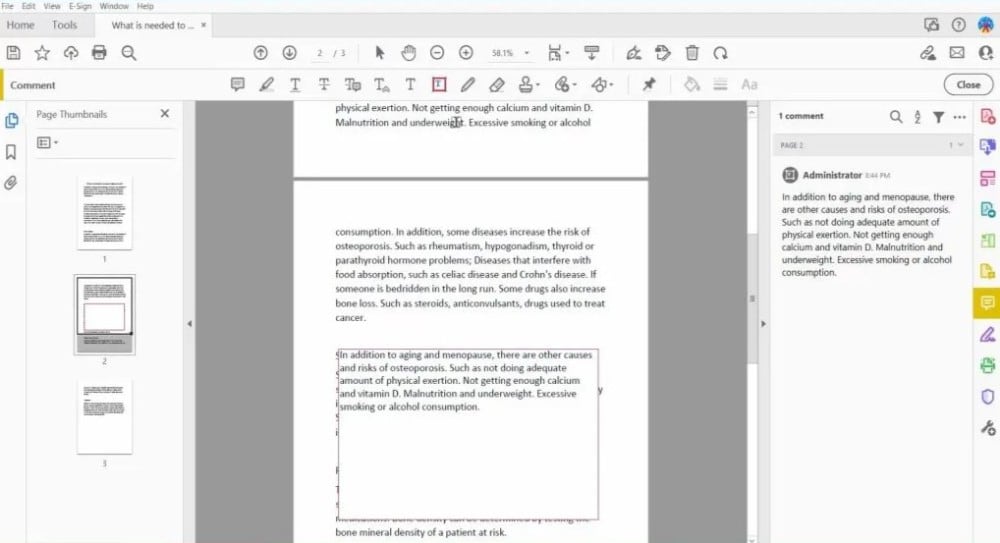
Stap 4. Verplaats uw muis naar de plek waar u het tekstvak wilt hebben. Klik en sleep om een vak te maken. Hier komt uw tekst.
Stap 5. Begin te typen om uw tekst toe te voegen aan het vak.
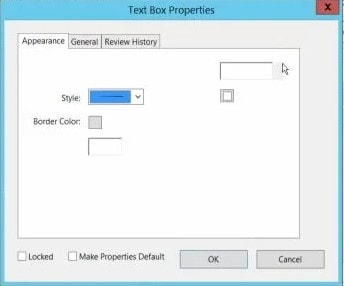
Om uw tekstvak precies goed te maken, kunt u de stijl aanpassen:
- Nadat u uw tekst hebt getypt, selecteert u die als deze niet al is geselecteerd.
- Er verschijnt een werkbalk, of u moet zoeken naar de optie "Opmaak". U kunt de grootte, kleur en het lettertype van de tekst aanpassen zodat deze bij uw document past of juist opvalt.
Onthoud dat u het tekstvak kunt verplaatsen. Klik er gewoon op en sleep het naar de gewenste plek. Zo kunt u uw opmerkingen of informatie precies zetten waar ze het meest nuttig zijn.
Tips en trucs voor efficiënt gebruik
Als u tekstvakken toevoegt aan een document, is het belangrijk om het overzichtelijk en leesbaar te houden. Hier zijn enkele tips:
- Plaats uw tekstvakken op logische plekken. Probeer ze uit te lijnen met de tekst of afbeeldingen waarop ze betrekking hebben. Dit zorgt voor een georganiseerde uitstraling.
- Als u meerdere tekstvakken gebruikt, maak ze dan vergelijkbaar qua uiterlijk. Gebruik hetzelfde lettertype, formaat en kleur. Dit houdt uw document professioneel.
- Zorg dat uw tekstvakken op één lijn staan. Dit is niet alleen mooier, maar maakt uw document ook makkelijker te volgen.
- Maak uw tekstvak precies groot genoeg voor uw tekst. Te groot maakt het document leeg, te klein oogt rommelig. U kunt de hoekpunten verslepen om het vak groter of kleiner te maken.
- Als u de tekst wilt aanpassen, klikt u in het vak en typt u verder. U kunt de tekst selecteren om deze op te maken, bijvoorbeeld vet of van kleur veranderen.
- Vul uw pagina niet met te veel tekstvakken. Laat ruimte vrij. Zo is uw document prettiger om te lezen.
Met deze simpele tips maakt u uw document duidelijk, aantrekkelijk en makkelijk te begrijpen.
Deel 2. De invulbare tekstvakken in Adobe Acrobat
Invulbare tekstvakken zijn speciale plekken in formulieren waar mensen hun antwoorden kunnen typen. Ze zijn erg handig om informatie netjes en gestructureerd te verzamelen. Of het nu gaat om aanmeldingen, het beantwoorden van vragen of het geven van feedback, invulbare tekstvakken maken het eenvoudig.
Deze vakken zijn handig voor de maker van het formulier, omdat ze gebruikers helpen te begrijpen waar ze iets moeten invullen. Hierdoor zijn de antwoorden makkelijk te lezen en te verwerken. U hoeft niet te raden wat iemand geschreven heeft, omdat alles duidelijk getypt is.
Voor de gebruiker van het formulier zijn invulbare tekstvakken handig omdat ze precies zien waar ze hun antwoord moeten typen. Ze vullen het formulier snel en eenvoudig in zonder te hoeven printen of met de hand schrijven. Dit is vooral handig voor formulieren die online ingevuld en teruggestuurd moeten worden.
Invulbare tekstvakken maken formulieren makkelijker om te maken, in te vullen en te verwerken. Dit bespaart iedereen tijd en zorgt ervoor dat de verzamelde informatie accuraat en bruikbaar is. Het maakt formulieren bovendien professioneler en makkelijker te begrijpen.
Hoe voegt u een invulbaar tekstvak toe
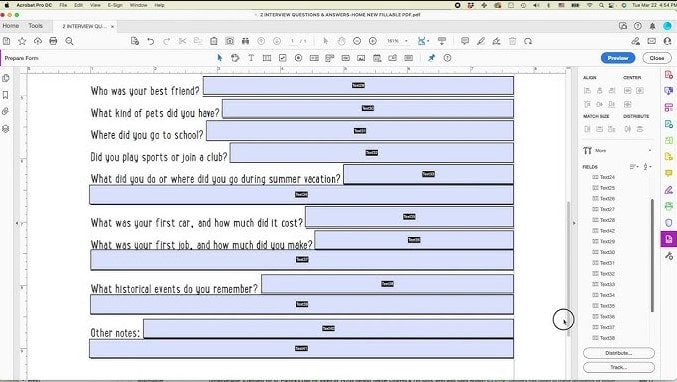
Volg deze eenvoudige stappen om van een standaard tekstvak een invulbaar formulier-veld te maken in Adobe Acrobat. Hiermee kunnen mensen rechtstreeks in de PDF typen.
Stap 1. Begin met het openen van het PDF-bestand waarmee u wilt werken in Adobe Acrobat.
Stap 2. Zoek naar de optie "Tools" optie bovenaan. Klik op "Formuliervoorbereiden." Acrobat kan vragen of u het document wilt omzetten in een formulier. Klik op "Ja".
Stap 3. Klik op de knop "toevoegenVeld" in de werkbalk die verschijnt. Klik dan op de plek in het document waar u uw invulbare tekstvak wilt hebben.
Stap 4. Nadat u het heeft geplaatst, verschijnt er een nieuw vak waar u uw tekstveld een naam kunt geven.
Stap 5. Zoek naar de eigenschappenbalk of klik met de rechtermuisknop op het tekstvak en kies "Eigenschappen." Hier kunt u zaken instellen zoals lettergrootte, kleur, en of de tekst bepaalde opties moet verbergen of tonen wanneer erop wordt geklikt.
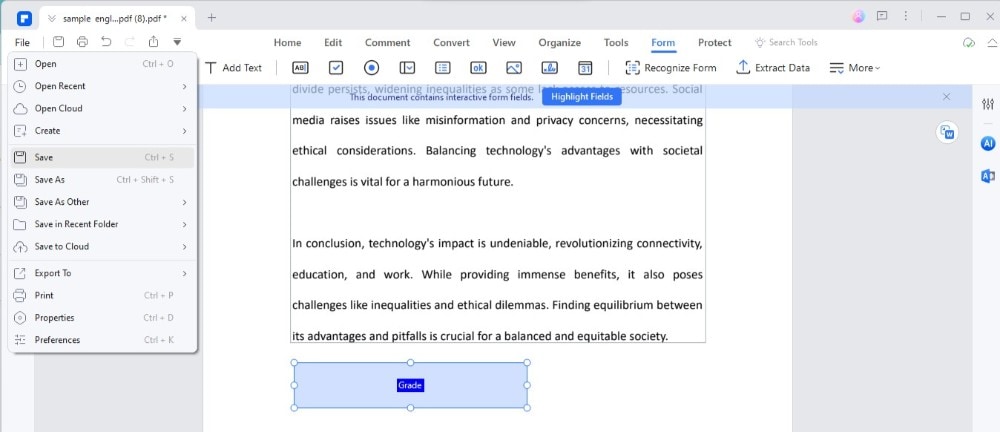
Stap 6. Als u klaar bent, slaat u het document op. Wanneer iemand het opent, kan hij of zij in het door u gemaakte tekstvak typen.
Door deze stappen te volgen maakt u eenvoudig een gebruiksvriendelijk formulier dat er goed uitziet en eenvoudig in te vullen is, én waarmee u gemakkelijk de benodigde informatie verzamelt.
Geavanceerde functies en best practices
Slimme functies toevoegen aan invulformulieren kan ze nog beter maken. Een manier om dit te doen is door JavaScript te gebruiken. Hiermee kunt u uw formulieren bijvoorbeeld automatisch getallen laten optellen of opties veranderen afhankelijk van eerdere keuzes. Dit maakt het invullen van formulieren sneller en minder verwarrend voor gebruikers.
Het is ook belangrijk dat iedereen uw formulieren kan gebruiken. Dat betekent ze toegankelijk maken. Bijvoorbeeld: iemand met een schermlezer moet alle onderdelen van het formulier kunnen begrijpen. U doet dit door duidelijke labels toe te voegen aan uw tekstvakken en ervoor te zorgen dat het formulier ook met het toetsenbord kan worden ingevuld. Zo kan iedereen zonder problemen uw formulieren gebruiken.
Door deze geavanceerde functies toe te voegen en te letten op toegankelijkheid, worden uw formulieren professioneel en gebruiksvriendelijk. Dit betekent tevreden gebruikers en betere, betrouwbare informatie voor u.
Deel 3. Wondershare PDFelement: alternatief voor het tekstvak van Adobe
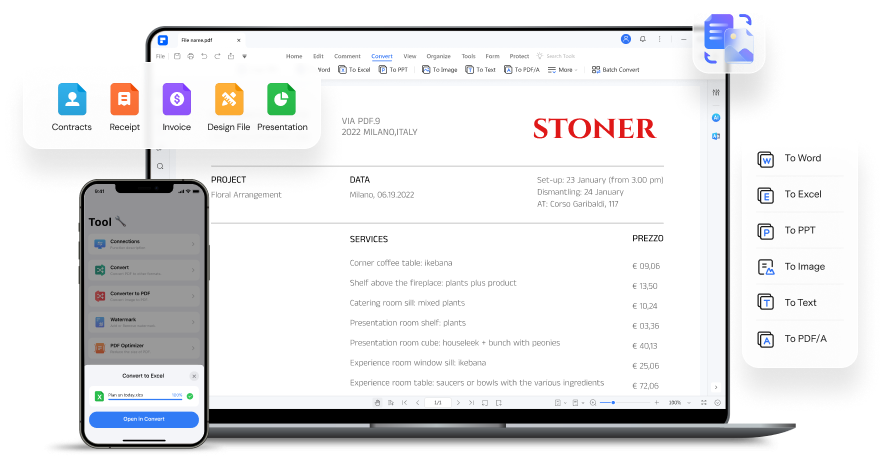


Wondershare PDFelement is een uitstekende keuze als u iets anders zoekt dan Adobe. Hiermee kunt u veel van dezelfde dingen doen, zoals tekstvakken en formulieren maken, maar veel mensen vinden het makkelijker en goedkoper.
Met PDFelement kunt u snel PDF's bewerken, afbeeldingen toevoegen, en zelfs tekst wijzigen zoals in een tekstverwerker. Het is ook handig om uw documenten te beveiligen of digitaal te ondertekenen. Bovendien heeft het hulpmiddelen om PDF's om te zetten naar andere bestandsformaten. Dit maakt PDFelement tot een handig hulpmiddel voor iedereen die met PDF's werkt, maar een eenvoudigere en goedkopere optie wil dan Adobe.
Invulbare tekstvakken maken met PDFelement
Om invulbare tekstvakken te maken in PDFelement, volgt u deze eenvoudige stappen. Zo maakt u formulieren die anderen op hun computer kunnen invullen.
Stap 1. Open uw document in PDFelement. Hier maakt u uw PDF.
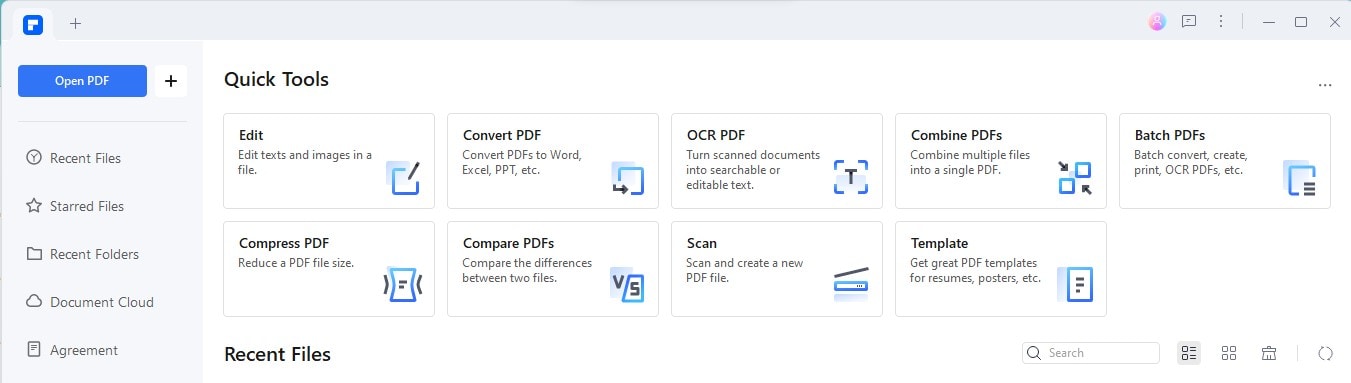
Stap 2. Zoek naar de optie "voorbereiden" optie. Klik erop. Hiermee kunt u onderdelen aan uw document toevoegen.
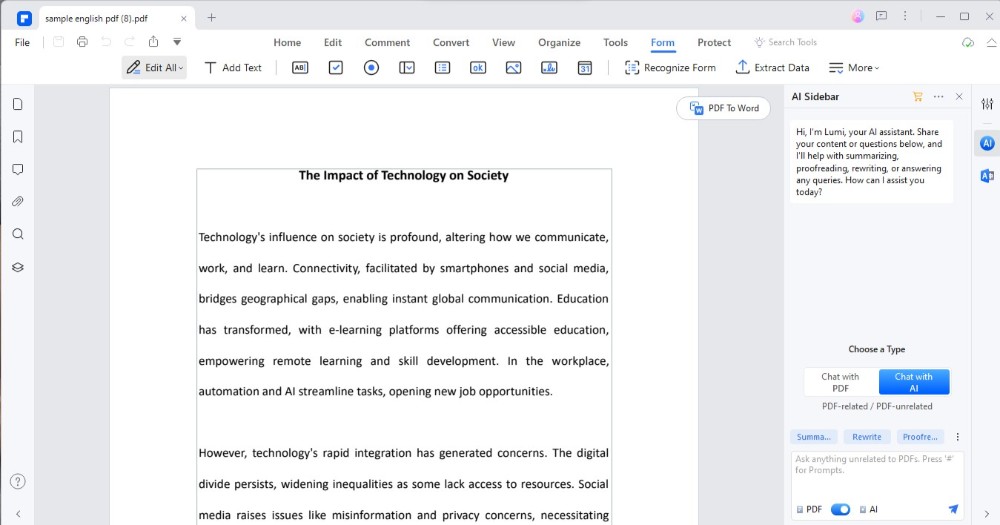
Stap 3. Kies "toevoegenVeld" uit de opties. Dit is uw invulbare tekstvak.
Stap 4. Klik op de plek in het document waar u het tekstvak wilt hebben. Sleep om het de gewenste grootte te geven.
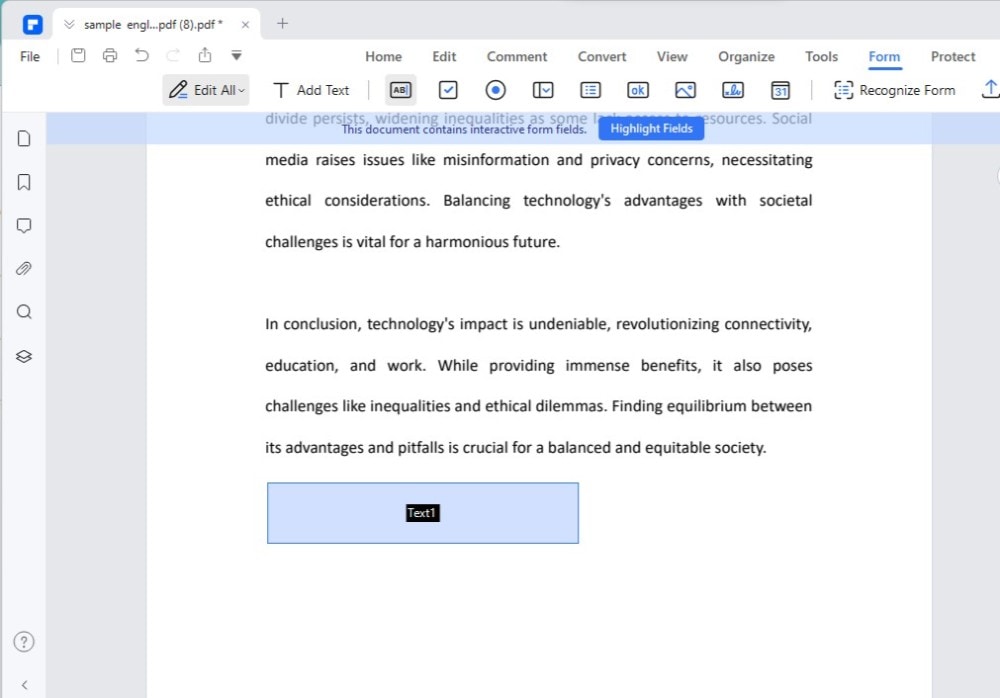
Stap 5. Typ een naam voor uw tekstvak. Dit is handig als u veel vakken heeft en deze geordend wilt houden.
Met PDFelement kunt u ook andere onderdelen toevoegen aan uw formulieren, zoals aankruisvakjes voor ja/nee-vragen of keuzelijsten. Zo wordt uw formulier interactiever en makkelijker in te vullen.
Hier zijn enkele tips:
- Gebruik duidelijke labels bij elk veld zodat mensen weten wat ze moeten invullen.
- Test uw formulier door het eerst zelf volledig in te vullen zodat u weet dat alles goed werkt.
- Gebruik de tools van PDFelement om uw formulier er professioneel en overzichtelijk uit te laten zien.
Waarom kiezen voor PDFelement?
Als u PDFelement met Adobe Acrobat vergelijkt, zijn er enkele belangrijke functies en voordelen om te overwegen. Hier is een eenvoudige tabel die enkele verschillen laat zien:
|
Functie |
PDFelement |
Adobe Acrobat |
|
Prijs |
Goedkoper |
Duurder |
|
Gebruikersinterface |
Eenvoudiger, makkelijk voor beginners |
Uitgebreid, kan complex zijn voor nieuwe gebruikers |
|
PDF's bewerken |
Eenvoudige bewerking van tekst en afbeeldingen |
Geavanceerde bewerkingsfuncties |
|
Formulier aanmaken |
Eenvoudig te gebruiken formulierhulpmiddelen |
Geavanceerde formulierfuncties |
|
Bestandsconversie |
Converteren naar en van verschillende formaten |
Ondersteunt veel formaten maar kan complexer zijn |
- Kostenvoordelen:PDFelement is over het algemeen goedkoper dan Adobe Acrobat, waardoor het een goede keuze is voor particulieren of kleine bedrijven die geld willen besparen.
- Gebruiksvriendelijk:PDFelement heeft een eenvoudigere interface, zodat u direct aan de slag kunt gaan met uw PDF's zonder een steile leercurve.
- Voldoende functies:Hoewel Adobe Acrobat bekend staat om zijn uitgebreide functies, biedt PDFelement essentiële PDF-bewerkings- en formulierhulpmiddelen voor dagelijks gebruik.
- Toegankelijkheid:Voor wie geen geavanceerde PDF-functies nodig heeft, biedt PDFelement een toegankelijke en efficiënte manier om PDF-documenten te beheren.
PDFelement biedt een kosteneffectief en gebruiksvriendelijk alternatief voor Adobe Acrobat, waardoor het een solide keuze is voor gebruikers die essentiële PDF-beheerhulpmiddelen zoeken zonder complexe functies.
Conclusie
We hebben bekeken hoe je tekstvakken toevoegt in Adobe Acrobat en de voordelen van het gebruik van PDFelement als alternatief. Beide tools stellen je in staat om je PDF's te verbeteren voor feedback, formulieren of notities. We raden je aan om tekstvakken toe te voegen met Acrobat en te ontdekken hoe PDFelement een handige, goedkopere optie kan zijn. Het gebruik van tekstvakken kan je PDF's nuttiger en interactiever maken voor elk doeleinde. Probeer het eens en kijk hoe het je documenten kan verbeteren!
 Veilige download