
Hoe voorkom je dat je Mac wordt gehackt op macOS 10.15
Dit artikel leert je hoe je het moeilijker kunt maken voor iemand om in je Mac te hacken op macOS 10.15. Het zal je informeren over hoe je kunt weten of je gehackt bent en wat je nu moet doen als je
 100% Secure |
 Powered by AI
 Home
HomeHackers kunnen verschillende middelen gebruiken om toegang te krijgen tot je Mac. Het is een risicovolle gebeurtenis, omdat ze je persoonlijke en discrete gegevens of gevoelige bedrijfsinformatie kunnen bemachtigen. Daarom is het belangrijk om te voorkomen dat je mac wordt gehackt op macOS 10.15.
Beveiligingskwetsbaarheden en social engineering zijn enkele van de middelen die hackers kunnen gebruiken om toegang te krijgen tot Mac. Gestolen informatie kan worden gebruikt om jou of je organisatie schade toe te brengen, vooral als het sterktes en kansen of zwaktes en bedreigingen omvat.
Daarom moet je je mac beveiligen tegen hackers op macOS 10.15 om veilig te zijn. Dit artikel zal je leren hoe je het moeilijker kunt maken voor iemand om je mac te hacken op macOS 10.15.
Het zal je informeren over hoe je kunt weten of je gehackt bent en wat je nu moet doen als je gehackt bent op macOS 10.15.
Hoe te weten of Mac is gehackt
Gehackt worden kan onopgemerkt blijven. Daarom, voordat je leert hoe je kunt voorkomen dat je mac wordt gehackt op macOS 10.15, moet je weten hoe je kunt vaststellen of het al is gebeurd.
Gebruik de volgende procedure om te bepalen of je Mac ooit is gebruikt zonder jouw toestemming, ofwel op afstand of lokaal.
1. Log in op Mac met je gebruikersaccount
2. Selecteer "Application"; vervolgens "Utilities"
3. Dubbelklik op "Terminal"; verwacht een nieuw venster met een prompt voor tekstmodus-opdrachten
4. Typ in dit Terminal-venster de opdracht; "sudo –l" ;druk vervolgens op "Enter", voer wachtwoord in en druk opnieuw op "Enter"
5. Typ de volgende opdracht om alle accounts op je Mac weer te geven; "dscl . list /users" Druk op "Enter" en de lijst zal verschijnen
6. Controleer in de "dscl" uitvoer of alle aangemaakte accounts legitiem zijn; als je extra accounts vindt, ben je mogelijk gehackt.
7. Typ de volgende opdracht om te controleren of een account is misbruikt; "last" en druk vervolgens op "Enter"; elk account zal een lijst van laatste aanmeldingen tonen, in termen van datum en tijd. Als de aanmelding bij de accounts abnormaal is, heeft een hacker toegang gehad tot je Mac. Ze vermommen zich normaal gesproken als legitieme gebruikers.
Nu je deze kennis hebt verworven, is het tijd om preventieve maatregelen te nemen.
Hoe je Mac te beveiligen tegen hackers op macOS 10.15
1. Lees geen e-mail en surf niet met het beheerdersaccount
Gebruik het beheerdersaccount alleen voor het uitvoeren van systeembeheertaken. Maak anders een niet-beheerdersaccount aan voor dagelijkse taken.
2. Gebruik Software Update
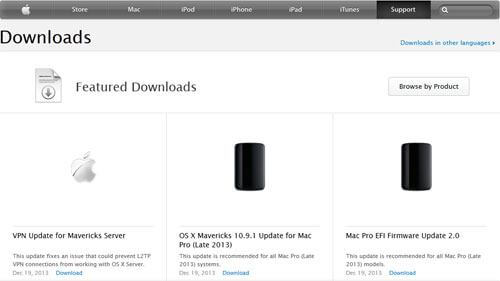
Zorg ervoor dat je software regelmatig bijwerkt om te voorkomen dat je mac wordt gehackt op macOS 10.15. Ga naar Systeemvoorkeuren om te controleren op Software Updates.
3. Accountinstellingen
Gebruik accountinstellingen om te voorkomen dat je mac wordt gehackt op macOS 10.15. Schakel Automatisch aanmelden uit door deze instelling uit te zetten in de Aanmeldopties. Vink ook "Sta gast toe om aan te melden op deze computer" uit om het gastaccount uit te schakelen.
4. Zorg ervoor dat de machtigingen voor de thuismap van gebruikers veilig zijn
Het uitvoeren van de opdracht "sudo chmod go-rx /Users/username" op elke map behoort tot de dingen die je nu moet doen als je gehackt bent op macOS 10.15. Het voorkomt dat gasten door je thuismappen bladeren.
5. Firmware-wachtwoord
Gebruik een firmware-wachtwoord om het moeilijker te maken voor iemand om je mac te hacken op macOS 10.15. Het moet voorkomen dat onbevoegde gebruikers wijzigingen aanbrengen zoals wijzigingen aan het opstartapparaat.
6. Schakel de Airport en IPv6 uit wanneer niet nodig
Open in de "Systeemvoorkeuren" het "Netwerk" paneel. Als Airport niet nodig is in de Airport-interface, klik dan op "Schakel AirPort uit."
Zet ook "Configureer IPv6:" op "Uit" indien niet nodig. Toegang verkrijgen door op "Geavanceerd" te klikken en vervolgens naar het TCP/IP-tabblad te gaan. Deze acties zullen het moeilijker maken voor iemand om je mac te hacken op macOS 10.15.
7. Schakel onnodige services uit
Je kunt je mac beveiligen tegen hackers op macOS 10.15 door onnodige services uit te schakelen zoals.
- com.apple.blued.plist – Bluetooth
- com.apple.racoon.plist – VPN
- com.apple.UserNotificationCenter.plist – Gebruikersmeldingen –
- org.postfix.master – e-mailserver
- com.apple.RemoteDesktop.PrivilegeProxy.plist – ARD
- com.apple.nis.ypbind.plist – NIS
- com.apple.IIDCAssistant.plist – iSight
- com.apple.webdavfs_load_kext.plist – WebDAV –
Doe hetzelfde met anderen die het pad nodig hebben: System/Library/LaunchDaemons/com.apple.blued.plist.
De te gebruiken opdracht is "sudo launchctl unload –w"
8. Schakel de Setgid en Setuid Binaries uit
Het uitschakelen van Setuid-programma's kan voorkomen dat je mac wordt gehackt op macOS 10.15, omdat bugs gemakkelijk aanvallen kunnen toestaan. Gebruik "chmod ug-s programnaam" om setuid- en setgid-bits uit te schakelen, vooral die welke niet nodig zijn voor systeemoperaties.
9. Configureer en gebruik beide firewalls
Mac gebruikt twee firewalls, namelijk de nieuwe Application Firewall en de IPFW Packet-Filtering Firewall. De eerste beperkt programma's die inkomende verbindingen mogen ontvangen. Het configureren ervan is eenvoudig.
Aan de andere kant is het configureren van IPFW Packet-Filtering Firewall uitdagend. Hier is hoe je Application firewall configureert om je mac te beveiligen tegen hackers op macOS 10.15.
- Kies vanuit het Apple-menu "Systeemvoorkeuren"
- Selecteer "Beveiliging"
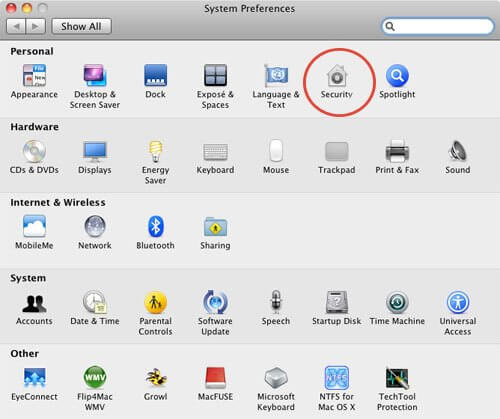
- Selecteer het tabblad "Firewall"
- Als het paneel vergrendeld is, ontgrendel dan door te klikken op het "kleine hangslot" in de linkerbenedenhoek; voer de beheerdersnaam en het wachtwoord in
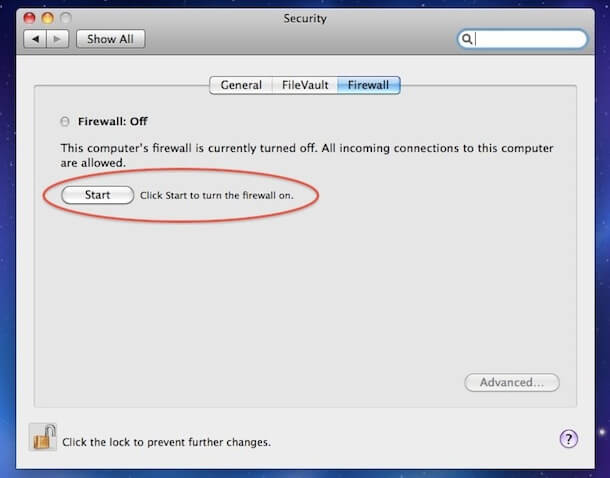
- Selecteer "Start" en schakel Application Firewall in. Als Firewall soepel draait, zul je een groen licht naast de firewallstatus en de "AAN" melding opmerken.
10. Safari-voorkeuren
Safari kan standaard sommige bestanden automatisch openen, waardoor een maas in de wet wordt gecreëerd voor hackers. Dus maak het moeilijker voor iemand om je mac te hacken op macOS 10.15 door "Open veilige bestanden na downloaden" uit te vinken, gelegen in het tabblad Algemeen.
Vink ook "Schakel Java in" uit om java uit te schakelen en het aanvalsoppervlak van browsers te verkleinen.
Hoe je documenten te beveiligen op macOS 10.15
PDFelement voor Mac is een betaalbare PDF-oplossing die ervoor zorgt dat je professionele en academische documenten verkrijgt die er niet alleen geweldig uitzien maar van hoge kwaliteit zijn. Het maakt het aanmaken, converteren, bewerken en vooral beschermen mogelijk.



Dus als je je PDF-documenten wilt beschermen tegen hackers, kan PDFelement voor Mac deze beveiliging garanderen via wachtwoorden. Het kan je bestanden versleutelen met zowel open- als machtigingswachtwoorden.
Open wachtwoord zorgt ervoor dat niemand toegang heeft tot je PDF-bestanden, terwijl machtiging ervoor zorgt dat er geen wijziging van inhoud kan plaatsvinden. De laatste is een extra vorm van beveiliging.
Andere functies van PDFelement voor Mac
- PDF-ondertekening
- Data-extractie
- Bates-nummering
- Batchverwerking
- Annotatie
- Optische tekenherkenning (OCR)
Stappen voor hoe PDF te beveiligen op macOS 10.15 met behulp van Open wachtwoord
- Start PDFelement en open het betreffende PDF-document in de software
- Kies in de werkbalk "Beveiligen"
- Selecteer "Wachtwoord"
- Klik op "Versleutel met wachtwoord"
- Stel beveiliging in het venster "Beveiligingsinstellingen" in
- Kies "Vereist een wachtwoord om het document te openen"
- Voer het wachtwoord in en bevestig
Voor betere veiligheid moet je een wachtwoord opstellen dat hackers niet kunnen raden. Het moet minimaal 8 tekens hebben en een mix zijn van hoofd- en kleine letters.

Free Download or Buy PDFelement right now!
Free Download or Buy PDFelement right now!
Buy PDFelement right now!
Buy PDFelement right now!
Related Articles
- 3 Beste Slimme PDF Grafische Editors
- Top 3 PDF Stempel Maker voor 2026
- Beste PDF naar Excel Converters in 2026
All Topics
 Veilige download
Audrey Goodwin
chief Editor
Comment(s)