

Adobe Acrobat is een topkeuze voor het werken met PDF-bestanden. Veel mensen gebruiken het om PDF's te lezen, maken en bewerken. Het is bekend en heeft veel functies. Maar er zijn ook andere opties. HiPDF en Wondershare PDFelement zijn twee daarvan. Ze zijn ook goed in het verwerken van PDF-taken. Ze kunnen geweldige keuzes zijn voor verschillende behoeften.


In dit artikel bespreken we wat je kunt doen met Adobe-proefversies. Adobe laat je hun software gratis uitproberen voor een korte tijd. Dit is een kans om te zien wat het kan doen. We bekijken de belangrijkste functies van deze proefversies. Dit omvat welke tools je kunt gebruiken zonder te betalen. Ons doel is je te helpen begrijpen hoe Adobe-proefversies werken. We willen het gemakkelijk maken om te zien of Adobe's tools geschikt zijn voor jou.
In dit artikel
Deel 1. Informatie over Adobe Acrobat Pro gratis proefversie

Adobe Acrobat is een krachtige tool voor het werken met PDF's. Het laat je PDF-bestanden gemakkelijk lezen, maken en wijzigen. Het is beroemd om veel te kunnen doen met PDF's. Adobe biedt een gratis proefversie voor Acrobat Pro. Deze proefversie laat je alle premium functies uitproberen.
Je kunt een gratis proefversie van 7 dagen starten voor Acrobat Pro. Tijdens deze proefversie krijg je volledige toegang tot deze alles-in-één PDF-tool. Je kunt PDF's bewerken, ondertekenen en delen vanaf elke locatie, op elk apparaat. De proefversie is gratis. Adobe rekent je niets totdat de proefversie afloopt. Je kunt Acrobat Pro gebruiken op desktop, web en mobiel.
Met de gratis proefversie kun je tekst en afbeeldingen in PDF's bewerken. Je kunt ook PDF's omzetten in andere bestandstypen en pagina's gemakkelijk organiseren. Acrobat Pro helpt je documenten veilig te houden. Je kunt ze beschermen met een wachtwoord en bepalen wie ze kan bewerken of afdrukken. Het delen van documenten is ook eenvoudig. Je kunt ze ter beoordeling verzenden zonder dat anderen hoeven in te loggen. E-ondertekenen en om handtekeningen vragen is ook een fluitje van een cent.
Na de gratis proefversie vraagt Adobe of je wilt doorgaan met een betaald abonnement. Als je niets doet, start je abonnement automatisch. Dit betekent dat Adobe je in rekening brengt voor het blijven gebruiken van Acrobat Pro. Je kunt annuleren voordat de proefversie afloopt als je dit niet wilt.
Deel 2. Adobe Acrobat Online: Gratis Adobe Reader-proefversie
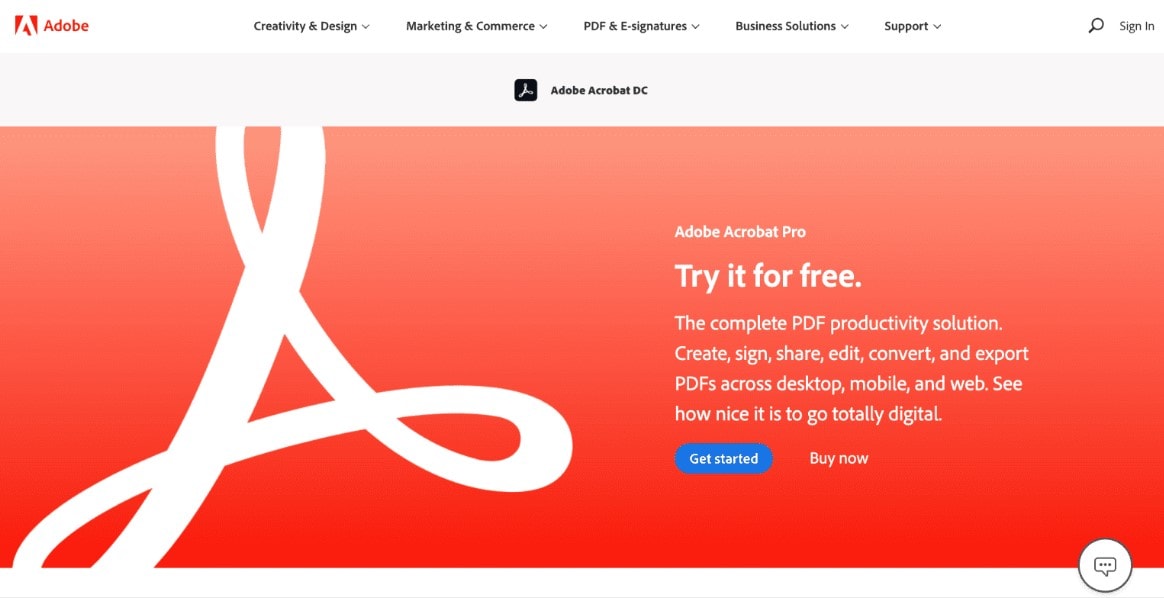
Adobe Acrobat is niet alleen een programma dat je downloadt. Het heeft ook een online versie. Deze online tool is gratis te gebruiken. Het is dus alsof je een deel van Adobe Acrobat Pro krijgt zonder te betalen. Deze gratis versie is een geweldige manier om enkele Acrobat-functies uit te proberen.
De online Acrobat laat je veel dingen doen met PDF's. Je kunt PDF-bestanden gemakkelijk openen en lezen. Maar het is niet alleen voor lezen. Je kunt ook formulieren invullen en documenten ondertekenen direct vanuit je browser. Dit is super handig voor snelle taken. Je hoeft niets te downloaden of geld te betalen.
Hoewel het gratis is, is de online versie zeer nuttig. Je kunt PDF's delen met anderen en hun handtekeningen verzamelen. Dit maakt samenwerken aan documenten eenvoudig. Plus, je kunt andere bestandstypen omzetten in PDF's en omgekeerd. Dit online doen bespaart je tijd.
Deze gratis versie maakt deel uit van wat je krijgt met de Adobe Acrobat Pro-proefversie. Maar het blijft gratis zelfs nadat de proefversie afloopt. Dat betekent dat je sommige Acrobat-functies kunt blijven gebruiken zonder te betalen. Het is een goede manier om eenvoudig te blijven werken met PDF's.
Om de online tools te gebruiken, ga je gewoon naar de Adobe-website. Je hoeft niets te installeren. Je kunt het gebruiken op computers, tablets of telefoons. Dit maakt het gemakkelijk om vanaf elke locatie te werken.
Kortom, Adobe Acrobat Online is een gratis, handige tool. Het laat je veel doen met PDF's zonder de volledige Pro-versie. Het is perfect voor snelle bewerkingen, lezen en delen. En het is er altijd wanneer je het nodig hebt, gratis.
Deel 3. Wat te gebruiken nadat je Acrobat Professional-proefversie is afgelopen?

Nadat je Acrobat Pro-proefversie afloopt, vraag je je misschien af wat je vervolgens moet doen. Als je op zoek bent naar een andere optie, is PDFelement een geweldige keuze. Het is een alternatief voor Adobe en werkt goed met PDF's.
PDFelement laat je veel dingen doen die Acrobat doet. Je kunt PDF's maken, bewerken en ondertekenen. Het is ook gemakkelijk te gebruiken. Met PDFelement is het wijzigen van tekst en afbeeldingen in je PDF's eenvoudig. Je kunt ook nieuwe PDF's maken van andere soorten bestanden.
Een groot voordeel is dat PDFelement vaak goedkoper is dan Acrobat. Dit maakt het een goede keuze als je geld moet besparen. Het biedt je nog steeds veel functies zonder de hoge kosten.
PDFelement is ook zeer gebruiksvriendelijk. Het heeft een overzichtelijke lay-out waardoor het vinden van tools gemakkelijk is. Dit is geweldig als je nieuw bent in het werken met PDF's. Je zult je niet verloren voelen bij het uitzoeken hoe dingen te doen. Je kunt PDFelement gebruiken op verschillende apparaten. Of het nu op een computer, tablet of telefoon is, het werkt goed. Dit betekent dat je PDF's kunt verwerken altijd en overal.
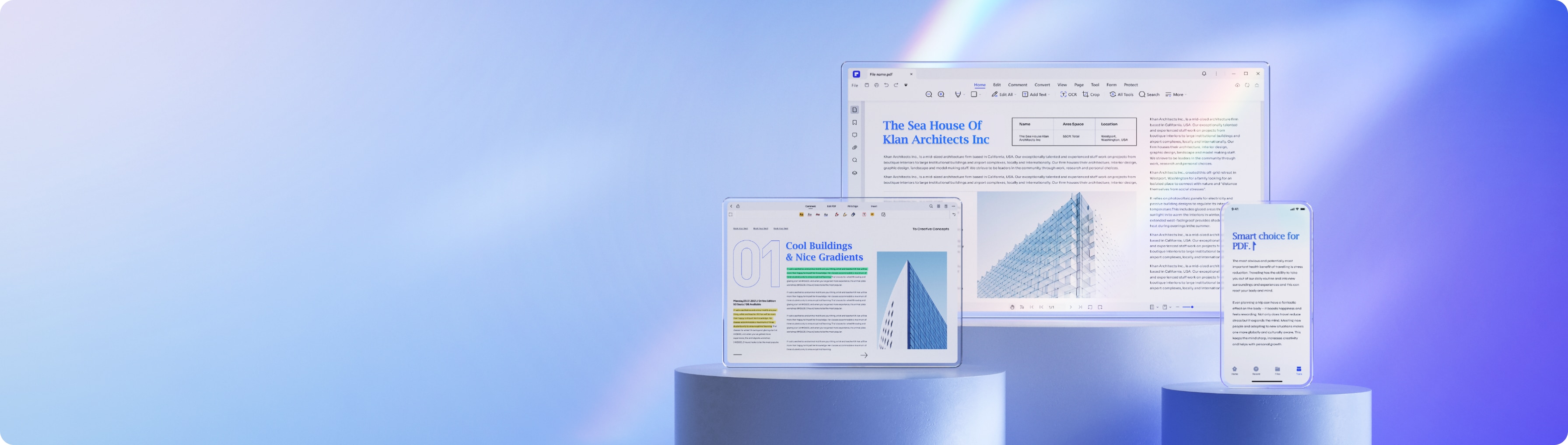
Een ander goed ding over PDFelement is de ondersteuning. Ze bieden hulp als je vast komt te zitten of vragen hebt. Dit kan je werk soepeler en minder stressvol maken.
PDFelement-functies
PDFelement zit boordevol functies die het werken met PDF's gemakkelijk en efficiënt maken. Hier zijn enkele van de belangrijkste functies:
- PDF's maken: Je kunt nieuwe PDF's maken vanaf nul of andere bestandstypen zoals Word of Excel.
- PDF's bewerken: Het wijzigen van tekst, afbeeldingen en links in je PDF's is eenvoudig. Je kunt toevoegen, verwijderen of bijwerken wat je maar nodig hebt.
- PDF's converteren: PDFelement laat je PDF's omzetten in andere formaten. Je kunt ze omzetten in Word-, Excel- en PowerPoint-bestanden. Dit helpt wanneer je documenten moet bewerken in andere programma's.
- PDF's annoteren: Het toevoegen van notities, markeringen of opmerkingen aan PDF's is gemakkelijk. Dit is geweldig voor het beoordelen van documenten of studeren.
- PDF's ondertekenen: Je kunt snel documenten digitaal ondertekenen. Dit is nuttig voor contracten of formulieren die je handtekening nodig hebben.
- PDF's beveiligen: Als je PDF's gevoelige informatie bevatten, kun je ze beveiligen. PDFelement stelt je in staat wachtwoorden toe te voegen en te beperken wat anderen kunnen doen, zoals afdrukken of bewerken.
- Formulieren invullen: Het invullen van PDF-formulieren is eenvoudig. Je kunt ook je eigen formulieren maken die anderen kunnen invullen.
- PDF's organiseren: Het herschikken, toevoegen of verwijderen van pagina's uit je PDF's kan met een paar klikken worden gedaan. Dit is handig voor het maken van rapporten of presentaties.
- OCR-functie: OCR (Optical Character Recognition) zet gescande documenten om in bewerkbare tekst. Dit betekent dat je de tekst in gescande PDF's kunt bewerken of doorzoeken.
PDFelement is ontworpen om gebruiksvriendelijk te zijn. Je zult de interface intuïtief vinden, of je nu een professional bent of een nieuwe gebruiker. Het is een geweldige tool voor iedereen die regelmatig met PDF's moet werken. Het combineert krachtige functies met eenvoud, waardoor je PDF-taken minder gedoe opleveren.
Gratis proefversie van PDFelement
Wondershare PDFelement biedt een gratis proefversie om veel van de functies uit te proberen. Maar de proefversie heeft enkele beperkingen vergeleken met de betaalde versie. Hier is wat je moet weten over de proefversie:
- Watermerken: Als je PDF's bewerkt of van opmerkingen voorziet tijdens de proefversie, hebben je bestanden watermerken. Dit toont aan dat het document is gewijzigd met de proefversie.
- Conversiebeperkingen: Wanneer je een PDF omzet in een ander formaat, zoals Word of Excel, converteert de proefversie slechts de helft van de pagina's. Als je PDF meer dan 10 pagina's heeft, converteert het maximaal 3 pagina's.
- Beperkingen voor batch-gegevensextractie: De proefversie verwerkt slechts twee bestanden als je gegevens uit meerdere PDF's tegelijk moet halen.
- OCR (Optical Character Recognition)-beperkingen: De proefversie stelt je in staat maximaal 3 pagina's te converteren met behulp van OCR. Deze functie maakt gescande documenten bewerkbaar en doorzoekbaar.
- Bestanden combineren: Je kunt maximaal 3 bestanden combineren in de proefversie.
- Geavanceerde functies: Sommige geavanceerde functies zijn niet beschikbaar in de proefversie. Dit omvat het comprimeren van bestanden om ze kleiner te maken en het invullen van bepaalde formulieren.
- Sjablonen: De proefversie geeft je alleen toegang tot gratis sjablonen. Betalende gebruikers kunnen VIP-sjablonen ontgrendelen voor meer opties.
De proefversie is goed om PDFelement uit te proberen. Maar onthoud, het voegt watermerken toe aan je bestanden. Als je de volledige versie koopt, verwijdert het deze merken. Laad gewoon de PDF met watermerk opnieuw in de volledige versie en sla het opnieuw op.
Deze gratis proefversie is een geweldige manier om te zien of PDFelement aan je behoeften voldoet. Het laat je veel functies uitproberen. Maar je zou moeten upgraden naar de betaalde versie voor onbeperkte toegang.
Deel 4. Adobe Acrobat Pro vergeleken met Wondershare PDFelement
Hier is een eenvoudige vergelijking van Adobe Acrobat Pro en Wondershare PDFelement om je te helpen begrijpen hoe ze zich tot elkaar verhouden:
| Functie | Adobe Acrobat Pro | Wondershare PDFelement |
| PDF's bewerken | Ja, uitgebreide bewerkingstools. | Ja, inclusief volledige bewerkingsmogelijkheden. |
| PDF's maken | Ja, van verschillende bestandstypen. | Ja, je kunt gemakkelijk PDF's maken van andere formaten. |
| PDF's converteren | Ja, naar veel formaten zoals Word en Excel. | Ja, converteert van en naar meerdere formaten. |
| OCR (Optical Character Recognition) | Ja, zet gescande documenten om in bewerkbare tekst. | Ja, biedt ook OCR voor bewerkbare scans. |
| Formulieren | Geavanceerd formulieren maken en bewerken. | Formulieren maken en bewerken, iets geavanceerder. |
| Annotaties en opmerkingen | Uitgebreide tools voor beoordeling en markering. | Uitgebreide annotatietools beschikbaar. |
| Beveiliging | Sterke versleuteling, wachtwoordbeveiliging en toestemmingsinstellingen. | Biedt wachtwoordbeveiliging en versleuteling. |
| Batchverwerking | Ja, verwerk meerdere bestanden tegelijk. | Ja, maar met enkele beperkingen in de proefversie. |
| Gebruikersinterface | Professioneel en rijk aan functies. | Gebruiksvriendelijk en intuïtief. |
| Prijzen | Hogere prijs voor geavanceerde functies. | Betaalbaarder met concurrerende functies. |
| Gratis proefperiode | 7 dagen gratis proefperiode met alle functies. | Toegang tot gratis en VIP-sjablonen (met betaalde versie). |
| Mobiele en webtoegang | Uitgebreide toegang op verschillende apparaten en het web. | Gratis proefperiode beschikbaar met enkele beperkingen. |
| Sjablonen | Toegang tot Adobe's sjabloonbibliotheek. | Goede mobiele en webintegratie. |
Zowel Adobe Acrobat Pro als Wondershare PDFelement bieden krachtige PDF-beheertools. Adobe Acrobat Pro is doorgaans geavanceerder met een hogere prijs, terwijl PDFelement een kosteneffectievere oplossing biedt met een gebruiksvriendelijke interface. Uw keuze hangt af van uw specifieke behoeften, budget en hoeveel waarde u hecht aan de geavanceerde functies die Adobe Acrobat Pro biedt.
Conclusie
We hebben de gratis proefversie van Adobe Acrobat Pro en de functies ervan onderzocht. We hebben ook gekeken naar alternatieven zoals Wondershare PDFelement en HiPDF. Beide zijn uitstekende keuzes voor het werken met PDF's. PDFelement biedt veel vergelijkbare functies als Acrobat maar tegen lagere kosten. HiPDF is een handige online tool voor snelle PDF-taken. Als u op zoek bent naar betaalbare en gebruiksvriendelijke PDF-oplossingen, raden we aan om Wondershare PDFelement en HiPDF te proberen.
 Veilige download