

Het wijzigen van de lettergrootte van PDF-teksten in Adobe klinkt misschien eenvoudig, maar het kan behoorlijk rommelig worden als je niet weet hoe het moet. Zit je klem en zoek je de makkelijkste manier om de lettergrootte te wijzigen in Adobe Acrobat, dan is dit artikel precies voor jou. In dit artikel begeleiden we je stap voor stap bij het wijzigen van de lettergrootte in Adobe Acrobat en alternatieven daarvoor.
Hoe wijzig je de lettergrootte in Adobe Acrobat DC
Het wijzigen van de lettergrootte met Adobe Acrobat DC is geen ingewikkeld proces. Het is eenvoudig en vereist geen specifieke kennis. De volgende stappen laten zien hoe je de lettergrootte van je PDF-teksten kunt aanpassen in Adobe Acrobat DC.
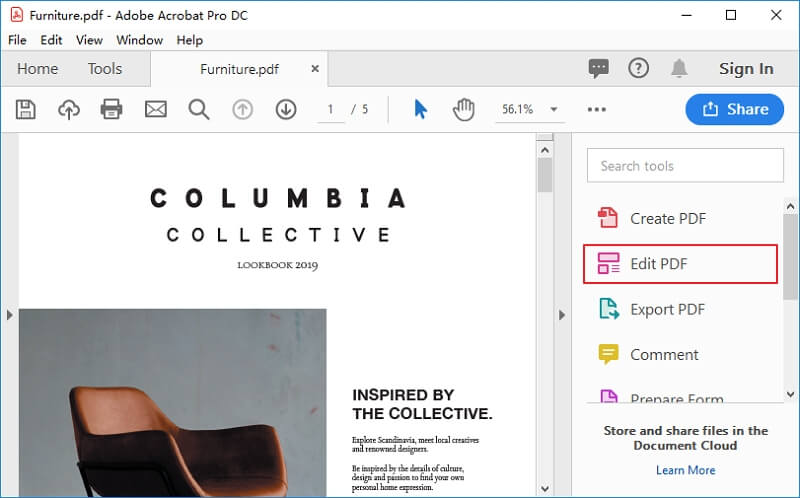
Stap 1. Open het gewenste PDF-bestand met Adobe Acrobat DC. Zodra het bestand geladen is, zoek en klik je op het tabblad "PDF bewerken". Het programma gaat nu naar de bewerkingsmodus.
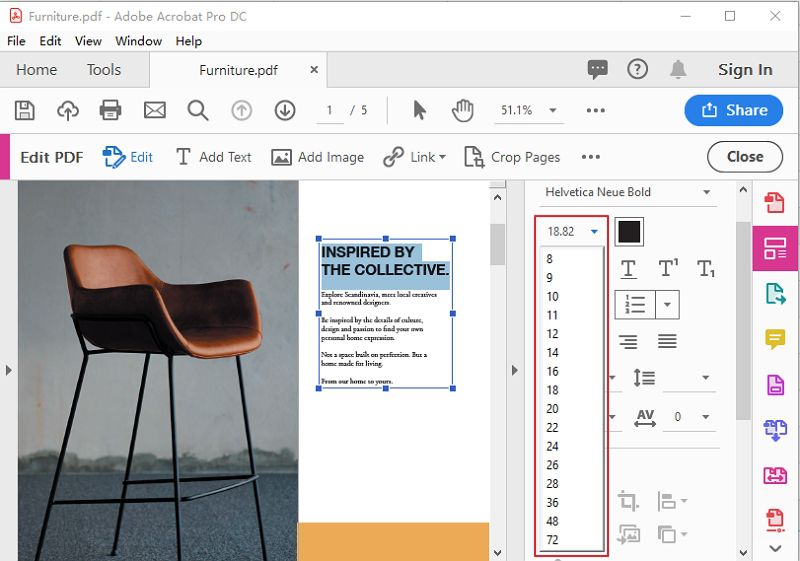
Stap 2. Selecteer de tekst waarvan je het lettertype wilt wijzigen. Aan de rechterkant van het bewerkingsvenster klik je op het uitklapmenu voor lettergrootte om een lijst met opties te zien. Doorzoek de lijst en kies de gewenste lettergrootte. De geselecteerde tekst zal automatisch worden aangepast.
Hoe wijzig je de lettergrootte in Adobe Reader DC
Als je zonder resultaat hebt geprobeerd om de lettergrootte te wijzigen in Adobe Reader DC, dan is het goed om te weten dat dit programma deze functionaliteit simpelweg niet heeft. Wil je binnen Adobe blijven werken, dan kun je upgraden naar Adobe Acrobat DC, want daar is deze functie wél te vinden. Maar waarom zou je bij Adobe blijven hangen als er een betrouwbaar en betaalbaar alternatief bestaat? PDFelement is een krachtig alternatief voor Adobe Acrobat DC waarmee je de lettergrootte van je tekst eenvoudig en voordelig kunt aanpassen. Wat wil je nog meer?
PDFelement is een uitgebreide PDF-editor met tal van geavanceerde mogelijkheden. Of je nu tekst, links, objecten wilt bewerken of watermerken wilt toevoegen, PDFelement maakt het je bijzonder eenvoudig. Naast bewerken kun je PDF’s comprimeren, converteren, delen, aanmaken, van opmerkingen voorzien en ordenen zoals je wilt. Het programma biedt zowel basis- als geavanceerde functies zoals OCR, waarmee je direct tekst uit afbeeldingen kunt halen. Maak invulbare formulieren, extraheer en importeer formuliergegevens veilig. Het beschermen van documenten met wachtwoorden of door delen te laten vervagen maakt het geliefd bij veel organisaties. Als cross-platform tool kun je PDFelement op diverse apparaten en besturingssystemen gebruiken. Zonder vooroordeel: PDFelement biedt alles wat je van een moderne PDF-bewerker mag verwachten. Probeer het uit en ervaar zelf de krachtige mogelijkheden van PDFelement.


Hoe wijzig je de lettergrootte in een Acrobat Alternatief
Stap 1. Open een PDF-bestand
Na installatie van PDFelement op je computer dubbelklik je op het programma-icoon om het hoofdvenster te openen. Zoek de "Bestand openen" link linksonder in het venster en klik erop om de bestandsdirectory te openen. Zoek de PDF waarvan je de lettergrootte wilt wijzigen en klik op "Openen" om deze toe te voegen.

Stap 2. Ga naar de bewerkingsmodus
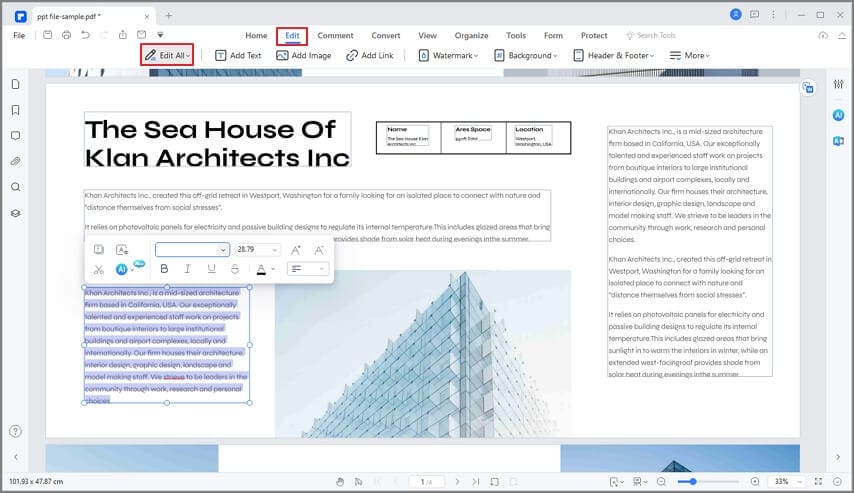
Als het PDF-bestand succesvol is geïmporteerd, klik je in de werkbalk op het tabblad "Bewerken". Klik in het uitklapmenu op het "Bewerken"-icoon, dit is het derde icoon van links, om de bewerkingsmodus te activeren. Rechts in het venster zie je nu verschillende bewerkingsfuncties.
Stap 3. Selecteer de tekst
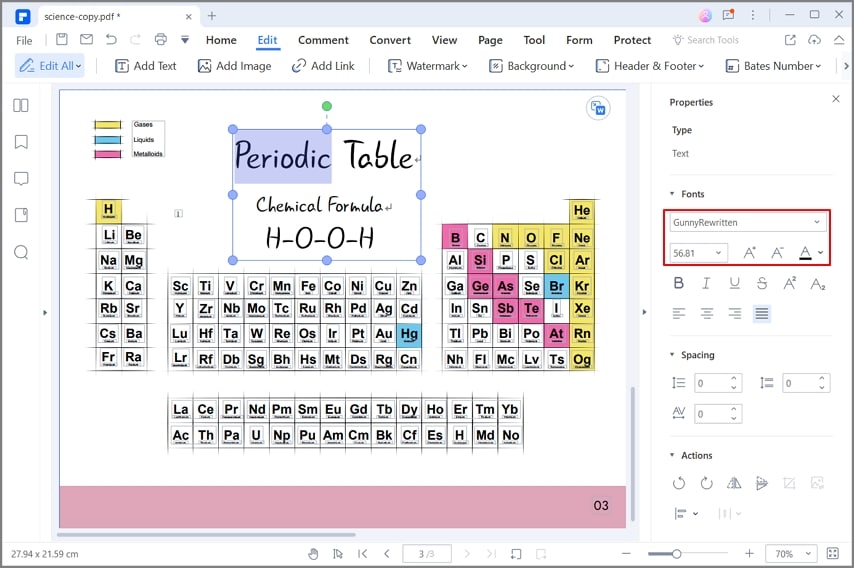
Selecteer nu de tekst waarvan je de lettergrootte wilt aanpassen in je PDF. Je ziet nu de bewerkingsopties erboven verschijnen.
Stap 4. Wijzig lettergrootte met in- en uitzoomen
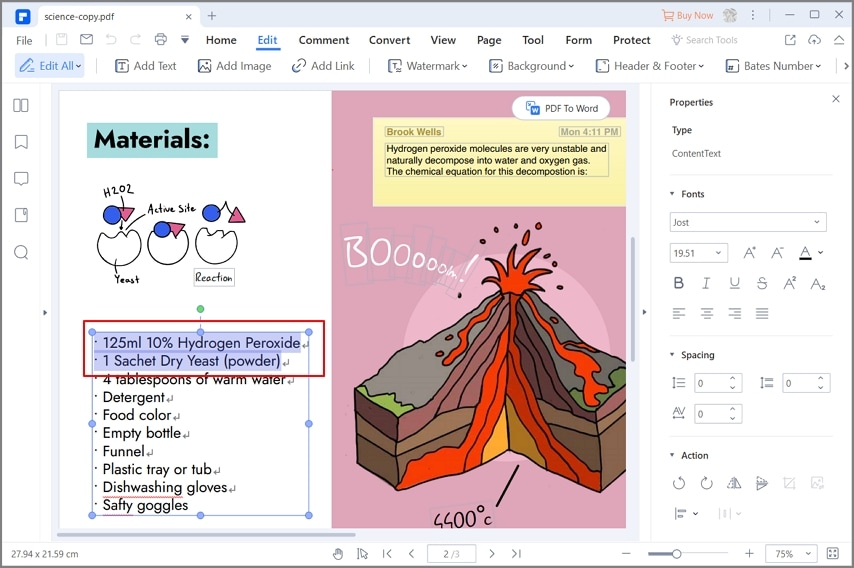
Om de lettergrootte te wijzigen, gebruik je de inzoomen (-) en uitzoomen (+) iconen bij de bewerkingstools boven de geselecteerde tekst. Pas het formaat aan totdat je de gewenste lettergrootte hebt bereikt.
Stap 5. Wijzig lettergrootte door maat te kiezen
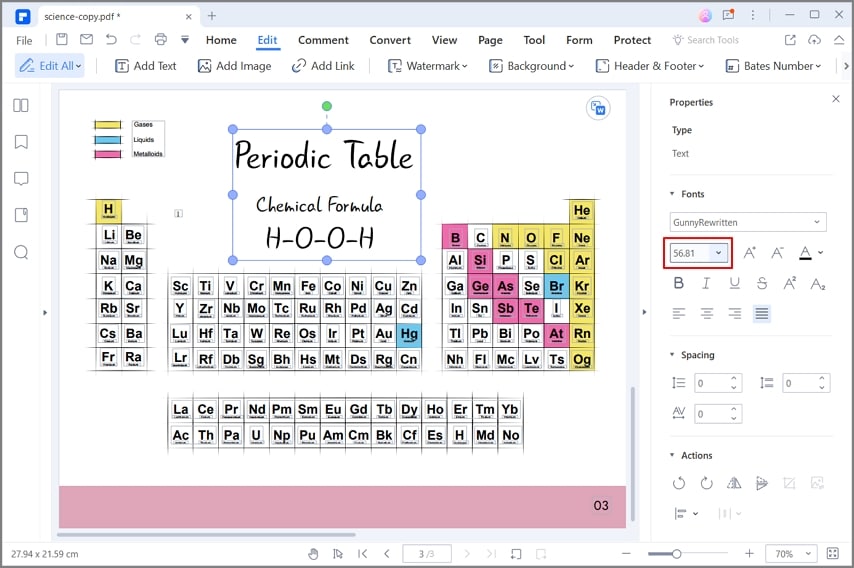
Als alternatief kun je de lettergrootte van de geselecteerde tekst direct wijzigen door het gewenste formaat te kiezen. Na selectie van de doeltekst verschijnt er een uitklapmenu voor lettergrootte. Klik op deze knop en kies de gewenste lettergrootte uit de lijst.

Carina Lange
Editor