

Er zijn tientallen mensen die nog steeds in het duister tasten over hoe ze een Adobe PDF doorzoekbaar kunnen maken. Adobe is zonder twijfel een van de meest populaire PDF-tools, toch vindt de grote meerderheid van gebruikers het nog steeds lastig om een Adobe PDF doorzoekbaar te maken. Als je dit probleem hebt ervaren, biedt dit artikel een stapsgewijze gids over hoe jeeen PDF doorzoekbaar maakt in Adobe Acrobat.


Hoe maak je een PDF doorzoekbaar in Adobe Acrobat
Stap 1. Open het PDF-bestand met Adobe Acrobat.
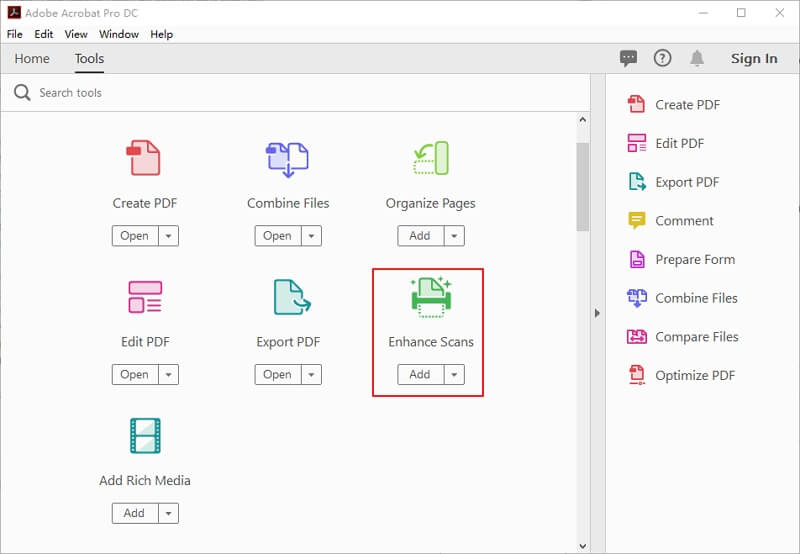
Stap 2. Klik in het linker venster op “PDF verbeteren”, en de knop “Verbeteren” wordt vastgezet onder de menubalk.
Stap 3. Klik op het dropdown-icoon “Verbeteren” en selecteer “Gescannd document”. Klik op het dropdown-icoon “Pagina’s” en selecteer “Alle pagina’s”.
Stap 4. Klik op “Verbeteren” om de PDF OCR te starten. Zodra het proces is voltooid, kun je naar elke tekst zoeken.
Hoe maak je een PDF doorzoekbaar met een alternatief voor Adobe Acrobat
PDFelementis de kers op de taart all-in-one PDF software die door miljoenen gebruikers over de hele wereld wordt gebruikt. De indrukwekkende reeks functies zet het mijlenver vooruit op andere vergelijkbare tools. Met PDFelement kunnen gebruikers PDF's maken, converteren, bewerken, annoteren, OCR uitvoeren, comprimeren, formulieren maken, ondertekenen, wachtwoorden toevoegen en PDF's delen op één platform.
Stap 1. Download PDFelement
Start PDFelement op je pc om het hoofdvenster te openen. Navigeer naar de linkeronderhoek van dit venster en klik op de knop “PDF openen” om het bestandsdirectoryvenster te openen. Kies het gewenste PDF-bestand en klik op “Openen” om het te importeren naar de hoofdinterface.

Stap 2. OCR inschakelen
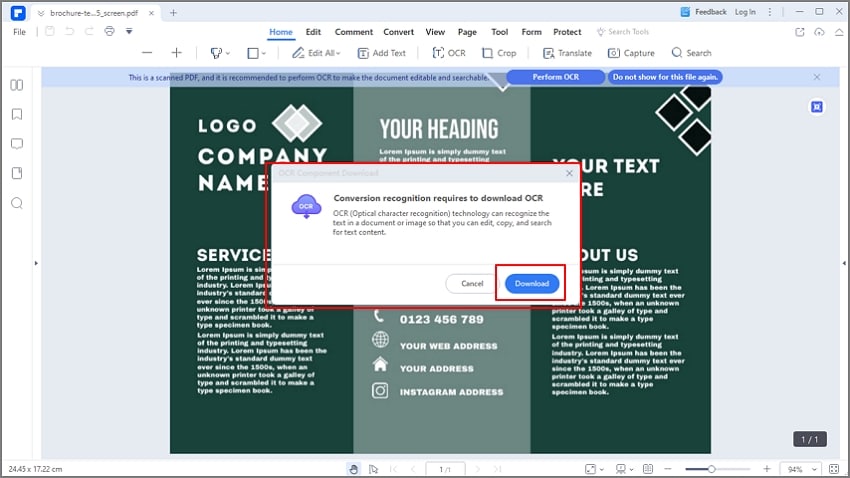
Wanneer het bestand succesvol is geüpload, zal het programma detecteren dat het bestand OCR moet ondergaan. Klik eenvoudig op de link “OCR uitvoeren” in de blauwe melding bovenaan de pagina. Vervolgens wordt je gevraagd om het OCR-component te downloaden voordat je verder gaat. Klik op de knop “Klik om te downloaden” in het pop-upvenster “OCR-component downloaden”.
Wanneer het OCR-component succesvol is toegevoegd, ga dan naar het tabblad “Converteren” en klik op de knop “OCR” in de dropdown-lijst. Klik opnieuw op de knop “OCR uitvoeren” van de link om naar het “OCR”-venster te gaan.

Stap 3. PDF doorzoekbaar maken
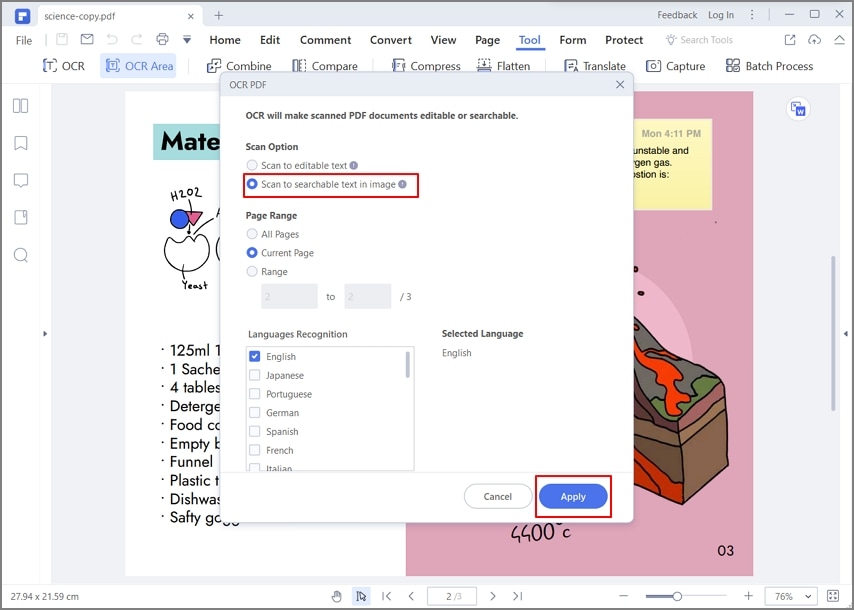
Selecteer “Doorzoekbare tekstafbeelding” in het OCR-venster en klik op “OK” zodat het programma het PDF OCR-proces kan uitvoeren. Wanneer het proces voltooid is, kun je de inhoud van je PDF-bestand doorzoeken.

Carina Lange
Editor