

U heeft een Excel-bestand dat gevoelige gegevens bevat die u via het internet naar uw leidinggevende wilt sturen. Maar na enig nadenken bent u bang dat iemand anders het bestand eerst in handen krijgt en mogelijk de informatie wijzigt. Dan is het wellicht nodig om het Excel-bestand om te zetten naar PDF. Met de iLovePDF Excel naar PDF conversie kunt u Excel gratis online naar PDF converteren.
Hoe Excel naar PDF converteren met iLovePDF
De eenvoudigste manier om uw Excel-bestand naar PDF te converteren is door de iLovePDF-tool te gebruiken. De iLovePDF Excel naar PDF conversie is makkelijk en snel en duurt slechts enkele seconden. Het belangrijkste is dat de Excel naar PDF iLovePDF conversie online wordt uitgevoerd. Dit betekent dat u zich geen zorgen hoeft te maken over het installeren van een programma op uw computer wanneer u Excel naar PDF met iLovePDF wilt omzetten.
Om iLovePDF te gebruiken voor het converteren van Excel naar PDF, volgt u eenvoudig deze stappen:
Stap 1: Open de tool
Typ simpelweg "iLovePDF" in uw browser en klik op zoeken. Wanneer het resultaat verschijnt, klikt u om de tool te openen.
Stap 2: Upload uw bestand
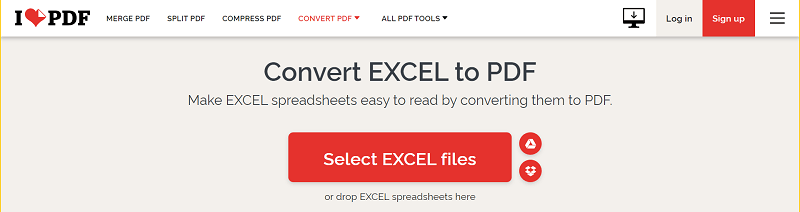
Op de hoofdpagina van de tool kiest u de "Excel naar PDF" tool en op de pagina van de tool klikt u op de grote rode knop met "selecteer Excel-bestanden". Zoek en selecteer vervolgens uw Excel-bestand in het pop-up venster. Klik op "Openen" om uw bestand te uploaden.
Stap 3: Converteer en download uw bestand
Wanneer uw bestand is geüpload, klikt u op de knop "Converteren" rechtsonder. De tool begint direct met het omzetten van uw Excel-bestand naar PDF. Zodra dit klaar is, klikt u op het "Downloaden" icoon om uw PDF-bestand te downloaden.
Voordelen en nadelen van het gebruik van een online tool
Voordelen:
- Het is snel en gebruiksvriendelijk.
- U hoeft geen extra programma’s te installeren op uw computer.
- Het is eenvoudig toegankelijk.
Nadelen:
- Het garandeert niet de privacy van uw gegevens.
- Het kan traag zijn met grote bestanden.
- Werkt niet als u geen toegang heeft tot het internet.
Excel omzetten naar PDF met iLovePDF alternatief – PDFelement Online
Een ander geweldig alternatief voor iLovePDF dat u kunt gebruiken is Wondershare Online. Dit is een gratis online PDF-tool waarmee u uw Excel-bestand naar PDF kunt omzetten. U kunt het ook gebruiken om PDF-bestanden te maken van andere bekende documentformaten zoals Word-documenten, PowerPoint en JPG-bestanden. Het is snel, krachtig en volledig gratis in gebruik.
Om de PDFelement online tool te gebruiken voor het converteren van uw Excel-bestand naar PDF, volgt u eenvoudig deze stappen:
Stap 1: Voeg Excel-bestanden toe
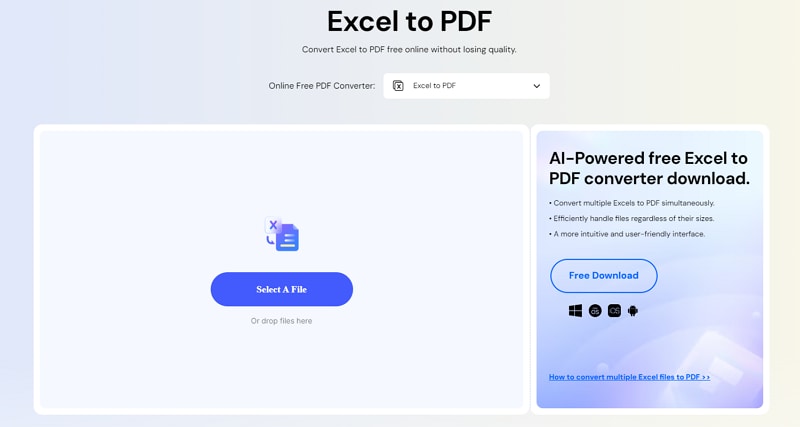
Ga naar de Excel naar PDF converter op PDFelement. Klik in het hoofdvenster op "Selecteer een bestand." Selecteer het Excel-bestand dat u wilt omzetten naar PDF in het pop-upvenster en klik vervolgens op "Openen" om het te laden in het programma. U kunt uw Excel-bestand ook slepen en neerzetten naar de online converter.
Stap 3: Converteer Excel naar PDF met een iLovePDF alternatief
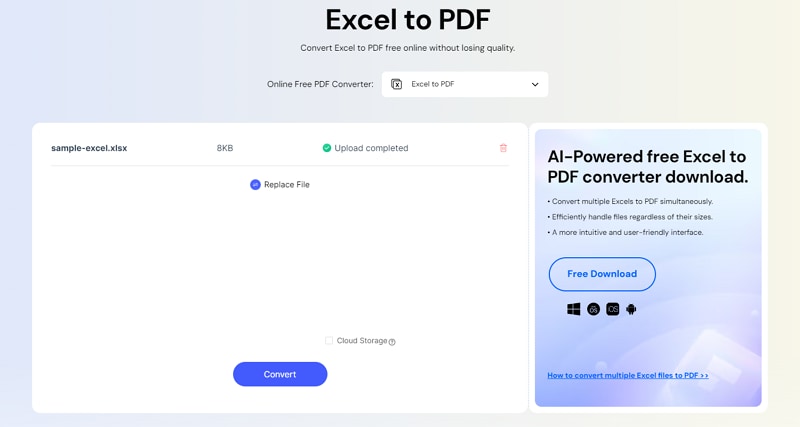
Zodra u zeker weet dat alles naar wens is, klikt u onderaan op de knop "Converteren" om het conversieproces te starten. Klik na afloop eenvoudig op Downloaden en u vindt uw nieuwe PDF-bestand, klaar voor gebruik zoals u wilde.
Excel naar PDF offline omzetten met iLovePDF alternatief – PDFelement
Een van de beste alternatieven die u kunt gebruiken is PDFelement. Het is duidelijk dat als uw belangrijkste doel van het uitvoeren van een iLovePDF Excel naar PDF conversie is dat u uw bestand eenvoudig wilt beveiligen voor veilige verzending via het internet, het gebruik van een online Excel naar PDF converter niet zal helpen. Dit is een alles-in-één PDF-tool waarmee u niet alleen Excel naar PDF kunt omzetten, maar uw bestand ook kunt beveiligen met een wachtwoord.


Om PDFelement te gebruiken om uw Excel-bestanden naar PDF te converteren, volgt u eenvoudig deze stappen:
Stap 1: Maak PDF aan
Zorg er eerst voor dat u het PDFelement programma heeft gedownload en geïnstalleerd op uw computer. Klik vervolgens op het snelkoppeling-icoon op uw bureaublad om het programma te openen. Eenmaal geopend gaat u naar het startvenster en klikt u op het "Maak PDF" icoon om uw Excel-bestand in het programma te laden.

Stap 2: Opslaan als PDF
Zodra u uw bestand heeft geladen in het programma, klikt u op de knop "Opslaan als" om uw bestand om te zetten en op te slaan als PDF. Wanneer dit voltooid is, wordt uw Excel-bestand omgezet naar PDF en kunt u het gebruiken zoals u gepland had.
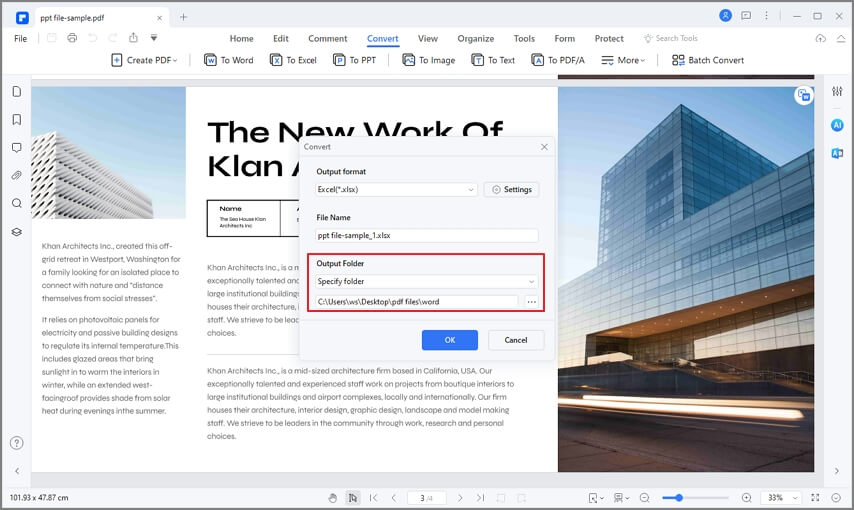
Het voordeel van het gebruik van PDFelement is dat alles op uw eigen computer gebeurt en niet via het internet. Dit betekent dat u zich geen zorgen hoeft te maken over de privacy van uw gegevens. Bovendien heeft deze tool veel extra functies waarmee u allerlei andere taken kunt uitvoeren, zoals het annoteren van het zojuist gemaakte PDF-bestand, het beveiligen met een wachtwoord en het zelfs opsplitsen in meerdere kleinere bestanden.

Carina Lange
Editor