

PDFelement-Krachtige en eenvoudige PDF-editor
Ga aan de slag met de eenvoudigste manier om PDF's te beheren met PDFelement!
Technologie heeft een lange weg afgelegd. Nu kun je afbeeldingen met tekst omzetten in bewerkbare documenten op basis van optische tekenherkenning (OCR). Maar wat als de afbeelding die je wilt converteren in Malayalam is? Zijn er tools die je kunnen helpen bij het converteren van een Malayalam-afbeelding naar tekst? Deze tools bestaan inderdaad. Hier zullen we je kennis laten maken met de Best Malayalam OCR tools.

1. Gebruik Google Drive/Google Docs
Pluspunten
Volledig gratis
Makkelijk te gebruiken
Nadelen
Vereist internettoegang
Beperkt tot vier beeldbestandstypen
Ontbreken als het gaat om formatteren
Ondersteunde platforms: Ondersteunde platforms: Google Drive en Google Docs zijn webgebaseerde programmas. Ze zijn beschikbaar op meerdere platforms. Deze zijn beschikbaar op Windows, Linux, macOS, iOS, en Android.
Ondersteunde talen: Voor meer informatie kun je verwijzen naar https://cloud.google.com/vision/docs/languages.
Stap 1 Start een webbrowser op je apparaat.
Stap 2 Open Google Drive. Log in op je account als je nog niet ingelogd bent.
Stap 3 Klik op de + Nieuwe knop in de linkerbovenhoek van het scherm.
Stap 4 Selecteer Bestand uploaden.
Stap 5 Zoek de Malayalam-afbeelding die je wilt converteren naar tekst, en klik vervolgens op Openen.
Stap 6 Zodra het bestand met succes is geüpload, klik je er met de rechtermuisknop op.
Stap 7Hover je cursor over Open With en selecteer vervolgens Google Docs.
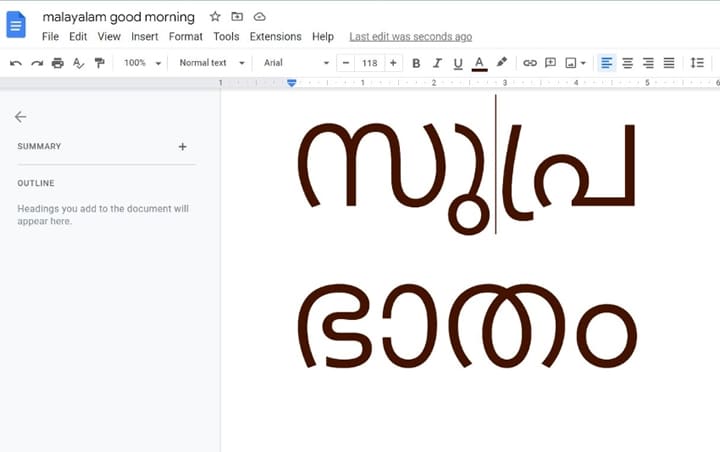
Stap 8 Tijdens het laden van het bestand zie je een bladpictogram. Dat is het signaal dat Google Docs bezig is met het converteren van het bestand met OCR.
2. Malayalam OCR met Google Translate
Google Translate is een ander product van het grote techbedrijf Google. Het helpt je woorden van de ene taal naar de andere te vertalen. In 2012 voegde Google OCR toe aan Google Translate voor Android. Hiermee kun je afbeeldingen scannen met je cameralens, en de woorden die je in de afbeeldingen ziet direct vertalen.
Pluspunten
gratis
Makkelijk te gebruiken
Snelle en directe vertaling
Nadelen
Hiermee kun je de gescande tekst niet bewerken of kopiëren. Google Translate is strikt voor vertalingen.
Ondersteunde platforms: Google Translate is een webgebaseerd programma. Alleen de mobiele app heeft de OCR-functie. Daarom is Google Translate OCR alleen beschikbaar op Android, en iOS.
Stap 1 Installeer de Google Translate app op je Android telefoon of iPhone/iPad.
Stap 2 Start de app.
Stap 3 Tik op de knop voor het rechter pijlteken, en selecteer vervolgens Detect Language of Malayalam.
Stap 4 Tik op de knop na het rechter pijlteken om de taal te selecteren waarnaar je de gescande woorden wilt vertalen.
Stap 5 Je ziet een camerapictogram rechtsonder op het scherm. Tik erop. Sta Google Translate toe om toegang te krijgen tot de camera van jouw apparaat.
Stap 6 Zet de tekst van Malayalam in beeld, tik op Scan, en tik vervolgens op de cirkel in het onderste midden.
Stap 7 Plaats je vinger op een gescand woord om de vertaling te zien.

3. Online Malayalam OCR met i2OCR
i2OCR is een andere online Malayalam OCR-tool. Net als de vorige is i2OCR volledig gratis; in tegenstelling tot Google Drive vereist het ook geen registratie. Deze tool is snel, betrouwbaar, en gemakkelijk te gebruiken.
Pluspunten
100% gratis
Makkelijk te gebruiken
Ondersteunt veel input- en outputformaten
Bestanden worden na een korte periode verwijderd
Nadelen
Vereist internettoegang
Ontbreken als het gaat om formatteren
Ondersteunde platforms: Aangezien i2OCR een online Malayalam OCR-tool is, kun je deze vanaf verschillende platforms openen, zolang je een internetverbinding hebt. Deze service ondersteunt Windows, macOS, Linux, Android en iOS.
Ondersteunde talen: Voor meer informatie kun je verwijzen naar https://www.i2ocr.com/features.
Stap 1 Selecteer Afbeelding OCR als je een afbeelding gebruikt of PDF OCR als de gescande afbeelding op een PDF staat.
Stap 2 Onder stap 1 stel je de taal in op Malayalam.
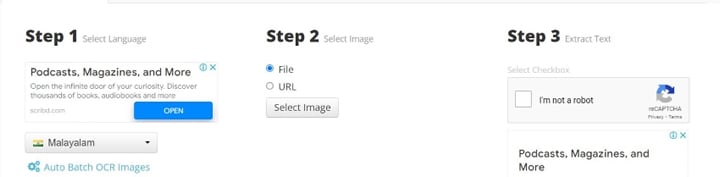
Stap 3 Klik op Selecteer Afbeelding/Selecteer PDF en upload vervolgens de afbeelding die je wilt converteren naar tekst.
Stap 4 Controleer of ik geen robot ben.
Stap 5 Als je een afbeelding gebruikt, klik je op Extract Text. Maar als je een PDF gebruikt, klik je eerst op PDF naar Afbeelding. Klik vervolgens op Extract Page Text.
Stap 6 Wacht tot de vertaling is voltooid, en scroll vervolgens naar beneden om de Malayalam-tekst uit de afbeelding te zien. Je kan dit kopiëren of vertalen.
4. Uitstekende OCR PDF software
PDFelement is een powerhouse als het gaat om het bewerken van documenten. Het biedt een overvloed aan tools die een breed scala aan gebruikers nuttig zou vinden. PDF-element heeft bijvoorbeeld een OCR-functie die tientallen talen ondersteunt. Nadat je afbeeldingen hebt geconverteerd naar bewerkbare tekst, kun je hetzelfde programma gebruiken voor bewerken. Met PDF-element kun je opmerkingen toevoegen, annoteren, formulieren maken, en meer.
Hier zijn enkele handige PDF-elementen:
- Robuuste PDF-editor
- OCR
- Batch PDF Creatie en conversie
- Annotatie en commentaar
- Data-extractie uit digitale en gescande PDFs
- Intelligente paragraafherkenning
- Formulier voor gegevensextractie
- Wachtwoordbescherming
- PDFs beveiligen, en ondertekenen
- Engelse PDFs vertalen naar Malayalam, of andere talen
Ondersteunde talen: Engels, Portugees, Japans, Duits, Italiaans, Frans, Bulgaars, Chinees Vereenvoudigd, Chinees Traditioneel, Kroatisch, Catalaans, Grieks, Tsjechisch, Koreaans, Pools, Roemeens, Russisch, Slowaaks, Thais, Turks, Oekraïens en Nederlands.


Stap 1 Open PDF-element en klik vervolgens op OCR.
Stap 2 Selecteer de PDF met de afbeelding die je wilt converteren naar tekst.

Stap 3 Kies uit de twee scanopties. De ene stelt u in staat om de tekst te bewerken die gevonden is op afbeeldingen in de PDF. De andere maakt de tekst alleen doorzoekbaar.
Stap 4 Selecteer de paginas die je wilt converteren. (facultatief)
Stap 5 Stel de taal in die in de PDF wordt gebruikt.
Stap 6 Klik op Toepassen.
Conclusie
Google Translate is erg handig als je de Malayalam-woorden die je ziet wilt vertalen. Het is echter niet de juiste tool als je de woorden wilt bewerken. Google Drive/Google Docs stelt je in staat om te converteren, maar levert geen vertalingen. Het andere gratis programma, i2ocr, stelt je in staat om beide te doen. De technologie is echter niet zo geavanceerd als die van Google.
Als je een goed programma nodig hebt om de Malayalam-afbeelding te bewerken die is geconverteerd naar tekst, is PDF-element een fantastische optie. Het biedt veel nuttige hulpmiddelen, zoals vertaling van het Engels naar Malayalam. PDF-element heeft ook een eigen OCR-functie en ondersteunt veel talen.
