

PDFelement-Krachtige en eenvoudige PDF-editor
Ga aan de slag met de eenvoudigste manier om PDF's te beheren met PDFelement!
Sommige talen zijn zeer eenvoudig te vertalen, vooral met de talloze tools die beschikbaar zijn. Soms hebben mensen echter problemen met het vertalen van notities in afbeeldingsformaat en proberen gebruikers tactieken zoals Amhaarse OCR of andere oplossingen.
Wanneer sommige notities in een vreemde of oude wereldtaal beschikbaar zijn in gescande versies, is de conventionele manier om ze handmatig in documenten te typen. Dat kan echter stressvol worden voor mensen om meerdere paginas te transcriberen of een vertaler in te huren. Met OCR-technologie is het eenvoudiger om gescande tekst in afbeeldingen te converteren naar tekstgebaseerde documenten zonder enige fout.
Meerdere nuttige tools voeren dit proces effectief uit - leer er hier meer over.
Vergelijking van de beste Amhaarse OCR-tools
Meerdere Amhaarse OCR online en app-gebaseerde tools kunnen afbeeldingen efficiënt omzetten met Amhaars schrift in digitale tekst. Hier is een tabel met de belangrijkste punten om te weten voor een eenvoudiger overzicht van wat ze zijn en hoe ze te gebruiken.
Naam van de tool |
Compatibel platform |
Kosten |
Top Pro |
Beperkingen |
| Google Drive | Windows, Mac, iOS, Android | Persoonlijk - Gratis, zakelijk - USD 12/maand | • Je kunt je taalkeuzes aanpassen voor de conversie. • Snelle verwerking, delen en conversie. • Veilige toegang en opslag van de bestanden als gevolg van cloudondersteuning. |
• Je kunt wijzigingen aanbrengen in het bestand op basis van oriëntatie en tekstuitlijning. • De kwaliteit van de nauwkeurigheid kan verslechteren als het beeld een slechte resolutie of weinig verlichting heeft. |
| MetaAppz | Online | Gratis | • Je gegevens blijven beschermd. • Snelle extractie van OCR. • Sleep en plak het bestand anders dan het direct uploaden. |
• Beperkte functies op premium-niveau zijn beschikbaar. • Geen ondersteuning voor batchverwerking. |
| I2OCR | Online | Gratis | • Geen registratie of installatie nodig. • Voeg meerdere bestanden toe en haal tekst uit bestanden. • Ondersteunt verschillende afbeeldings- en documentformaten. |
• Het opmaken van het document verandert na conversie. • Moeilijk om het bestand te bewerken om wijzigingen aan te brengen in de tekst. |
| MyFreeOCR | Online | Gratis | • Ondersteunt verschillende talen. • Kan afbeeldingen en PDF-bestanden converteren. • Converteer en download het bestand onmiddellijk. |
• Ondersteunt alleen normale tekstconversie voor export. • Kan het bestand op deze tool niet bewerken. |
| PDF-element | Windows, Mac, iOS, Android, Cloud | Gratis | • Gemakkelijk te gebruiken voor alle soorten gebruikers, zoals beginners. • Maak direct bewerkingen naar de PDF-bestanden. • Makkelijk te delen proces. |
• Slechts 1 GB cloudopslag voor desktop- of mobiele app-versiegebruikers. • Je moet de software van derden op je apparaat downloaden. |
Laten we nu deze tools in meer detail bespreken, specifiek voor Amhaarse OCR-functies.
1. Google Drive
Google Drive wordt geleverd met veel toepassingen voor Google-accounthouders, waaronder de OCR-functionaliteit, voor de Amhaarse beeld-naar-tekst conversie. Je kunt afzonderlijke afbeeldingen zoals GIF's, PNG's of JPEG's toevoegen aan de tool voor conversies. Het ondersteunt ook grotere documenten met meerdere pagina's, zoals PDF's voor conversie.
Er zijn vaste resolutie- en maatgerelateerde controles die je moet verifiëren voor je documenten en deze vervolgens in de software moet plakken. Het conversieproces verloopt snel, met een relatief nauwkeurige tekstherkenningsgarantie.
Kosten: Persoonlijk plan- Gratis. Bedrijfsplan - USD 12 per maand voor elke gebruiker, met extra functies zoals delen met gericht publiek, 2 TB cloudopslag, gecentraliseerde administratieve ondersteuning voor admins, de mogelijkheid om Google Meet-deelnemers te verhogen tot 150, enz.
De beste kenmerken:
- Ondersteunt veel talen, waaronder old-school talen zoals Amhaars voor vertaling.
- Het kan grotere bestanden scannen, tot 2 MB groot.
- Je kunt het tekstlettertype in het bestand aanpassen om te converteren.
- Automatische detectie van tekst in afbeeldingen voor conversie.
Stap 1 Ga naar de Google Drive-website op je desktop bureaublad en open My Drive.
Stap 2 Kies My Drive > Bestanden uploaden.
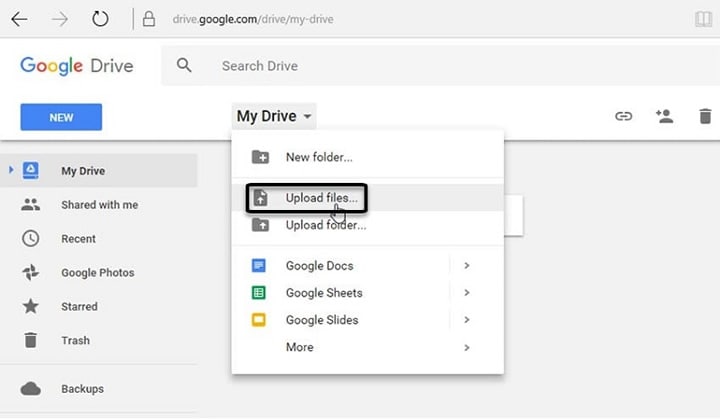
Stap 3 Zoek de PDF die je converteert naar tekst en tik op Openen.
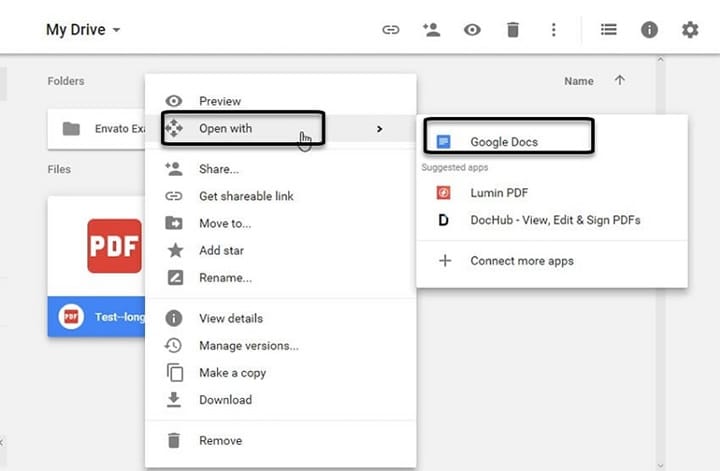
Stap 4 Als het wordt weergegeven in Google Drive, klik er dan met de rechtermuisknop op en kies Openen met > Google Docs.
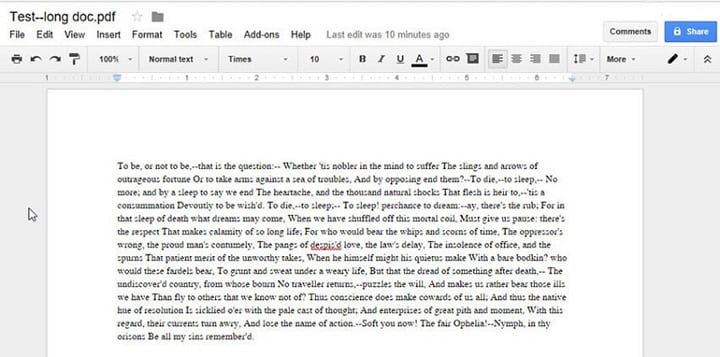
Stap 5 De software verwerkt de conversie met de beschikbare opmaak. Vervolgens kun je de tekst verder wijzigen.
2. MetaAppz
MetaAppz is een capabele Amhaars pdf-naar-woord converter die veel gebruikers kunnen proberen voor snelle en directe conversies. Het ondersteunt veel functies met betrekking tot Amhaarse vertaling, waaronder de sterke OCR-functionaliteit. Met deze functie kan de tool boeken, kranten, juridische documenten en afbeeldingen met Amhaarse tekst efficiënt scannen naar doorzoekbare en bewerkbare tekst.
De tool is handig voor het snel extraheren van tekst uit gescande bestanden in formaten zoals PNG, BMP, PDG en JPG. Geen van je gegevens wordt ook op de server opgeslagen, wat een soepele en veilige gebruikerservaring voor mensen garandeert.
Kosten: Gratis
De beste kenmerken:
- Verwijder de Amhaarse tekst uit het bestand.
- Upload het bestand vanuit je lokale opslag.
- Snel extractie- en conversieproces.
- Het kan afbeeldingen van verschillende grootte en resoluties ondersteunen.
Stap 1 Open de MetaAppz Amhaars OCR-tool in je browser.
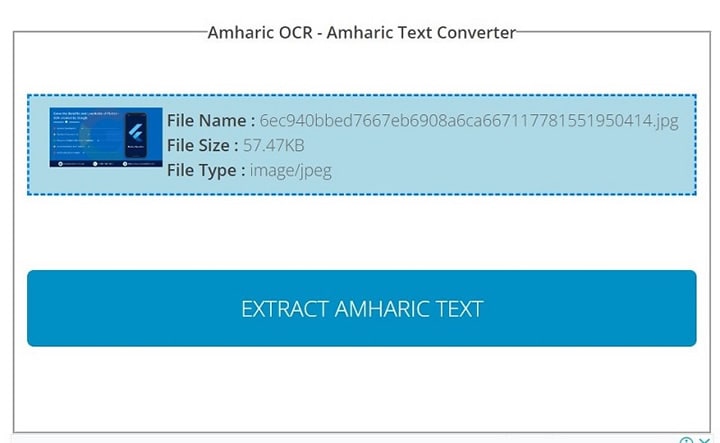
Stap 2 Klik op Uploaden om je afbeelding of gescand bestand van lokale apparaatopslag toe te voegen of sleep het bestand ernaartoe.
Stap 3 Na verwerking klik je op AMHAARSE TEKST EXTRAHEREN.
3. I2OCR
Onder de tools die beschikbaar zijn voor Amhaars OCR conversiewerk, is i2OCR een van de meest betrouwbare en gebruiksvriendelijke opties. Deze online tool is gratis en toegankelijk via elke browser of apparaat. Bovendien haalt de OCR-technologie in de tool nauwkeurig de volledige tekst uit gescande documenten of afbeeldingen na het uploaden.
De tool analyseert de tekst van gekleurde documenten in de juiste volgorde tijdens het conversieproces. Later kun je het bestand downloaden en andere bewerkingen uitvoeren op andere platformen.
Kosten: Gratis
De beste kenmerken:
- Ondersteunt tekstherkenning voor verschillende talen, waaronder oudere talen zoals Amhaars.
- De automatische batchverwerking voor afbeeldingen wordt hier ondersteund.
- Analyseert meerdere kolommen van het document.
- Snelle conversie nadat je een bestand van elke grootte van je apparaat uploadt.
Stap 1 Toegang tot de i2OCR-site vanuit je browser.
Stap 2 Kies het tabblad Afbeelding OCR en de taal, d.w.z. Amhaars.
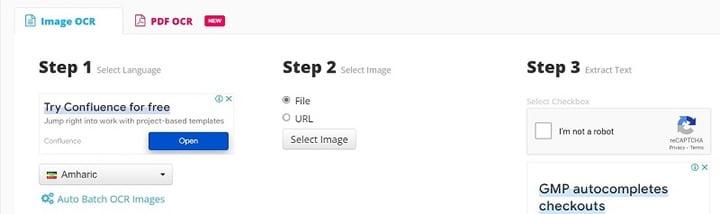
Stap 3 Tik op Bestand en druk op de knop Afbeelding selecteren. Plaats je afbeelding vanaf je apparaat.
Stap 4 Tik op het vak Captcha en de conversie wordt automatisch gestart.
4. MyFreeOCR
Een andere handige tool voor Amhaars OCR conversie is de MyFreeOCR online tool. Hier kunnen gebruikers hun afbeeldingen invoegen in formaten zoals PNG, JPG, TIFF, BMP en PDF in de tool en vervolgens de tekst erin onmiddellijk omzetten in een tekstbestand. Naast de inhoud op basis van afbeeldingen, kun je de documenten ook uitvoeren in formaten zoals DOC, PDF of TXT.
De tool heeft geen invloed op de kwaliteit van de tekst tijdens de conversie en wijzigt de beeldlaag in het gescande PDF-bestand niet. Bovendien kun je een betere beveiliging van je bestanden verwachten, omdat de tool geen van de gegevens binnen de servers opslaat.
Kosten: Gratis
De beste kenmerken:
- Ondersteunt de conversie van verschillende taaltypen zoals Chinees, Portugees, Amhaars, enz.
- Automatische rotatie van de pagina's.
- Kan tekst bekijken en lezen van afbeeldingen met een lage resolutie.
- Geen wijzigingen in de opmaak of lay-out.
Stap 1 Open de MyFreeOCR-tool op je desktop vanuit je browser.
Stap 2 Tik op de knop Bestand kiezen en plaats je bestand.
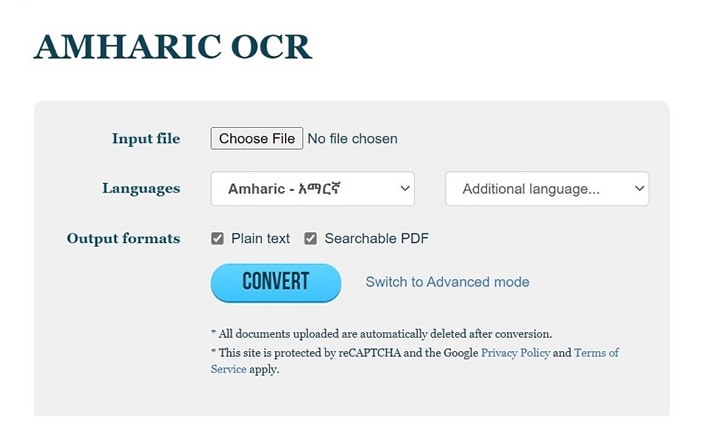
Stap 3 Instellingen zoals talen en uitvoerformaat aanpassen. Druk op Converteren.
PDFelement - De aanbevolen top PDF OCR-software voor andere talen
Hoewel deze tools zeer nuttig zijn voor het omzetten van Amhaarse tekstinhoud in beeldvorm in tekstbestanden, hebben ze enkele beperkingen. Als je op zoek bent naar meer geavanceerde functies, zoals het rechtstreeks bewerken van het bestand, moet je in plaats daarvan Wondershare PDF-element uitproberen.
De software stelt Mac- en Windows-gebruikers in staat om verschillende bewerkings- en conversiefuncties rechtstreeks op PDF-bestanden uit te voeren. Met betrekking tot OCR ondersteunt de software de OCR-functionaliteit om tekst in afbeeldingen nauwkeurig te analyseren en bewerkbaar te maken. Je kunt bepaalde tekstzinnen of delen eenvoudig zoeken en kiezen en verdere wijzigingen aanbrengen in hun plaatsing en tekst.
Ondersteunde talen voor OCR: Engels, Portugees, Duits, Italiaans, Frans, Spaans, Chinees Vereenvoudigd, Chinees Traditioneel, Catalaans, Oekraïens, Bulgaars, Kroatisch, Grieks, Tsjechisch, Roemeens, Pools, Koreaans, Slowaaks, Russisch, Turks, Thais, Nederlands.
De belangrijkste kenmerken van PDF-element:
- De geavanceerde OCR-technologie helpt bij het analyseren en vinden van de tekst van gescande afbeeldingen en PDFs.
- Bewerk eenvoudig de gescande PDF's rechtstreeks via de software.
- Voeg opmerkingen en annotaties toe aan de tekst van het bestand.
- Importeer verschillende bestandsformaten en exporteer het document in elke gewenste indeling.
- Er worden meerdere wereldwijde talen ondersteund.


Hoe deze tool te gebruiken voor Amhaars OCR?
Stap 1 Start PDF-element op je desktop en importeer het PDF-bestand.
Stap 2 Tik op Tools en klik op de OCR-knop in de bovenste lintbalk. Selecteer vervolgens Scannen naar bewerkbare tekst.
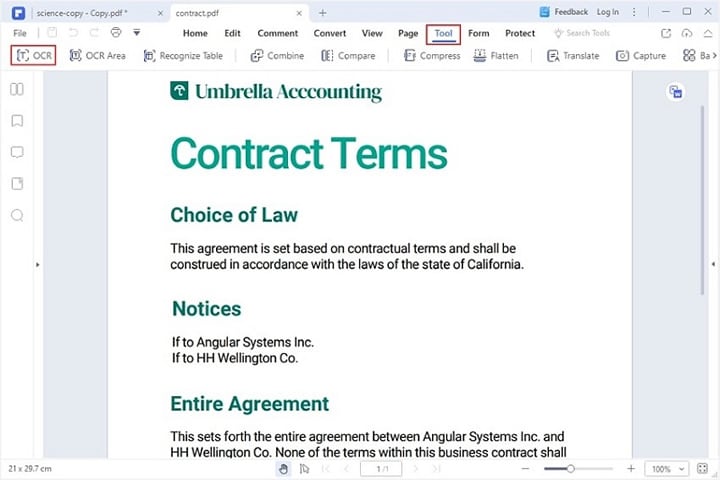
Stap 3 Selecteer meerdere pagina's of een enkele pagina naar OCR converteren.
Stap 4 Om specifieke tekstdelen te vinden om te bewerken, selecteer je een of meer talen in Eigenschappen en druk je op Herkennen. De software scant de geselecteerde tekst en zet deze om in bewerkbare inhoud. Verander waar nodig.
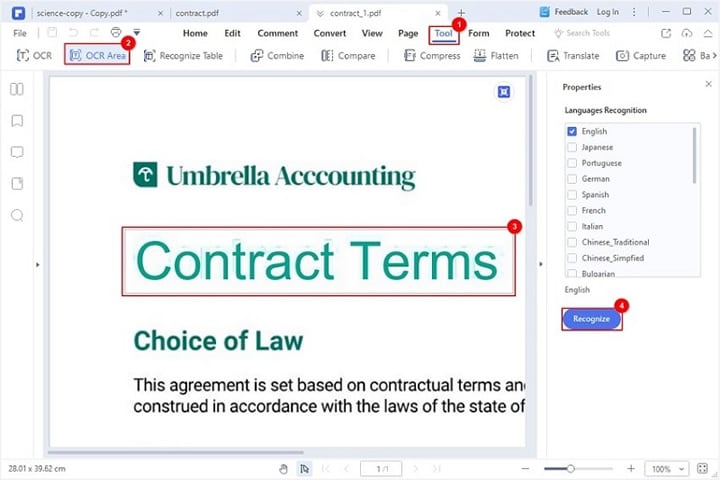
Stap 5 Druk op de knop Toepassen om de OCR-voortgang te starten en houd rekening met de voortgangsbalk om te controleren.
Conclusie
Over het algemeen zijn er meerdere tools waarmee je kunt werken voor het gebruik van de geavanceerde OCR-technologie en het snel maken van beeld-naar-tekstconversies. Als je echter naast de basis OCR-functie direct wijzigingen in je document wil aanbrengen, moet je PDF-element proberen. Het is sneller te bedienen en stelt gebruikers in staat om meerdere alternatieven te maken zonder gegevensverlies. Bovendien kun je het bestand daarna gemakkelijk met je contacten delen.
