

PDFelement-Krachtige en eenvoudige PDF-editor
Ga aan de slag met de eenvoudigste manier om PDF's te beheren met PDFelement!
Optical Character Recognition, of OCR, is een methode om tekst uit digitale inhoud te lezen. Dit omvat gescande documenten, en fotos. Met OCR kun je met de hand geschilderde tekst in afbeeldingen omzetten in een document dat kan worden bewerkt, doorzocht, geïndexeerd, en opgeslagen. Papierloos gaan heeft immers veel voordelen. Dan is alles wat je nodig hebt een optisch karakter herkenningsprogramma.
OCR-software ondersteunt vele talen, dus als je je Bengaalse afbeelding naar tekst wilt converteren, is het mogelijk. Als je echter niet weet hoe je het moet doen, ben je op de juiste plaats. In dit artikel ontdek je de beste tools voor Bangla OCR afbeelding naar tekst, samen met hun stapsgewijze handleiding. Laten we beginnen!
Vergelijkingstabel
Kenmerken |
i2OCR |
Bangla Scan |
Google Drive |
PDF-element |
| Prijs | gratis | gratis | gratis | 29,99 $ |
| Platforms | Windows, Mac, Android, iOS, en Linux | Android | Windows, Mac, Android, iOS, en Linux | Windows, Mac, Android, en iOS |
| Wat we leuk vinden | Eenvoudig te gebruiken, en werkt met elk apparaat | Genereer de scanafbeeldingen voor het Microsoft Word-document | Sla je geconverteerde tekst op in een cloudopslag | Meerdere aanpassings tools |
1) Hoe OCR Bangla online uit te voeren
Wil je Bengali OCR online uitvoeren? i2OCR is uw beste gok. i2OCR Bengali stelt je in staat om de tekst van een Bengaalse afbeelding zonder veel fouten naar tekst te krijgen met behulp van de OCR-technologie. Geëxtraheerd materiaal kan eenvoudig worden herzien in Google Docs, of vertaald met behulp van online vertaaltools van Google of Bing, met slechts een paar klikken. Wanneer je i2OCR gebruikt, worden je invoer- en uitvoerbestanden privé gehouden. Na een korte tijd, meestal een uur, worden alle invoerfotos en tekstbestanden automatisch gewist.
Deze tool toont geïdentificeerde tekst naast de invoerbronafbeelding om verkeerd herkende woorden te onderzoeken. Bovendien onderzoekt i2OCR het ontwerp van het document, en kan tekst uit vele kolommen trekken. De verwijderde tekst is echter niet geformatteerd.
Belangrijkste kenmerken
- Het is compatibel met de meest voorkomende afbeeldingsformaten, waaronder JPG, PNG, BMP, en meer.
- Meer dan 100 talen kunnen met behulp van afbeeldingen worden geconverteerd naar tekst.
- Het is gratis; je hebt geen e-mailadres of aanmelding nodig, en je kunt zoveel uploaden als je wilt.
- Hiermee kun je afbeeldingen importeren van de harde schijf van uw computer, of online opslagservice.
Prijs: Gratis te gebruiken
Platforms die het ondersteunt: Windows, Mac, Linux, Android, en iOS.
Pluspunten
Kan uploaden vanaf URL
Kan bewerken met Google Docs
Nadelen
De geconverteerde tekst is niet zo nauwkeurig
Om OCR Bangla online uit te voeren via i2OCR, volg je de onderstaande stappen:
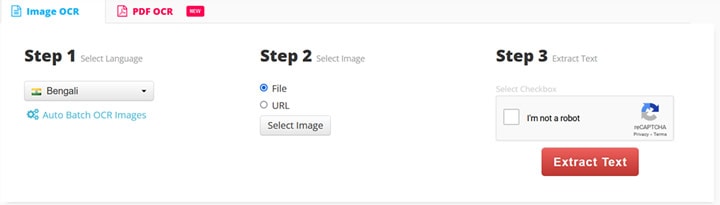
Stap 1 Ga naar i2OCR in uw voorkeursbrowser, en selecteer de taal Bengali onder het tabblad Selecteer een taal.
Stap 2 Na het selecteren van de taal moet je het afbeeldingsbestand uploaden. Je kan rechtstreeks uploaden vanaf een URL of een afbeelding door File te selecteren. Klik daarna op de knop Selecteer Afbeelding om de afbeelding te uploaden.
Stap 3 Zodra het bestand is geüpload, klik je op de knop Extract Text voor de afbeelding naar Bangla-tekst.
Gebruikersreviews: Het is zon goede app en heeft mijn werk gehalveerd door OCR voor Bangla-afbeeldingen te bieden.
2) Converteer Bangla-afbeelding naar tekst op Android - Afbeelding naar tekst OCR Bangla!
Op zoek naar een tool om afbeeldingen om te zetten naar Bengaalse tekst op uw Android-apparaat? Je krijgt het in deze sectie! Je hebt een hoogwaardige app-tool nodig, zoals Image to Text OCR Bangla Scan. Het is een gratis Bangla OCR-software met veel functies, die leuk zijn voor gebruikers. Na het converteren van een afbeelding naar tekst, kun je met deze Bangla Text Scanner OCR het resulterende tekstbestand wijzigen. Bovendien kun je het resultaat vergelijken met het oorspronkelijke beeld tijdens het bewerken.
Je kan ook scannen van een enkele pagina met behulp van deze afbeelding naar Bengali tekst converter. Het zet gescande afbeeldingen om in woorddocumenten, en deelt die woorddocumenten vervolgens op verschillende manieren. Je kan documenten in tekstformaat opslaan in opslag en Word-documenten converteren naar PDF- en tekstbestanden.
Belangrijkste kenmerken
- Hiermee kun je bladeren door alle afbeeldingen die op het apparaat zijn opgeslagen.
- Het werkt goed, zelfs als het niet verbonden is met het internet.
- Je kan het gebruiken om grote documenten met paragrafen te transcriberen.
- Het is vrij eenvoudig om bestanden te hernoemen.
Prijs: Gratis te gebruiken
Platforms die het ondersteunt: Android
Pluspunten
Eenvoudige interface
Kan de geconverteerde tekst bewerken
Nadelen
Alleen beschikbaar voor Android
Om een afbeelding naar Bangla-tekst te converteren via de Bangla Scan-app, volg je de onderstaande stappen:
Stap 1 Installeer eerst de Bangla Scan-app op je Android-apparaat. Daarna, start het.
Stap 2 Tik nu op Gallery om de Bangle-afbeelding van uw telefoongalerij te uploaden. Navigeer door de foto, en upload deze.
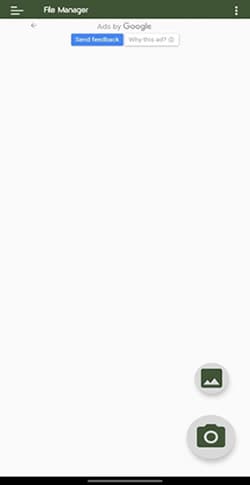
Stap 3 Verplaats de White Borders om de afbeelding volledig te selecteren. Druk vervolgens op de knop CROP rechtsboven.
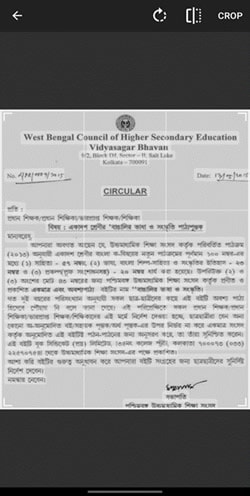
Stap 4 Op het volgende scherm krijg je de bewerkbare tekst, en de originele afbeelding. Je kan deze tekst bewerken of kopiëren.
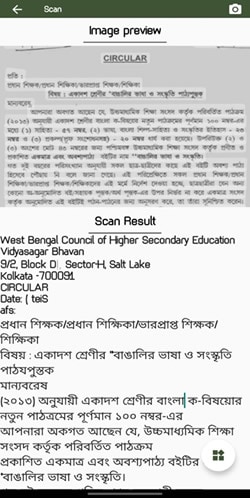
Gebruikersreviews: Het is een van de beste tools om afbeeldingen om te zetten in tekst in de Bengaalse taal.
3) Hoe OCR Bangla Afbeelding naar tekst zonder enige software
Vraag je je af hoe je OCR Bangla afbeelding naar tekst zonder enige software? Je vind het antwoord in deze sectie! Je kan OCR doen via Google Drive. Google Drive is een beroemde opslagservice waarmee mensen hun belangrijke bestanden op cloudopslag kunnen opslaan. Met Google Drive kun je je bestanden veilig opslaan, deze bestanden vanaf elk apparaat lezen, bewerken, en deze bestanden met anderen delen.
Er zijn situaties waarin je de tekst in afbeeldingen moet bewerken. En door de ingebouwde optische karakterherkenningssoftware te gebruiken, kan Google Drive dit probleem oplossen, en tekst uit elk beeld of PDF-bestand halen. Dit kan worden gezien door de zoekoptie te gebruiken; elke zoekopdracht bevat alle tekst in een afbeelding, wat in wezen magisch is.
Belangrijkste kenmerken
- Hiermee kun je uw essentiële bestanden opslaan in cloudopslag.
- Het biedt 15 GB gratis opslagruimte, die kan worden uitgebreid door premiumplannen te kopen.
- Je kan de Bengaalse afbeelding converteren naar tekst met behulp van Google Drive.
- Hiermee kun je uw bestanden synchroniseren vanaf verschillende sociale platforms.
Platforms die het ondersteunt: Windows, Mac, Linux, Android, en iOS.
Pluspunten
Gratis te gebruiken
Sync-bestanden
Nadelen
Beperkingen van bestandsgrootte
Om OCR Bangla-afbeelding naar tekst uit te voeren met behulp van Google Drive, volg je de onderstaande stappen:
stap 1 Ga naar Google Drive. Om een Bangla-afbeelding naar Google Drive te uploaden, open je het menu en kies je Nieuw en vervolgens Bestand uploaden.
Stap 2 Kies vervolgens Google Docs uit het vervolgkeuzemenu van Open met na het klikken met de rechtermuisknop op de geüploade afbeelding. Gewoon wachten tot Google OCR klaar is met het verwerken van de gescande PDF-OCR zal het functioneel maken in Google Documenten.
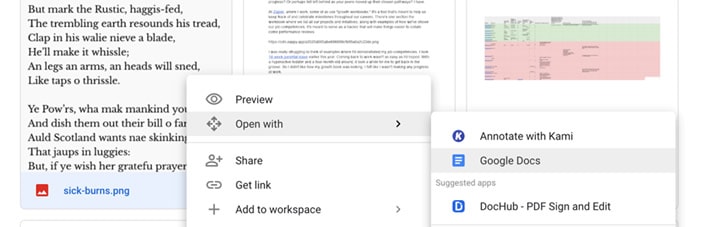
Stap 3 Het gebruik van Google Docs OCR vereist het verwijderen van de afbeelding voordat de nieuw gegenereerde teksten worden gewijzigd.
Stap 4 Selecteer Maak een kopie of Download als uit het menu Bestand om de OCR-resultaten van Google Drive op te slaan.
Gebruikersreviews: Het is ongelooflijk eenvoudig - als je al een account hebt, maak er dan een en converteer je foto naar tekst.
Hoe OCR Bangla-afbeelding snel te smsen - probeer PDF-element!
Wil je uw PDF converteren naar tekst? Kijk niet verder dan PDF-element. PDF-element is zonder twijfel de meest effectieve tool voor het oplossen van PDF-problemen in andere toepassingen. PDF-element kan ook garanderen dat het beheren van PDFs een eitje is. PDF-element is een van de beste tools beschikbaar, het produceren van resultaten die niets minder dan spectaculair zijn.
PDFelement wordt voortdurend verbeterd door een hardwerkend team van experts, zodat je snel en eenvoudig de best mogelijke resultaten kunt behalen.
Belangrijkste kenmerken:
- Als je er zeker van wilt zijn dat uw gecodeerde PDFs zonder problemen toegankelijk zijn, kun je dat doen.
- Het kan worden gebruikt om de visuele inhoud van PDF-bestanden te wijzigen.
- Het omzetten van handschrift naar tekst is mogelijk met deze tool.
- Met behulp van deze tool kan uw PDFPDF-tekst worden bewerkt zodra je OCR uitvoert.
Taal die het ondersteunt: Engels, Portugees, Spaans, Duits, Frans, en nog veel meer.


PDF OCR uitvoeren met behulp van PDF-element
Stap 1 Ga naar de officiële pagina van PDF-element, download, en installeer de tool. Eenmaal geïnstalleerd, start je het op uw pc.
Stap 2 Sleep eenvoudig uw PDF van jouw computer naar de interface. Als alternatief kun je de + knop gebruiken.

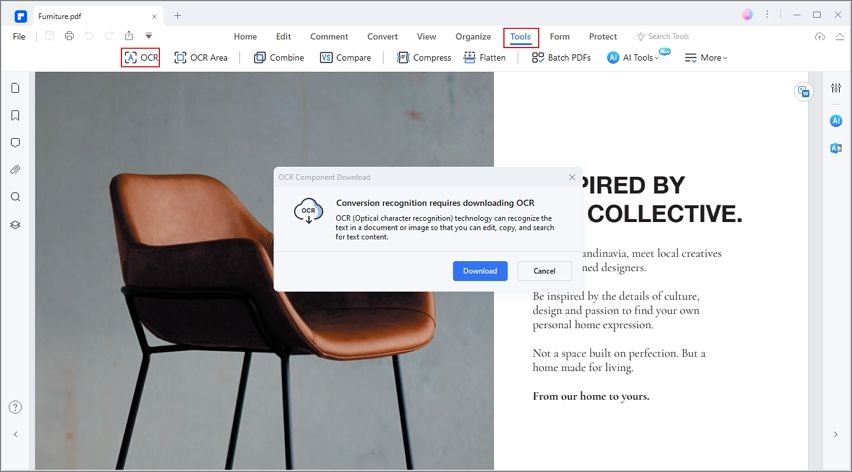
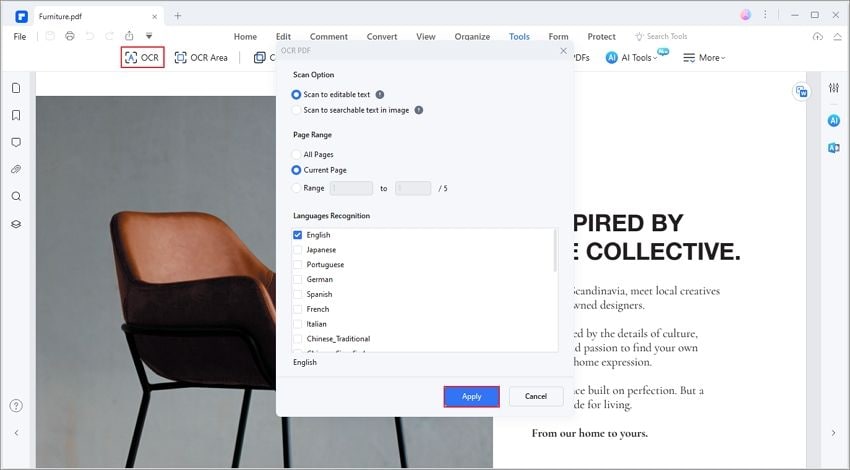
Stap 3 Om het OCR-venster te openen, kies je Tool en vervolgens OCR. Zodra OCR is gestart, selecteert je de optie Scan to editable text om verder te gaan.
Noot: Zorg ervoor dat je de OCR hebt geïnstalleerd voordat je dit doet
Stap 4 Om OCR uit te voeren op PDF-teksttaal, klik je op de knop Taal wijzigen. Druk na het selecteren van de taal op de knop Toepassen.
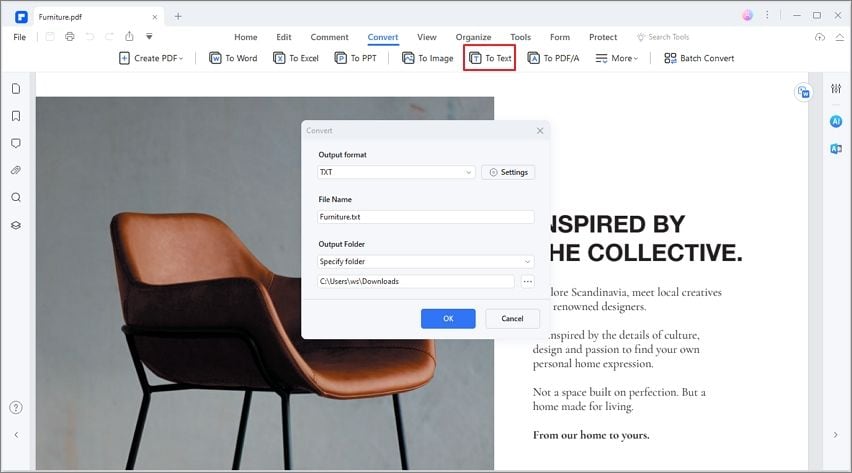
Stap 5 Vervolgens kun je het PDF-bestand converteren naar een tekstbestand door Convert te selecteren en op To Text te klikken. Bovendien kun je op de knop Edit klikken net voordat je converteert om de nodige wijzigingen aan te brengen.
Conclusie
In het leven zijn er veel situaties waarin je de tekst wilt bewerken. En OCR heeft het leven gemakkelijker gemaakt voor mensen die bewerkbare tekst uit een afbeelding willen halen. De uitdaging is echter om een afbeelding om te zetten in tekst in een andere taal dan het Engels, zoals Bengali. Maar we hopen dat je de tools kent om OCR Bengali uit te voeren na het lezen van dit artikel. Bovendien raden we aan PDFelement te gebruiken als je PDF wilt converteren naar een bewerkbaar tekstformulier.
