

PDF-element krachtige en eenvoudige PDF-editor met OCR
De eenvoudigste manier om afbeeldingen te converteren naar tekst, en bewerkbaar woord.
Wanneer je een afbeelding bewerkt, wilt u mogelijk de tekst in de afbeelding wijzigen. Om dit te doen, kun je de afbeelding converteren naar bewerkbare Word-tekst. Als je een strakke deadline en een groot aantal afbeeldingen in het JPG-formaat hebt, heb je mogelijk een oplossing nodig die je efficiënt kan helpen aan je vereisten te voldoen.
Er zijn verschillende tools op de markt om jouw probleem op te lossen. Opties variëren van offline tot online, en verschillende gebruiksmaatregelen zijn vereist. Dit artikel beschrijft de stapsgewijze procedure voor het converteren van afbeeldingen naar bewerkbare tekst met behulp van Microsoft Word, de desktopafbeelding naar tekstomvormer - PDFelement, en een online OCR-tool.


In dit artikel
Hoe te converteren van afbeelding naar tekst in Microsoft Word
Microsoft Word biedt een functie waarmee je tekst uit een afbeelding kunt extraheren. Je kan werken zonder andere software te hoeven downloaden.
Om afbeeldingen om te zetten naar tekst in Microsoft Word, voer je de volgende stappen uit:
Stap 1Microsoft Word openen en een afbeelding invoegen
Open eerst een blanco Word-document. Sleep en laat de afbeelding vervolgens in het Word-document vallen. Als alternatief kun je de afbeelding rechtstreeks in het bestand invoegen.
Opslaan als PDF
Sla vervolgens het bestand op in PDF-formaat.
Stap 3Open het PDF-bestand in Microsoft Word
Terug naar Word. Kies File > Open. Zoek het PDF-bestand en klik vervolgens op Open.
Stap 4Converteer het PDF-bestand naar tekst

Het woord kan PDF automatisch omzetten in bewerkbare tekst. De applicatie zal u vragen om het document te verwerken, zoals weergegeven in de bovenstaande afbeelding. Klik op OK om te starten.
Stap 5Controleer de tekst
Vergelijk de tekst in Word met de originele afbeelding, en wijzig de informatie indien nodig.
Voordelen en beperkingen van Microsoft Word
Met Microsoft Word kun je afbeeldingen converteren naar bewerkbare tekst. Je kan de methode gebruiken die in het vorige gedeelte wordt beschreven om afbeeldingen gemakkelijk in korte tijd om te zetten naar bewerkbare documenten. Je kan afbeeldingen omzetten in bewerkbare tekst zonder andere applicaties op uw computer te hoeven downloaden, of conversiekosten te betalen.
Het zou echter helpen als je kennis nam van de volgende beperkingen. Ten eerste kun je meerdere afbeeldingen niet omzetten in één Word-bestand door Microsoft Word te gebruiken. Ten tweede is de nauwkeurigheid van de output niet gegarandeerd. Word heeft geen optische karakterherkenning (OCR). Als een afbeelding gekanteld is, verschijnt de erkende tekst ongeorganiseerd.
Daarom is de meest betrouwbare manier om afbeeldingen naar tekst te converteren een OCR-tool.
Afbeelding converteren naar tekst zonder Word (OCR gebruiken)
PDFelement is een eenvoudig te gebruiken programma dat afbeeldingsbestanden kan converteren naar bewerkbare tekst en deze kan exporteren als een TXT-, Word-, Excel-, of PPT-formaat.
Met PDF-element kun je JPG- en PDF-bestanden in een paar seconden converteren naar Word-documenten. De interface en instructies in PDF-element zijn duidelijk, en gemakkelijk te volgen. Om afbeeldingsbestanden om te zetten naar tekst met OCR, voer je de volgende stappen uit:
Stap 1Maak een PDF-bestand
Start de PDF-element desktop applicatie. Plaats een afbeelding direct in het lege gedeelte van de Home-interface. Vervolgens kun je een PDF-formaat van de afbeelding krijgen.
Stap 2Converteer afbeelding naar bewerkbare tekst
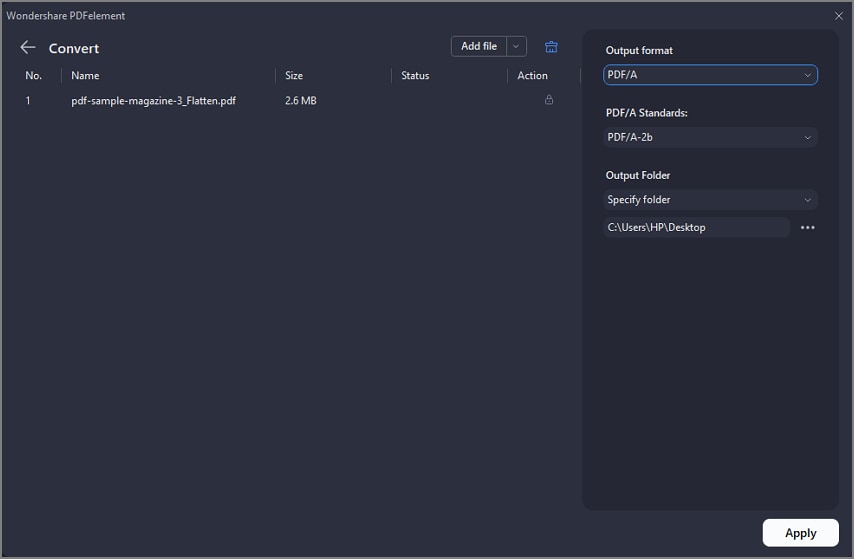
Om een bewerkbaar bestand te maken, moet je OCR gebruiken. De applicatie kan detecteren of het bestand een afbeelding is. Klik op Perform OCR in de prompt om de taak te verwerken.
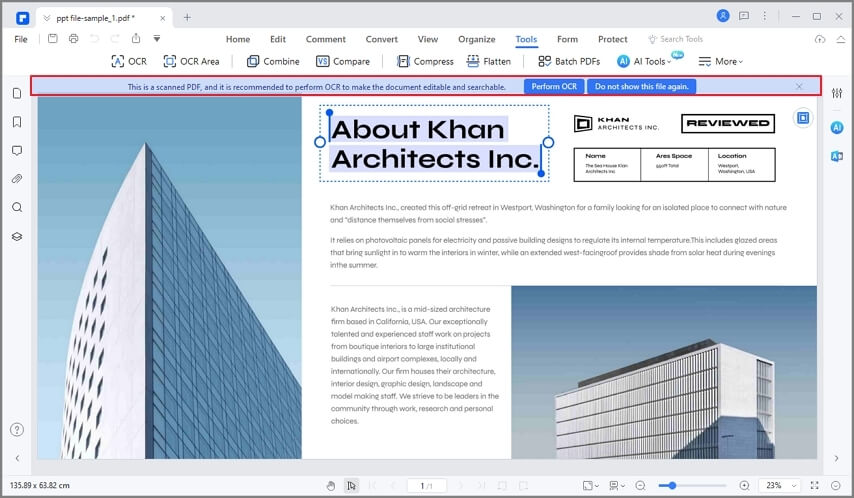
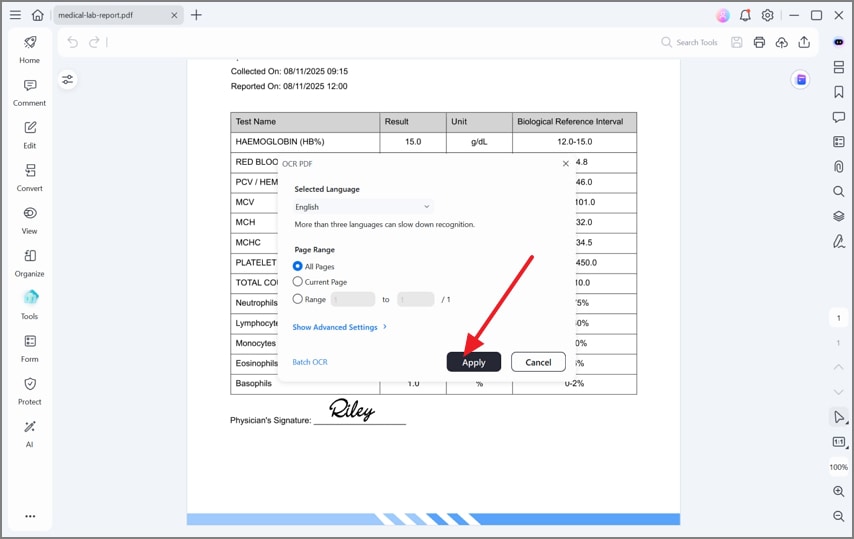
Stel vervolgens de OCR-instellingen in. Je kan Scannen naar bewerkbare tekst of Scannen naar doorzoekbare tekstafbeelding. Verander het bereik van de pagina indien nodig. Selecteer de documenttaal uit een verscheidenheid aan beschikbare keuzes. Wanneer je klaar bent, klik je op Toepassen om te exporteren.
Stap 3Converteer PDF naar Word
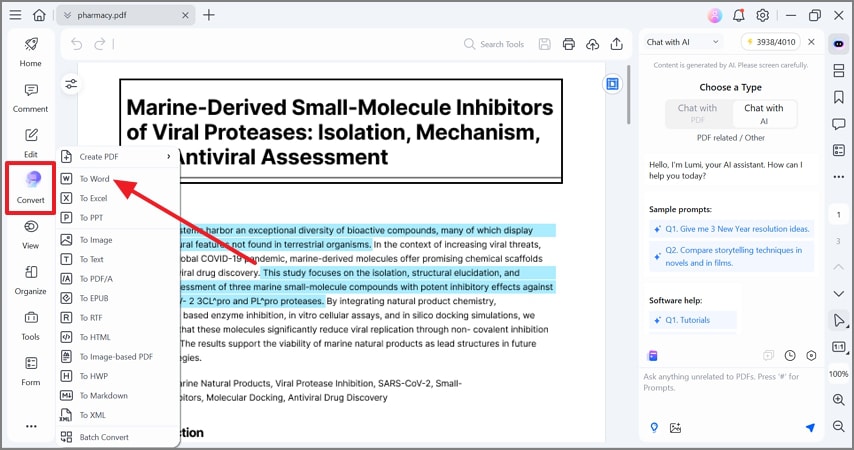
Zoek het blauwe conversiepictogram in de rechterbovenhoek van de pagina. Je kan klikken op PDF naar Word. Volg eenvoudige aanwijzingen, geef een map op waarin je het bestand wilt opslaan en klik vervolgens op Opslaan om het bestand te exporteren.
Stap 4Controleer het document
Wanneer de conversie is voltooid, wordt het Word-bestand automatisch opgeslagen in de map die je hebt opgegeven. Open het bestand en controleer de informatie. Vervolgens kun je de tekst bewerken zoals je wilt.
Wat je nog meer kunt doen met uw PDF-bestanden
Naast het converteren van documentformaten en het extraheren van tekst, biedt PDF-element een geavanceerde documentverwerkingstool. Enkele populaire functies zijn OCR, pdf-bewerking, bestandsconversie, het organiseren van pdf-paginas, het comprimeren van bestanden, en documenthandtekeningen.
PDFelement stelt gebruikers ook in staat om meerdere PDFs in batches te bewerken. Dit verbetert de werkefficiëntie aanzienlijk en stelt je in staat tegelijkertijd outputs te creëren.
Wanneer je klaar bent met het bewerken van het document, kun je het document opslaan op Document Cloud, een cloudopslagservice. Met de functie kun je het bestand permanent bewaren en belangrijke bestanden op een veilige locatie opslaan.
Hoe een afbeelding te converteren naar tekst zonder Word Online
Voor sommige gebruikers kan het moeilijk zijn om te leren hoe de conversie in Microsoft Word moet worden uitgevoerd. De tijd die nodig is om het formaat van bestanden herhaaldelijk te wijzigen, kan voor sommige gebruikers een verspilling van tijd zijn. HiPDF is een beter alternatief voor deze gebruikers omdat HiPDF een meer gerichte tool is die gebruikers duidelijke instructies biedt.
Om eenvoudig een afbeelding naar tekst te converteren met behulp van HiPDF, voer je de volgende stappen uit:
Stap 1Start een nieuwe taak
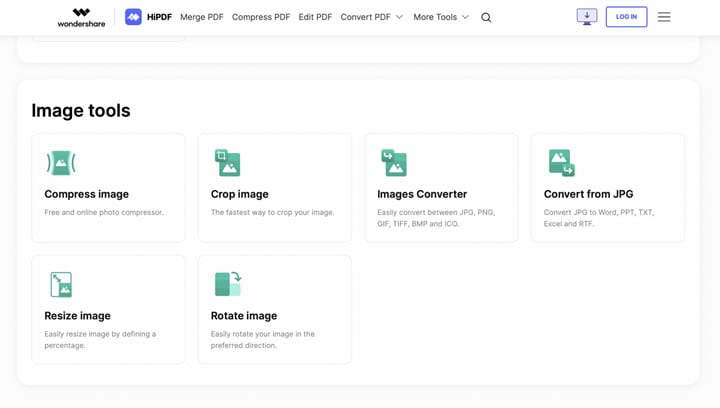
Ga naar de HiPDF online website. Op de homepage van HiPDF vind je Converteren van JPG in het tabblad Image tools. Klik erop om een nieuw project te starten.
Stap 2Een afbeelding uploaden
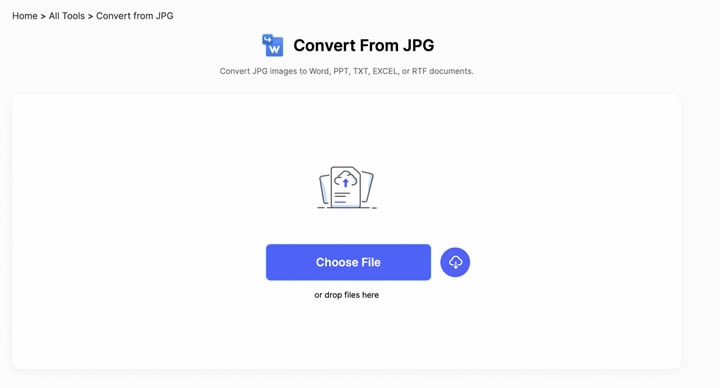
Je kan de afbeelding in de doos laten vallen zoals gevraagd. Als alternatief kun je op Choose File klikken en een afbeelding op uw computer selecteren.
Stap 3Specialiseer een afbeelding, en converteer de afbeelding
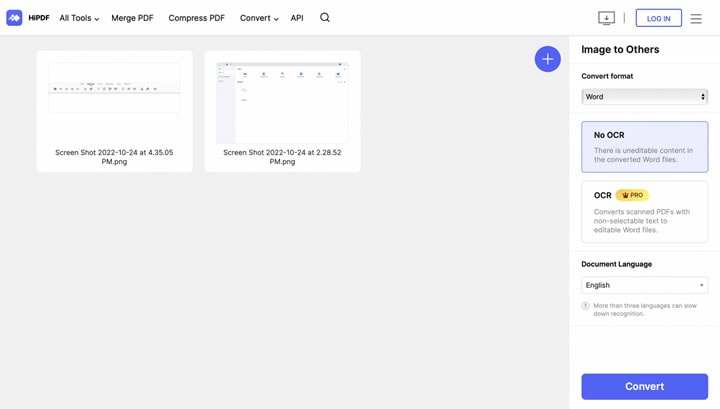
Je kan meer fotos aan deze pagina toevoegen door op het pictogram + te klikken. Vermeld vervolgens de documenttaal waar nodig. Standaard is het conversieformaat No OCR. Upgrade naar de Premium-optie om de OCR-oplossing te gebruiken om een bewerkbare uitvoer te maken.
Stap 4Download het bestand
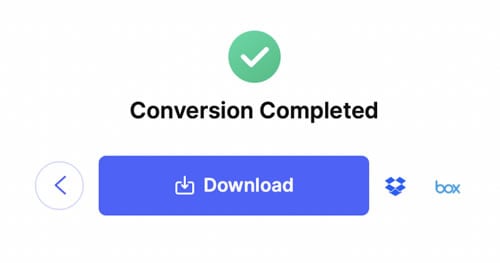
Wanneer de Conversion Voltooid wordt weergegeven, kun je klikken op Download om het bestand op te slaan. Het bestand wordt automatisch gedownload van de webpagina naar de standaardmap.
Voors en tegens van HiPDF
HiPDF is een online toolkit voor PDF-taken, inclusief Word- en beeldtools. HiPDF heeft de volgende voor- en nadelen:
Pluspunten
Duidelijke interface en eenvoudig te gebruiken: Het gratis HiPDF-plan biedt verschillende tools en gedetailleerde instructies. Je kan documenten op de webpagina eenvoudig converteren en bewerken.
Meerdere platforms ondersteund: HiPDF ondersteunt verschillende browsers op Windows. Je kan toegang krijgen tot de website door gebruik te maken van browsers zoals Chrome, Firefox en Safari.
Verschillende talen worden verstrekt: Als wereldwijd populaire tool is HiPDF beschikbaar in verschillende talen. Je kan talen uit het Engels, Italiaans, Frans en meer selecteren.
Nadelen
Met HiPDF kun je tekst uit afbeeldingen in JPG-formaat en gescande PDF-bestanden extraheren. Voordat u de functies van HiPDF gebruikt, moet je upgraden naar een Pro-licentie.
De effectiviteit van bestandsconversie wordt beïnvloed door de internetsnelheid.
Veelgestelde vragen over het converteren van afbeelding naar tekst in Microsoft Word
Q1.Hoe converteer ik een afbeelding naar tekst in Microsoft?
Om een afbeelding te converteren naar tekst in de Microsoft-app, volg je deze eenvoudige stappen:
1. Open de Microsoft 365-app op uw iOS- of Android-apparaat. Zorg ervoor dat de app toestemming heeft om toegang te krijgen tot de camera van jouw apparaat.
2. Tik op de onderkant van het scherm met vier vingers om toegang te krijgen tot de navigatiebalk. Je zal "acties, tabblad" horen Dubbelklik op het scherm om het tabblad Acties te openen.
3. Veeg naar rechts totdat je “ImageImage to text” hoort, en dubbelklik vervolgens om de cameramodus te activeren.
4. Wijzig indien nodig de taal van de tekst die moet worden geëxtraheerd door naar links te vegen totdat je de teksttaal hoort om te extraheren. Dubbelklik op het scherm, en veeg vervolgens naar rechts om de gewenste taal te selecteren.
5. Maak een foto met de camera van je apparaat of kies een opgeslagen foto uit je fotobibliotheek.
6. Indien nodig kun je de afbeelding bijsnijden om alleen de tekst weer te geven. Wanneer je tevreden bent met het bijsnijden, veeg dan naar rechts totdat u Confirmation hoort, en dubbel tik dan op het scherm. De Microsoft 365-app begint met het verwerken van de afbeelding.
7. Zodra de tekstextractie is voltooid, hoort u een audio signaal, en de eerste regel van de geëxtraheerde tekst. Veeg naar rechts om alle tekst te lezen.
8. Om de tekst te kopiëren, veeg je rechts totdat je de tekst van CopyCopy hoort, vervolgens dubbelklik je om deze te kopiëren voor plakken, en bewerken in andere apps.
Q2. Hoe converteer ik een afbeelding naar tekst?
Het converteren van een afbeelding naar tekst met behulp van PDF-element is eenvoudig met deze drie stappen:
1. PDF-element openen: Start PDF-element op uw computer. Sleep en laat het afbeeldingsbestand in de software-interface om het te importeren.
2. OCR uitvoeren: Klik op de "OCR"-knop in PDFelement. Dit activeert de Optical Character Recognition (OCR) tool, die het document scant en tekst uit de afbeelding haalt.
3. Afbeelding omzetten naar tekst: Tenslotte, converteer de afbeelding naar een bewerkbaar .txt-formaat door op de "Naar TXT" knop te klikken. Dit zal de afbeelding omzetten in tekst die gemakkelijk kan worden bewerkt.
4. Door deze eenvoudige stappen te volgen, kun je snel een afbeelding naar tekst converteren met behulp van PDF-element.
Q3.Hoe haal ik tekst uit een foto en plak ik deze in Word?
Als je tekst uit een afbeelding wilt extraheren en in Word wilt plakken, volg je deze stappen met behulp van PDF-element:
1. PDF-element openen: Start PDF-element en importeer het afbeeldingsbestand dat de tekst bevat die je wilt extraheren.
2. OCR uitvoeren: In het menu, klik op "Tools" en selecteer "OCR" om de OCR-functie te activeren. De geavanceerde OCR-engine van PDF Element haalt de tekst nauwkeurig uit de afbeelding.
3. Tekst bewerken of kopiëren: Zodra de tekst is herkend, kun je de tekst rechtstreeks bewerken binnen PDF-element of kopiëren naar uw klembord.
4. Plakken in Word: Open Microsoft Word en maak een nieuw document aan. Plak de verwijderde tekst van PDF-element in het Word-document. Je kan de functie PDF-element ook gebruiken om de afbeelding naar een Word-bestand te converteren. Je kan de tekst verder bewerken of formatteren als dat nodig is.
5. Door deze eenvoudige stappen te volgen, kun je efficiënt tekst uit een afbeelding halen met behulp van PDF-element en deze naadloos in Word plakken voor verdere bewerking of opmaak.
Conclusie
In de meeste ontwerp- en werkactiviteiten is data-extractie uit afbeeldingen vereist. Het is belangrijk om efficiënte tools te selecteren die kunnen helpen om aan jouw behoeften te voldoen. Dit helpt u tijd te besparen en jouw creativiteit op verschillende manieren te verrijken. Download PDF-element nu en bewerk jouw documenten met gemak!
