

Om de tekst in een gescand document of een afbeelding over te schrijven, moet je het formaat eerst omzetten in een PDF. Sommige tools bieden dergelijke specifieke functies, terwijl andere een one-stop oplossing bieden voor PDF's. Dit artikel introduceert Convertio, een online tool om conversie tussen bestanden en OCR te verwerken. Het artikel geeft je hiermee een betere alternatieve oplossing - PDFelement.
Een handige tool om bestanden te converteren - Convertio
Convertio is een online eenvoudig te gebruiken tool om bestanden te converteren en OCR te gebruiken. Als browser-gebaseerde tool werkt het voor bijna alle platforms zonder te downloaden of te installeren.
Qua conversie ondersteunt het meer dan 300 formaten. Omdat deze beweert meer te zijn dan elke andere converter, biedt het meer dan 25600 verschillende soorten conversies. Je moet het bestand uploaden naar de pagina en het formaat van de bestanden kiezen. Vervolgens kun je klikken op Converteren om te verwerken. Na een of twee minuten wachten kun je de output zien.
Naast conversie tussen afbeeldingen en documenten ondersteunt Convertio ook video converter, audio converter, font converter, archief converter, presentatie converter en ebook converter. Het stelt je ook in staat om meer specifieke instellingen te doen, zoals een geëxporteerde videokwaliteit en beeldverhouding.
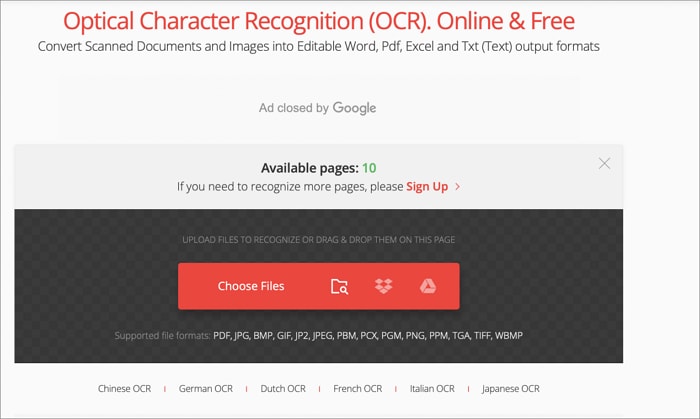
Met betrekking tot OCR omvatten de invoerformaten die Convertio ondersteunt PDF, JPG, BMP, GIF, JP2, JPEG, PBM, PCX, PGM, PNG, PPM, PPM, PPM, TGA, TIFF en WBMP. Na voltooiing kun je het formaat van het document opslaan in .docx, .xls, .xls, .pptx, .pdf, .txt, .rtf, .csv, .epub of .fb2. Voordat je je aanmeldt voor het account, kun je OCR alleen gebruiken voor maximaal 10 pagina's.
Convertio is niet gratis te gebruiken. Een licht plan dat maximaal 500 MB maximale bestandsgrootte en 25 gelijktijdige gesprekken ondersteunt, vereist $ 9,99 per maand. Een basisplan dat 1 GB maximale bestandsgrootte en 50 gelijktijdige conversies ondersteunt, zou maandelijks $ 14,99 zijn. Bovendien kost een onbeperkte versie $ 25,99 per maand.
Talen ondersteund door Convertio
Conversie ondersteunt verschillende talen in OCR. Soms kun je een maximum van 2 talen in de tekst selecteren om te scannen. Keuzes omvatten Engels, Afrikaans, Frans, Duits, Spaans, Nederlands, Albanees, Italiaans, Arabisch, Grieks, Armeens, Azeri, Baskisch, Wit-Russisch, Bulgaars, Chinees, Armeens, Hebreeuws, Latijn, Turks, enz. Het biedt niet alleen veelgebruikte talen, maar het ondersteunt ook minder bekende talen die door een klein deel van de bevolking worden gebruikt.
Stappen om Convertio te gebruiken om een OCR te maken van een afbeelding online
Hier is de handleiding voor het gebruik van OCR op Convertio.
Stap 1 Upload het bestand
Start de OCR-tool door de Convertio-website in te voeren. Kies je bestand uit dropbox of Google Drive.
Stap 2 Selecteer de taal
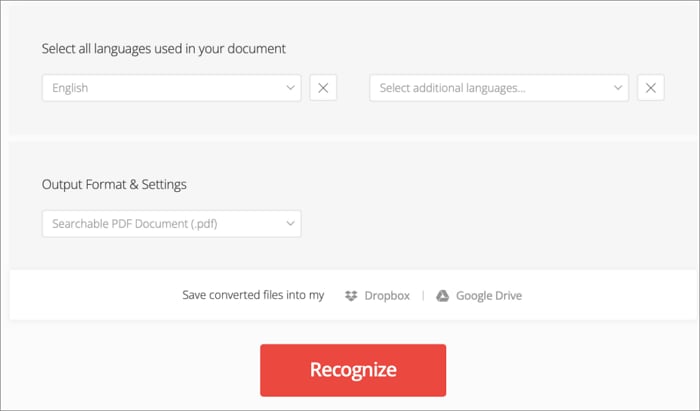
Selecteer maximaal 2 talen uit de taallijst. De standaardtaal is Engels.
Stap 3 Selecteer het formaat van de uitvoer en controleer de instellingen
Selecteer welk formaat je nodig hebt om het bestand te exporteren. Controleer vervolgens of je alle pagina's of specifieke paginanummers wilt scannen.
Stap 4 Converteren en opslaan
Na bevestiging klik je op Recognize [Herkennen] om de taak te starten en vervolgens downloadt je het bestand.
Het beste alternatief voor Convertio - PDFelement
Convertio is een online tool die alleen is gemaakt voor bestandsconversie en OCR. Als je hogere vereisten hebt en meerdere behoeften hebt om het document te bewerken, niet beperkt tot OCR, is PDFelement je beste keuze.
PDFelement is een applicatie om te downloaden en installeren op een computer of een mobiele telefoon. Voor pc ondersteunt het zowel Windows als macOS. Voor telefoons is het compatibel met iOS en Android.
Converteer PDF: PDFelement kan PDF-documenten converteren naar en van elk afbeeldingsformaat, Microsoft Office, een webpagina of andere formaten zoals EPUB, PTF, RTF en meer. In conversie kan het je geconverteerde document in hoge kwaliteit op hoge snelheid geven. Hoewel je een batchbestand met meerdere pagina's verwerkt, is de conversie binnen enkele seconden beschikbaar.


OCR: De OCR-tool die PDFelement biedt, is ook geavanceerd in de markt. Het biedt je een nauwkeurig resultaat van herkenning. Binnen enkele klikken kun je een gescand bestand wijzigen. PDFelement OCR is snel omdat het batch OCR-bestanden kan uitvoeren. Het is ook krachtig omdat het teksten uit PDF, Word, Excel, afbeeldingen of fysieke documenten in handschrift kan extraheren.
Bewerken: Na conversie en extractie kun je het bestand rechtstreeks in de software openen. Je kunt de tekst, afbeelding, vorm, lay-out, watermerk en meer gratis bewerken. Wanneer je wijzigingen voltooit, is de Document Cloud een sectie voor je om belangrijke bestanden veilig te bewaren.
PDFelement ondersteunt meer dan 20 talen. Je kunt kiezen uit Engels, Spaans, Frans, Duits, Japans, Italiaans, Russisch, Portugees, Nederlands, Koreaans, Grieks, Pools, Turks, Oekraïens, Zweeds, Roemeens, Tsjechisch, enz. In één OCR-taak kan de software maximaal 3 talen herkennen.
PDFelement heeft ook andere functies gericht op verschillende groepen gebruikers. Voor educatieve gebruikers biedt PDFelement functies zoals lezen, noteren, maken en combineren van PDF's. Voor persoonlijke gebruikers kunnen ze PDF's converteren, PDF's bewerken, PDF's comprimeren en PDF's organiseren. Rekening houdend met de eisen van professionele gebruikers, biedt PDFelement PDF-formulier, PDF ondertekenen, PDF beschermen, Batch PDF, PDF OCR en PDF-gegevens extraheren.
Hoe kan ik PDFelement OCR op computer en telefoon gebruiken
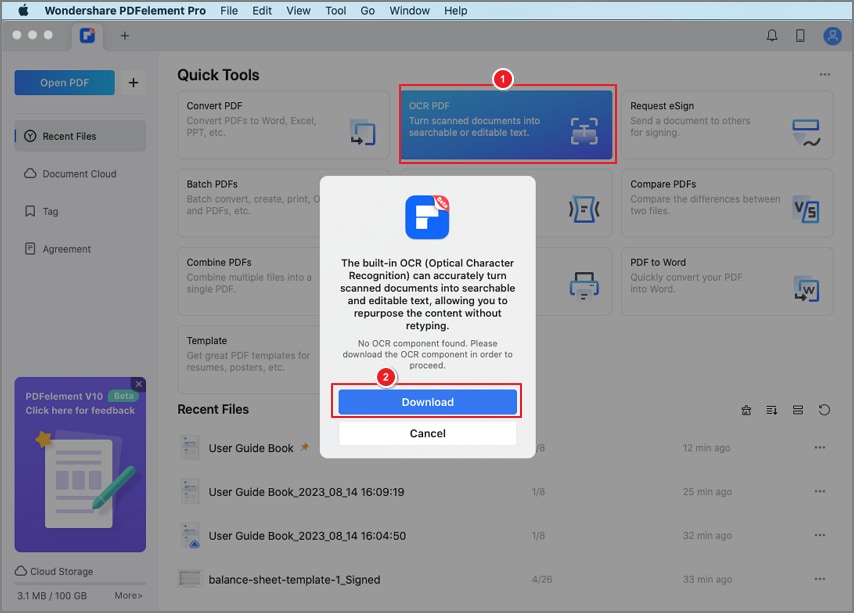
Eerst moet je PDFelement downloaden en installeren. Voer gewoon de officiële website van PDFelement Facebook in en kies Gratis downloaden. Als je professionele behoeften hebt, kun je een betaalde versie kopen. Bij het eerste gebruik van deze software zal het systeem je vragen om OCR te installeren om je voor te bereiden. Klik om te downloaden in het downloadvenster. Installeer vervolgens de OCR plugin.
Stappen voor het gebruik van PDFelement OCR op macOS
Stap 1 Het bestand importeren
Start eerst de applicatie. Klik in de startpagina op Openen om het gewenste document te uploaden. Als alternatief kun je op OCR PDF klikken om direct een OCR-taak te starten.
Stap 2 OCR de PDF
Klik op OCR Text Recognition in het gedeelte Tool bovenaan de pagina om de OCR-taak te verwerken.
Stap 3 Controleer de instellingen
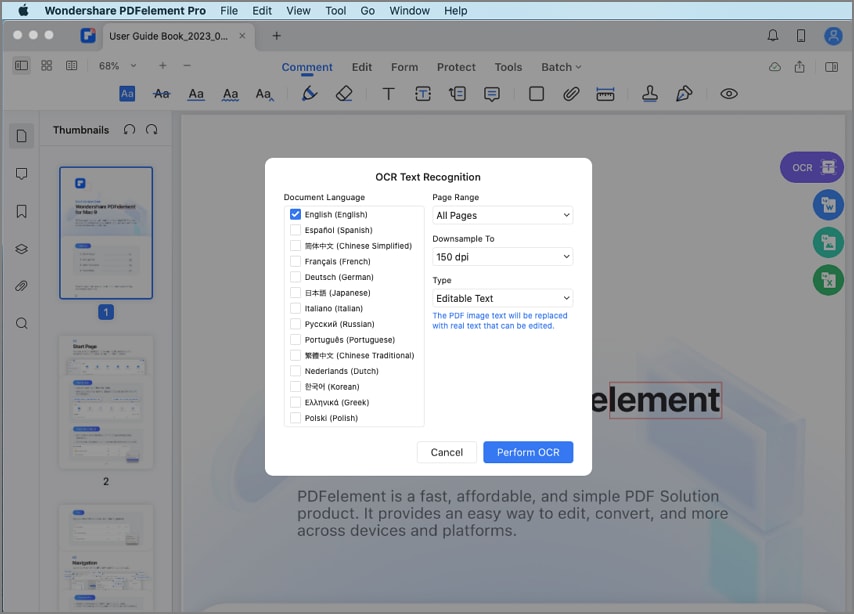
Selecteer in het instellingenvenster de taal van de tekst. Je kunt zoveel talen selecteren als je met de tool wilt extraheren. Controleer vervolgens het paginabereik, de dpi-vereiste en het type en kies tussen bewerkbare tekst en doorzoekbare tekstafbeelding, op basis van je behoeften.
Opmerking: Het selecteren van meer dan drie talen in één taak zou de herkenning vertragen.
Stap 4 Voer OCR uit en download het bestand
Klik op OCR uitvoeren wanneer je de instellingen hebt bevestigd. Klik vervolgens op Openen om de uitvoer te controleren en enkele wijzigingen aan te brengen. Bewaar het bestand wanneer je het wilt exporteren.
Opmerking: De stappen van het gebruik van PDFelement OCR op Windows zijn vergelijkbaar met de stappen op macOS. Alleen sommige namen van tools of iconen zijn iets anders. Lees de bovenstaande procedure als referentie om te leren hoe je OCR op WindowsmacOS kunt starten.
Stappen voor het gebruik van PDFelement OCR op iOS
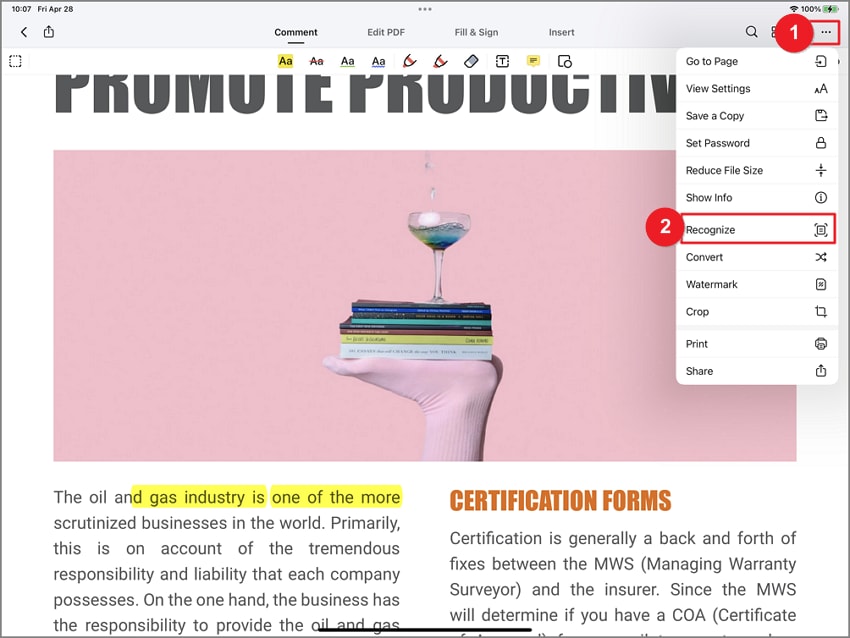
Stap 1 Start de applicatie op je iPhone. Tik op OCR PDF in de sectie Tools. Kies vervolgens het bestand uit je mobiele telefoon zoals gevraagd. Als je al op de bewerkingspagina bent, tik je op het pictogram meer in de rechterbovenhoek van de interface en tik je op Recognize [Herkennen].
Stap 2 Selecteer de taal van de documenttekst en tik op Volgende om de herkenning uit te voeren.
Stap 3 De OCR-taak eindigt in een korte tijd. Open direct het bestand in de software om de informatie te controleren. Je kunt ook verschillende tools gebruiken om het bestand te wijzigen. Daarna sla je het bestand op als je klaar bent.
Veelgestelde vragen
Welke factoren bepalen de nauwkeurigheid van OCR?
De nauwkeurigheid van OCR varieert afhankelijk van verschillende factoren. De kwaliteit van het geüploade document. Als het originele document gerimpeld, gescheurd, vervaagd, verkleurd, besmeurd of in een contrastarme kleur is, zal dit leiden tot onnauwkeurigheid. Het lettertype en de layout van het document. Hoewel de motor verschillende lettertypen kan herkennen, kunnen extreme lettergroottes problemen geven voor de tool. Een duidelijke lay-out is ook belangrijk.
Welke factoren beïnvloeden de snelheid van bestandsconversie?
De snelheid van conversie wordt beïnvloed door de grootte van het bestand. Een document met een groter formaat heeft meer tijd nodig om te converteren. Bovendien beïnvloedt de laadsnelheid van de website ook de conversatiesnelheid. Een trage website heeft meer kans om bounces te verhogen. Hierdoor komt de conversieratio in gevaar. Andere factoren, zoals de prestaties van de computer, bepalen ook de snelheid.
Kan gratis OCR gebruikers beschermen?
De veiligheid van OCR wordt geregeld door GDPR (General Data Protection Regulation, AVG) en PCI DSS (Payment Card Industry Data Security Standard). Als de OCR-tool voldoet aan deze voorschriften, kan het onveilig zijn om te gebruiken.
PDFelement OCR is een veilige OCR-software. Het past strenge beveiligingsprotocollen toe om gegevensverlies en diefstal te voorkomen. Bovendien is het goed ontworpen om immuun te zijn voor malware- of virusaanvallen.
Bottom line
PDFelement is professioneel in alle documentgerelateerde processen, van scannen, OCR en bewerken tot vertaling en conversie. Het zal je veel voordeel geven bij het verhogen van je efficiëntie en creativiteit. Download nu het PDFelement en geniet van een soepele ervaring met het bewerken van PDF's!
