

Evernote OCR, de beroemde notitie-app, is al een tijdje op de markt en blijft een van de beste notitie- en synchronisatie-apps op het gebied van functies en functionaliteiten. Met deze tool kun je elk document met tekstinhoud scannen en opslaan terwijl je de tekst automatisch omzet in een doorzoekbaar formaat.
In de afgelopen jaren heeft Evernote gebruikers echter belast met zijn hoogwaardige en pijnlijke buggy en ontbrekende functies. Hierdoor raken de meeste gebruikers te lang gefrustreerd of wenden ze zich voorgoed tot de Evernote-alternatieven.
Als je een hardcore Evernote-gebruiker bent, maar nu uitkijkt naar de overstap naar een andere notitie-app, dan is deze gids iets voor je. Hier hebben we de drie beste alternatieven voor deze toonaangevende software samengesteld, zodat je eenvoudige aanpassingen kunt doen.
Deel 1: Overzicht van Evernote OCR
Voordat we in de alternatieven duiken, laten we eerst de Evernote OCR en zijn functies introduceren die deze notitie-app boven de menigte laten staan.
1. Wat is Evernote OCR?
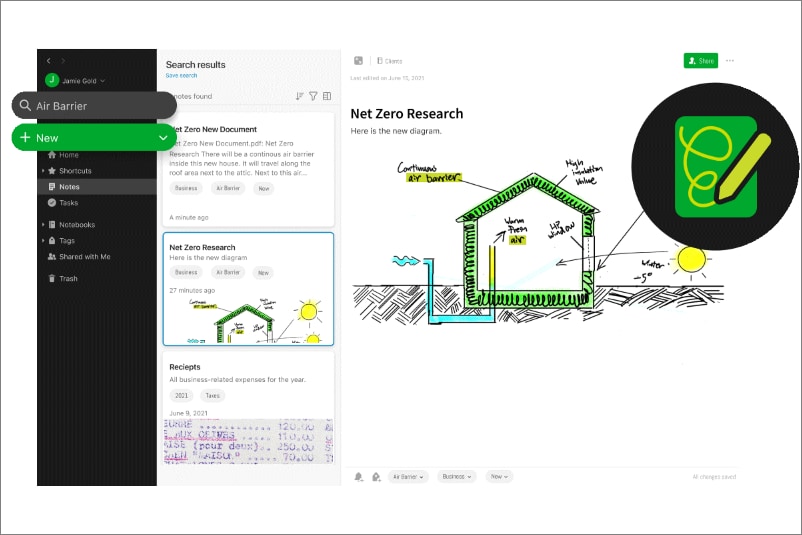
Evernote Facebook, de krachtpatser van notities en notebooks-apps, is gebaseerd op de conventie van notities en notebooks. De schone gebruikersinterface helpt gebruikers bij het navigeren door de app en geeft de kernfuncties van de tool aan. Deze tool zit boordevol verschillende geavanceerde functies, zoals optische tekenherkenning, teammanagement en documentscanning om elke notitie en geüpload bestand bij te houden.
Een van de meest opvallende kenmerken van Evernote is de enorme sjabloongalerij. Deze tool wordt toegejuicht omdat het een dozijn notitiesjablonen biedt die zijn verdeeld over drie belangrijke categorieën, namelijk School, Werk en Leven. Voorbeeldsjablonen omvatten alles van persoonlijke planners, agenda's, werkbladen, gewoontetrackers, vergaderagenda's en meer.
Met de OCR-functie kunnen gebruikers eenvoudig tekst uit gescande documenten vastleggen en extraheren in hun Evernote-account. Dit omvat zowel papieren documenten als digitale afbeeldingen. De geëxtraheerde tekst kan op verschillende manieren worden gebruikt, zoals het toevoegen aan een notitie of het insluiten van de tekst in een blogpost.
Evernote staat al lang bekend als een onmisbare notitie-app, maar wat je misschien niet weet, is dat Evernote een rijke transcriptie- en herkenningsfunctie biedt. Deze handige tool kan je helpen bij het verzamelen van belangrijke informatie tijdens het schrijven en het gemakkelijk maken om snel door je notities te zoeken.
2. Wat kan Evernote OCR doen?
Op tekst gebaseerde notities maken: Evernote kan eenvoudig tekstgebaseerde notities maken, zodat je ze wanneer nodig kunt gebruiken. Het is zeer nauwkeurig en kan onmiddellijk woorden herkennen die in slordig handschrift zijn geschreven.
Scant geüploade afbeeldingen: De tool kan ook geüploade foto's scannen om handschrift te herkennen, zoals foto's van whiteboards of handgeschreven berichten.
Het heeft geavanceerde modifiers: Evernote heeft een breed scala aan geavanceerde modifiers en zijn zoeksyntaxis, die op zijn beurt de zoekmogelijkheden versterkt.
Je kunt integreren met vele tools: Evernote biedt add-ons en plug-ins om te integreren met een enorm scala aan tools, zoals Salesforce, Google Drive, Outlook, Slack, enz.
3. Voor- en nadelen van Evernote OCR
Elke software heeft voor- en nadelen en Evernote OCR is daarop geen uitzondering. Hier volgt een kort overzicht van de belangrijke voor- en nadelen waar gebruikers zich bewust van moeten zijn.
Pluspunten
Het biedt gratis OCR met 60MB maandelijkse uploads.
De tool biedt cross-platform ondersteuning.
Het kan eenvoudig afbeeldingen en PDF's noteren met tekeningen, teksten, enz.
De software kan effectief zelfs woorden herkennen die in cursief handschrift zijn geschreven.
Nadelen
Het is gevoelig voor frequent crashen.
Je moet bestanden indexeren op Evernote om teksten te herkennen.
Deel 2: 3 geweldige alternatieven voor Evernote OCR voor Win en Mac
Hoewel Evernote OCR een geweldige notitie-app is die teksten kan scannen en extraheren, zijn de frequente crash- en buggy-functies altijd een punt van zorg. Daarom hebben we de drie beste alternatieven voor Evernote voor Windows en Mac geschetst. Bekijk ze en maak een verstandige keuze.
1. PDFelement OCR (zowel Win als Mac beschikbaar)
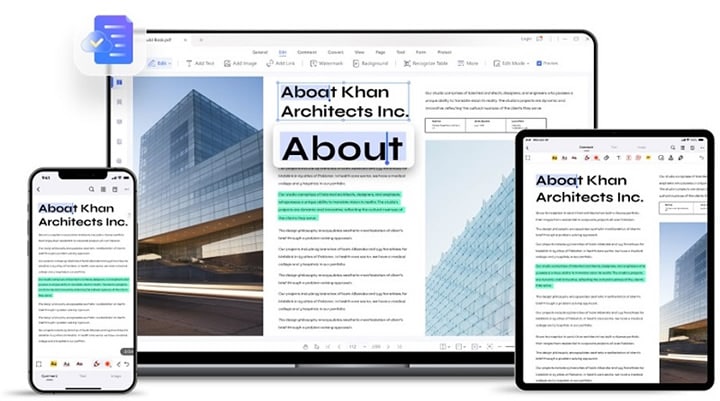
PDFelement is een krachtige PDF-bewerker en converter waarmee je eenvoudig PDF-documenten kunt maken, wijzigen en noteren. Met zijn geavanceerde functies voor tekstbewerking en annotatie maakt PDFelement het maken en volgen van revisies eenvoudig.
Je kunt deze tool ook gebruiken om PDF-bestanden samen te voegen en te splitsen, pagina's toe te voegen, marges aan te passen en meer. Met zijn intuïtieve gebruikersinterface is PDFelement eenvoudig te gebruiken, zelfs voor beginners.
Met PDFelement OCR kunnen gebruikers gescande bestanden zo snel mogelijk omzetten in bewerkbare draagbare documenten. Het wordt aangeduid als een snelle en krachtige OCR-engine in de industrie die meer dan 20 talen kan herkennen.


PDF OCR: PDFelement is voorzien van een betrouwbare OCR-converter die gemakkelijk tekst uit PDF-bestanden kan herkennen. Het zet ook de gescande bestanden om in een doorzoekbare PDF, zodat je er als een pro aan kunt werken. Het beste ding over de PDFelement OCR-functie is de batchverwerking. Je kunt meerdere gescande bestanden in één keer scannen en converteren om tijd en moeite te besparen.
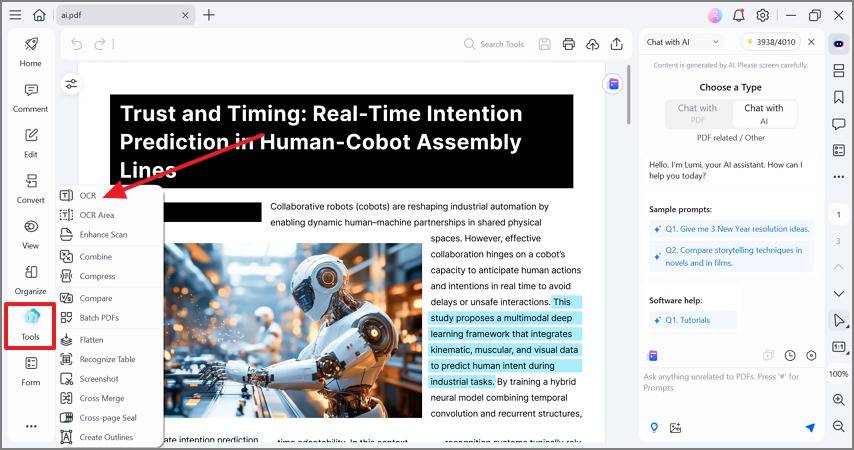
Naast de PDF OCR biedt Wondershare PDFelement veel PDF-gerelateerde functies om de gebruikers te vergemakkelijken.
● Bewerken: Hiermee kun je PDF-bestanden binnen enkele seconden bewerken. Je kunt eenvoudig tekst, afbeeldingen, links en watermerken aan het bestand toevoegen.
● Converteren: Met PDFelement kun je PDF-bestanden converteren naar verschillende andere formaten zonder de oorspronkelijke kwaliteit ervan te beïnvloeden.
● Organiseren: Met de tool kun je PDF-pagina's comprimeren, extraheren, roteren en splitsen in een paar klikken.
● Beschermen: Veiligheid is de belangrijkste zorg voor PDFelement; daarom kun je wachtwoorden toevoegen, een handtekening maken en PDF's opnieuw bewerken om alle gevoelige informatie te verbergen.
Plannen en prijzen: $ 79,99 (jaarabonnement), $ 129,99 (eeuwigdurend abonnement)
Moe van het gebruik van Evernote OCR? We lossen het voor je op. Klik op de onderstaande link om het beste PDF-bewerkingsplatform ter wereld te vinden - PDFelement, en leer hoe je OCR hiermee kunt uitvoeren.
Pluspunten
PDFelement is eenvoudig te gebruiken en is toegankelijk vanaf elk apparaat.
Het biedt een grote waarde voor je geld.
Snel en efficiënt.
Nadelen
Geavanceerde functies zijn alleen beschikbaar in de betaalde versie.
2. OmniPage (voor Win)
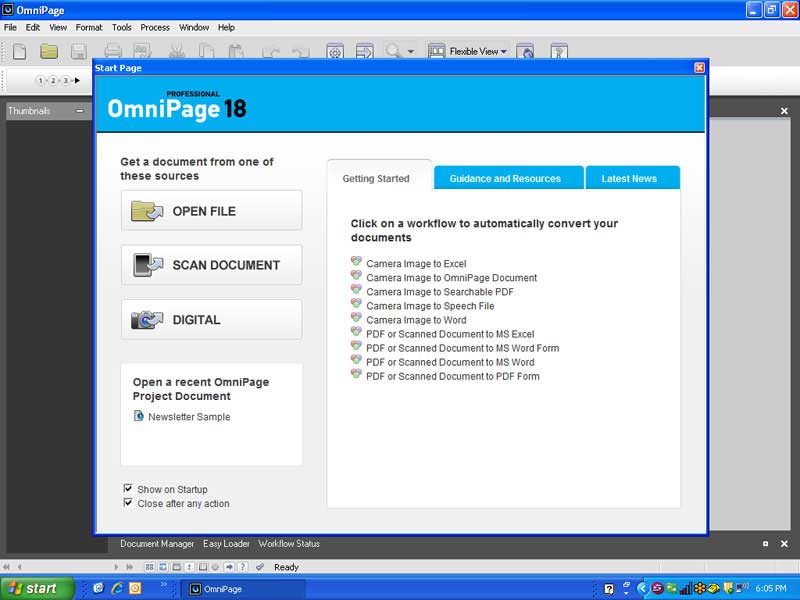
OmniPage, het tweede beste alternatief voor Evernote OCR, is een gratis, webgebaseerde PDF-maker en -bewerker waarmee gebruikers PDF-bestanden gemakkelijk kunnen maken, bewerken en converteren. Het programma integreert naadloos met Windows en beschikt over een eenvoudige, intuïtieve gebruikersinterface die het maken van PDF's snel en eenvoudig maakt.
Bovendien kan OmniPage automatisch gescande documenten omzetten in PDF-bestanden, waardoor het de perfecte tool is voor professionals en drukke gebruikers die PDF's uit meerdere bronnen snel moeten produceren.
Belangrijkste functies:
● Automatische beeldconversie: OmniPage is het best bekend voor het aanbieden van snelle en nauwkeurige OCR, ICR, PDF-compressie, formulierenverwerking en barcodeherkenning. Bovendien kan het gemakkelijk omgaan met complexe afbeeldingen van smartphones.
● Geavanceerde herkenningstechnologieën: Het beschikt over nauwkeurige handafdruk-, barcode- en machineprint OCR-motoren om ongeëvenaarde nauwkeurigheid te leveren.
● Geïntegreerde PDF Toolkit: De tool biedt 100% nauwkeurigheid in PDF-conversies. Het ondersteunt uitvoer naar doorzoekbare PDF 1.3, 1.4, 1.5, 1.7 en 2.0. Bovendien is de tool compatibel met veel beeld- en applicatieformaten voor uitvoerconversies, zoals BMP, GIF, PDF, TXT, ePub, enz.
Plannen en prijzen: Het vereist een eenmalige betaling van $ 233,24
Pluspunten
Ongelooflijke tekst-naar-snelheid-module.
Ondersteunt meer dan 125 talen.
Hiermee kun je ontwikkelaarstoepassingen op locatie of gehost op cloudplatforms toevoegen.
Nadelen
Een prijzige tag.
De interface kan verwarrend zijn voor beginners.
3. Cisdem PDF Converter OCR (voor Mac)
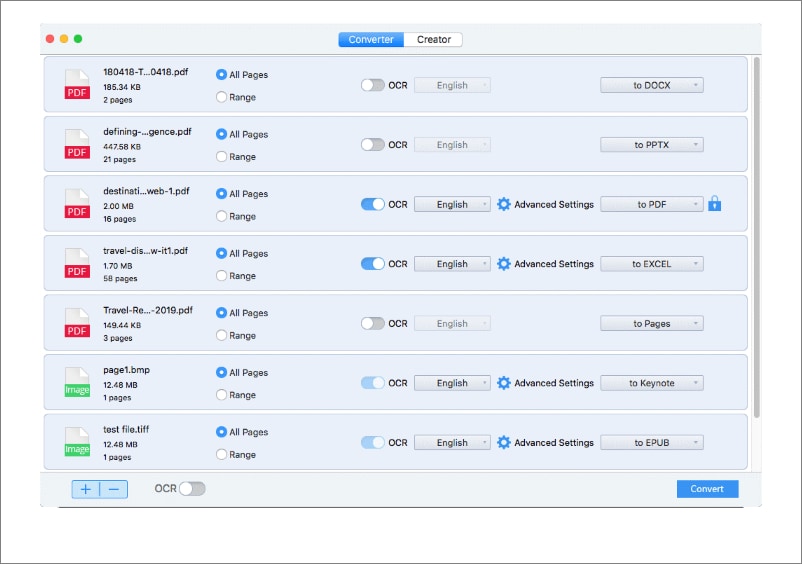
Cisdem PDF Converter is een efficiënte, gebruiksvriendelijke en betrouwbare tool voor het converteren van PDF-bestanden naar afbeeldingen, MS office en meer. Het programma heeft de mogelijkheid om alle opmaak en afbeeldingen in het PDF-bestand te bewaren, waardoor het een goede keuze is als je een document moet converteren dat ingewikkelde lay-outs of logo's bevat.
Met Cisdem PDF Converter kun je OCR-technologie gebruiken om automatisch tekst uit het PDF-bestand te detecteren en te extraheren. Het kan ook gescande PDF's omzetten in doorzoekbare bestanden met behoud van de originele look en feel van het document.
Belangrijkste functies:
● Scant meerdere PDF's en afbeeldingen tegelijk: De tool kan eenvoudig meerdere bestanden en afbeeldingen tegelijk scannen door de OCR-functie in te schakelen en OCR-gebieden af te stemmen door teksten en afbeeldingen handmatig te markeren.
● Meertalige ondersteuning: Het kan meer dan 200 talen herkennen, waaronder Engels, Chinees, Frans, Russisch en meer.
● Gedeeltelijke conversie: Het beste aan de Cisdem PDF Converter OCR is dat het eenvoudig specifieke pagina's kan converteren om tijd te besparen.
Plannen en prijzen: Licentie voor 1 Mac (enkele gebruiker, eeuwigdurend) $ 59,99 (enkele gebruiker, eeuwigdurend), $ 89,99 (dubbelpakket, eeuwigdurend), $ 164,99 (familiepakket, eeuwigdurend)
Pluspunten
Biedt snelle en naadloze PDF-conversie en vice versa.
Behoudt de originele opmaak en lay-outs.
Ondersteunt meertalige herkenning.
Nadelen
Alleen beschikbaar voor macOS.
Deel 3: [Tips] Hoe kan ik tekst uit PDF met PDFelement scannen en extraheren
Nu dat je een oplossing hebt met de alternatieven voor Evernote OCR. Laat ons het stap-voor-stap proces ontdekken om teksten uit PDF te scannen en te extraheren met behulp van Wondershare PDFelement.
Stap 1Voeg het PDF-bestand toe
Om het proces te starten, download en installeer je het Wondershare PDFelement op je bureaublad. Start de tool en klik op de OCR PDF-optie beschikbaar op de startpagina. Klik nu op de knop PDF openen om het bestand te uploaden.

Stap 2Kies OCR-taal
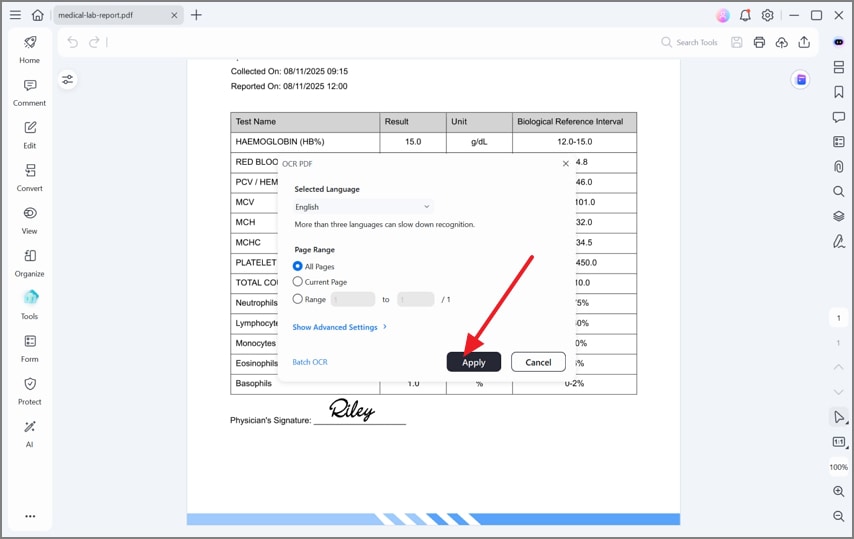
Zodra het PDF-bestand is geüpload, kies je de OCR-taal onder de 20+ opties. Daarnaast moet je ook de scanoptie en het paginabereik instellen.
Stap 3Bewerk het OCR-bestand, indien nodig
Dit is een optionele stap, vooral voor degenen die een aantal wijzigingen in het OCR-bestand willen aanbrengen. Tik op de knop "Bewerken" in de menubalk en breng de nodige wijzigingen aan in PDF-teksten.
Stap 4Converteren en exporteren van OCR
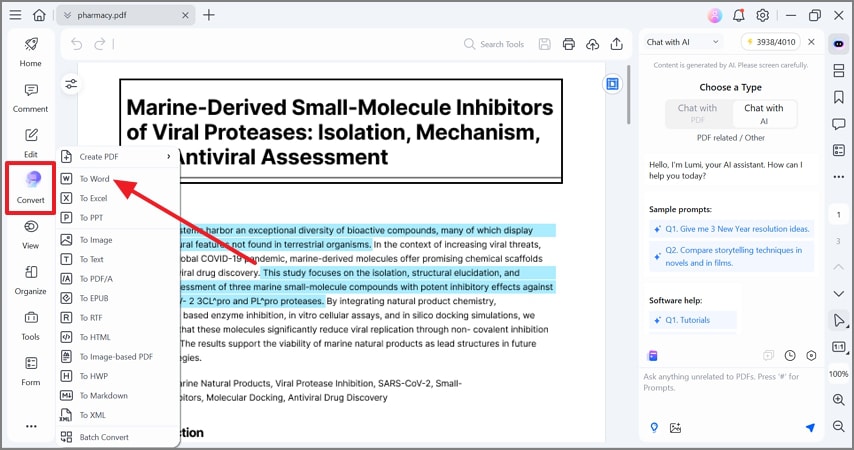
Als je een OCR-bestand wilt converteren naar andere bestandsindelingen, ga je naar het tabblad Converteren in de menubalk en selecteer je het gewenste uitvoerformaat.
Deel 4: FAQs over Evernote OCR
1. Voert Evernote OCR uit?
Ja, dat klopt. Je kunt de OCR-tool gebruiken om tekst van afbeeldingen of gescande documenten om te zetten in bewerkbare tekst. Maar voordat je de OCR-tool gebruikt, moeten gebruikers het bestand uploaden dat ze op Evernote willen scannen.
2. Kan Evernote PDF-tekst doorzoeken?
Ja, absoluut. Met Evernote kun je PDF-tekstbestanden zoeken en openen. Het enige wat je hoeft te doen is het typen van de tekst die je wilt zoeken, en het zal alle overeenkomende resultaten weergeven.
3. Wat gebeurt er als Evernote OCR mijn afbeeldingsbestanden kan scannen?
Evernote ondersteunt slechts een paar beeldformaten, waaronder PNG, JPG, JPEG en GIF. Als deze tool niet in staat is om je afbeeldingsbestand te scannen, schakel je over naar het alternatief en krijgt je je werk gedaan.
4. Hoe maak ik een PDF doorzoekbaar in Evernote?
Om PDF doorzoekbaar te maken in Evernote, moeten gebruikers het bestand toevoegen dat ze willen scannen. Evernote toont het bestand in de Evernote-zoekopdracht of de tekst doorzoekbaar is.
5. Hoe nauwkeurig is de OCR van Evernote?
Evernote OCR staat erom bekend de meest betrouwbare resultaten te leveren. Het kan gemakkelijk teksten in meer dan 30 talen herkennen. De tool kan ook woorden identificeren die zijn geschreven in slordig, cursief schrijven.
