

PDFelement-Krachtige en eenvoudige PDF-editor
Ga aan de slag met de eenvoudigste manier om PDF's te beheren met PDFelement!
Of het nu voor school of werk is, er zijn momenten waarop je woorden uit afbeeldingen moet halen. Mogelijk wil je bijvoorbeeld tekstinformatie uit gescande visitekaartjes halen. Je kunt natuurlijk een pen pakken om de tekst van het gescande document naar papier over te schrijven. Dit vergt echter veel tijd en moeite en kan tot fouten leiden.
Gelukkig maakt een geavanceerde technologie genaamd Optical Character Recognition (OCR) veel tools mogelijk om OCR te ondersteunen. OCR kan handgeschreven of gedrukte tekens op afbeeldingen herkennen en de tekens extraheren als tekst, die je daarna in een woordeditor kunt bewerken. De meeste OCR-tools kunnen tekstinformatie nauwkeurig en efficiënt voor je extraheren.
Dit artikel bevat een aantal geweldige tools met OCR-ondersteuning die beschikbaar zijn op verschillende platformen. Met deze tools kun je eenvoudig en binnen enkele seconden tekst uit afbeeldingen extraheren.
In dit artikel
Afbeelding-naar-tekstextraheerderss voor Windows
Het extraheren van tekst uit afbeeldingen op een pc is gebruikelijk bij kantoorwerk. Hier zijn twee geweldige Windows-applicaties die je kunt gebruiken om snel tekst uit afbeeldingen te extraheren.
PDFelement
PDFelement is een veelzijdige en snelle PDF-editor met een geavanceerde OCR-engine. Met de OCR-engine van PDFelement kun je nauwkeurig tekstinformatie uit afbeeldingen extraheren.



Om PDFelement te gebruiken om tekst uit een afbeelding te extraheren, volg je de onderstaande stappen:
Stap 1 Open het afbeeldingsbestand in PDFelement.
Stap 2 Kies in het menu Extra > OCR om OCR op de afbeelding uit te voeren.
Stap 3 Bewerk of kopieer de tekst die wordt herkend. Je kunt ook de Convert-functie van PDFelement gebruiken om de afbeelding naar een bewerkbaar bestand, zoals een tekstbestand, te converteren.
Zoals je kunt zien, is het extraheren van tekst uit een afbeelding in PDFelement relatief eenvoudig. Naast tekstextractie uit afbeeldingen biedt PDFelement ook verschillende functies die je kunt gebruiken om PDF-bestanden te bekijken, bewerken en converteren.
- Open en bekijk PDF-bestanden met een onvergelijkbare snelheid
- Bewerk alle inhoud, zoals afbeeldingen en tekst in PDF-bestanden
- Converteer PDF-bestanden naar Word, PPT, TXT en vele andere bestandsindelingen
OneNote
OneNote is door Microsoft ontwikkelde software waarmee je notities kunt maken en beheren. Het is beschikbaar op alle Windows-besturingssystemen en ook beschikbaar als desktop-app of webservice. De OCR-functie is echter alleen beschikbaar in de OneNote-desktopapp.
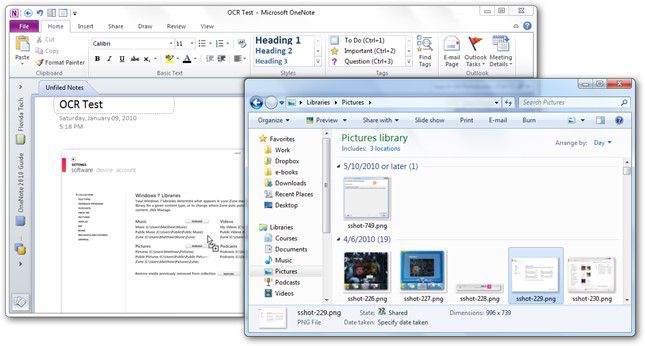
Je kunt tekst uit een afbeelding extraheren met OneNote door de onderstaande stappen te volgen:
Stap 1 Voeg de afbeelding toe aan een notitieblok in OneNote.
Stap 2 Klik met de rechtermuisknop op de afbeelding en kies Tekst kopiëren uit afbeelding. Als het notitieblok meerdere afbeeldingen bevat, kun je Tekst kopiëren van alle pagina's van de afdruk kiezen. Vervolgens wordt de tekst in de afbeelding naar het klembord gekopieerd.
Stap 3 Plak de tekst op de gewenste locatie. Vervolgens kun je de tekst gebruiken of bewerken.
Online afbeelding-naar-tekst-converters
Wanneer je tekst uit slechts enkele afbeeldingen wilt halen, dan kun jet u een online converter gebruiken. Met een online converter hoef je alleen maar de website van de converter in een webbrowser te openen en de afbeelding te uploaden die je wilt converteren. Zo kun je direct bestanden converteren zonder dat je software hoeft te installeren.
HiPDF
HiPDF is een alles-in-één PDF-oplossing die online beschikbaar is en kan worden gebruikt om bestanden snel te converteren. HiPDF biedt tientallen PDF- en afbeeldingstools waarmee je eenvoudig bestanden kunt bewerken en converteren, waaronder de Image to Text-converter. Met deze converter kun je in slechts enkele stappen afbeeldingen naar tekstbestanden converteren en tekstinformatie uit de afbeeldingen verkrijgen.
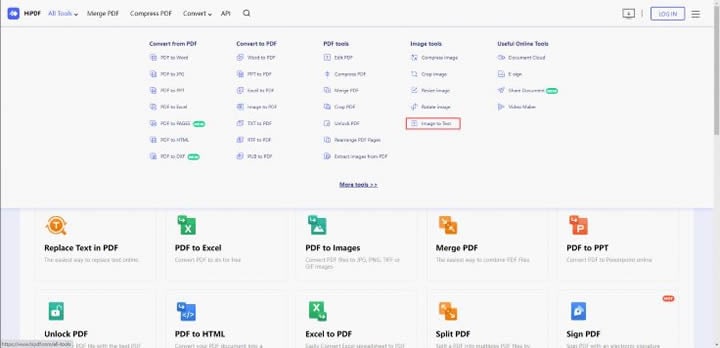
Om HiPDF te gebruiken om een afbeelding naar een tekstbestand te converteren, open je de Afbeelding naar tekst converter en upload je de afbeelding die je wilt converteren. Houd er rekening mee dat de afbeelding-naar-tekst-converter van HiPDF alleen beschikbaar is voor HiPDF Pro-abonnees. Bezoek de pagina met prijzen om de prijs en de geavanceerde functies te bekijken die exclusief zijn voor HiPDF Pro-abonnees.
OnlineOCR
OnlineOCR is een online OCR-service waarmee je tekst uit afbeeldingen kunt extraheren. Om deze service te gebruiken, ga je naar OnlineOCR in je webbrowser, upload je een bestand, selecteer je de OCR-taal en de uitvoerindeling en klik je vervolgens op CONVERTEREN. De tekstinformatie wordt weergegeven en kan in de opgegeven bestandsindeling worden gedownload.
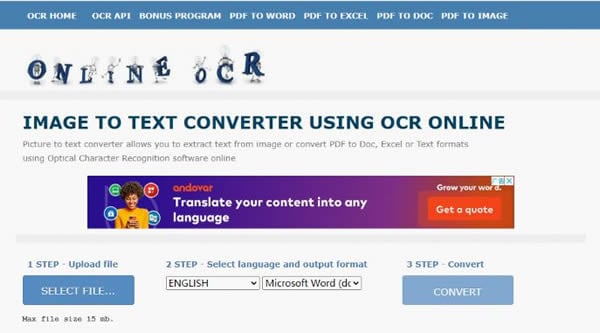
Je kunt gratis gebruik maken van de basisfuncties van OnlineOCR. Als gastgebruiker kun je echter maximaal 15 pagina's per uur converteren. Wanneer je meer pagina's wilt converteren of als de bestanden die je wilt converteren groot zijn, dan kun je jet u zich aanmelden voor een account en een prepaidpakket of een maandabonnement aanschaffen.
OCR-scanners voor mobiele apparaten
Voordat je afbeelding-naar-tekstextraheerders voor Windows of online afbeelding-naar-tekst-converters gebruikt, moet je eerst de afbeeldingen voorbereiden. Maar wat als je woorden uit papieren documenten zoals bonnetjes of posters wilt halen en je niet in de buurt van je pc bent? In dit geval komt een scannerapp met OCR-ondersteuning die je op je mobiele telefoon kunt gebruiken goed van pas.
Het gebruik van een scanner-app op je telefoon voor tekstextractie is eenvoudig. Het basisproces is als volgt:
Stap 1 Start de app en gebruik deze om het document te scannen waaruit je tekst wilt extraheren.
Stap 2 Gebruik de OCR-functie van de app om tekst te extraheren.
Stap 3 Bewerk en kopieer de tekst of sla deze op als bestand.
Hier zijn twee geweldige OCR-scanner-apps die je moet bekijken.
Scanner Pro (iOS)
Scanner Pro is een iOS-app waarmee je de camera op je iPhone of iPad kunt gebruiken om alles te scannen waarin je geïnteresseerd bent en je scans kunt opslaan. Scanner Pro heeft de OCR-functie waarmee je scans in tekst kunnen worden omgezet.

Voordelen
Perspectief- en vervormingscorrectie voor gescande afbeeldingen
Ingebouwde bestandsconversieprogramma's
Nadelen
Vereist een abonnement om de OCR-functie te gebruiken
Text Scanner (Android)
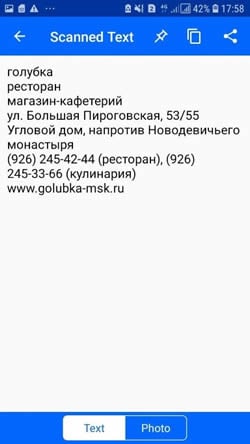
Text Scanner is een eenvoudige Android-app die van je telefoon een tekstscanner maakt. Je kunt het gebruiken om alles met gedrukte of handgeschreven tekens te scannen en deze als bewerkbare tekst uit te pakken.
Voordelen
Automatische taaldetectie
100+ ondersteunde talen
Nadelen
Batchverwerking van afbeeldingen is niet beschikbaar
Abonnement vereist
Afbeeldingen extraheren uit PDF
Soms moet je tekst extraheren uit afbeeldingen die in een PDF-bestand zijn ingesloten. In dit geval moet je eerst de afbeeldingen uit het PDF-bestand extraheren. Gelukkig biedt HiPDF een afbeeldingsextraheerder waarmee je afbeeldingen efficiënt online uit PDF's kunt extraheren.
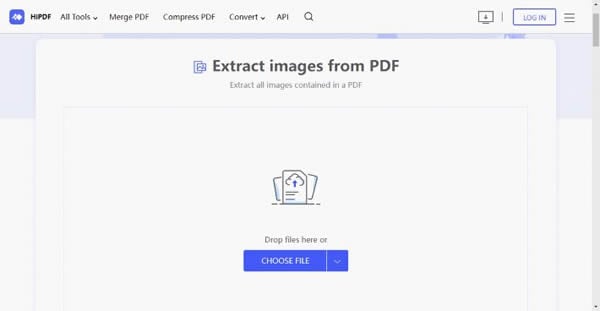
Stap 1 Open de tool voor het extraheren van afbeeldingen in je webbrowser.
Stap 2 Klik op BESTAND KIEZEN en selecteer een PDF-bestand om het te uploaden.
Stap 3 Geef de pagina's op waarvan je afbeeldingen wilt extraheren en klik op EXTRACT.
Stap 4 Klik na het uitpakken op DOWNLOAD om de afbeeldingen in een ZIP-pakket te downloaden.
Dingen waarmee je rekening moet houden bij het selecteren van een conversietool voor afbeeldingen naar tekst
Hieronder staan verschillende dingen waarmee je rekening moet houden bij het selecteren van een tool om tekst uit afbeeldingen te extraheren. Ze zijn niet gesorteerd op belangrijkheid, omdat het belang kan variëren voor gebruikers met verschillende vereisten.
- Nauwkeurigheid van conversie
De meeste OCR-tools die op de markt verkrijgbaar zijn, kunnen tekst nauwkeurig herkennen. De nauwkeurigheid van de conversie is echter ook afhankelijk van veel factoren, zoals de taal en de leesbaarheid van de te herkennen tekst. Voordat je een extractietool gebruikt, moet je ervoor zorgen dat de tool de taal van de tekst ondersteunt en dat de tekst leesbaar is.
- Conversiesnelheid
De conversiesnelheid maakt misschien niet uit als je alleen tekst uit een paar afbeeldingen wilt extraheren. De conversiesnelheid is echter een belangrijke factor waarmee je rekening moet houden als je tekst uit veel afbeeldingen wilt halen, zoals een groot aantal gescande visitekaartjes. Daarnaast is het belangrijk om te controleren of de tool batchconversie ondersteunt, waardoor je veel tijd bespaart.
- Uitvoerindelingen
Sommige tools kunnen de herkende tekst in verschillende betandsindelingen opslaan, zoals Word, PDF of TXT, terwijl andere alleen de tekst weergeven en je deze zelf moet opslaan. Wanneer je de tekst moet verwerken met andere toepassingen, controleer dan of de tool de vereiste indeling ondersteunt om je werkproces te vergemakkelijken.
- Prijzen
Als geavanceerde technologie is OCR over het algemeen niet gratis. Gezien het gemak en de efficiëntie is het echter de moeite waard om in deze technologie te investeren. Voordat je een tool koopt, vergelijk je de abonnementen van de verschillende tools en selecteer je degene die volgens jou het meest kostenefficiënt is.
Besluit
Dankzij de OCR-technologie kan tekst uit afbeeldingen met een paar klikken worden geëxtraheerd. In dit artikel worden 6 geweldige tools genoemd waarmee je tekst uit afbeeldingen kunt extraheren.
Als je een tool voor pc nodig hebt, dan is PDFelement een uitstekende keuze omdat het niet alleen de extractie kan voltooien, maar ook een verscheidenheid aan tools biedt voor bewerking en conversie. Als je een online tool nodig hebt, zorg er dan voor dat je HiPDF uitprobeert. Dit is een alles-in-één oplossing met geweldige functies, waaronder tekstextractie, PDF-bewerking, conversie en nog veel meer.
