

Google Lens is een dienst die je kunt gebruiken om eenvoudig tekst op afbeeldingen te herkennen en vervolgens de tekst te zoeken of te kopiëren. Dit artikel laat je zien hoe je aan de slag kunt gaan met Google Lens en deze kunt gebruiken om afbeeldingen om te zetten in tekst.
In dit artikel
Wat is een Google Lens?

Google Lens is een geweldige zoek- en tekstherkenningsservice die door Google is ontwikkeld op basis van zijn krachtige AI-technologieën. Google Lens kan alle informatie in afbeeldingen identificeren en begrijpen en gerelateerde zoekresultaten, vergelijkbare afbeeldingen, tekstvertalingen, winkelsuggesties, enz. verstrekken. Het belangrijkste is dat Google Lens volledig gratis is.
Google Lens is beschikbaar op meerdere platforms en in verschillende Google-services, zoals de Google Chrome-webbrowser, de Google-app voor iOS en Android, Google foto's en Google Camera. Met behulp van een Android-telefoon kun je ook de standalone Google Lens-app downloaden en gebruiken.
Ondersteunt Google Lens OCR?
Google Lens ondersteunt optische tekenherkenning (OCR). Tekstherkenning is een van de prominente kenmerken van Google Lens. De functie wordt geïmplementeerd op basis van OCR, de technologie die handgeschreven of gedrukte tekens op afbeeldingen herkent en de tekens omzet in bewerkbare tekst.
Google Lens is geïntegreerd met de krachtige en snelle OCR-engine van Google die letters in foto's, tekens of gescande documenten kan herkennen en omzetten in bewerkbare tekst. Vervolgens kun je zoeken naar de tekst op Google, deze kopiëren naar gewenste locaties of de vertalingen ervan verkrijgen via Google Translation.
In de volgende secties zie je hoe je Google Lens kunt gebruiken voor tekstherkenning in verschillende scenarios.
Gebruik Google Lens om tekst op afbeeldingen te herkennen
Je kunt Google Lens gebruiken in verschillende Google-services, zoals Google Chrome en Google Foto's, voor het gemakkelijk herkennen van tekst op afbeeldingen.
Neem Google Chrome als voorbeeld. Wanneer je door webpaginas in Google Chrome bladert en een afbeelding vindt waaruit je de tekst wilt extraheren, heb je verschillende opties. Je kunt bijvoorbeeld handmatig de tekst typen in een tekstbewerker of de afbeelding opslaan en OCR-software gebruiken om de tekst te herkennen.
Met Google Lens wordt tekstherkenning op afbeeldingen veel eenvoudiger. Om tekst op afbeeldingen in Google Chrome te herkennen met behulp van Google Lens, voer je eenvoudig de volgende stappen uit:
Stap 1 Open de webpagina die de afbeelding bevat waarvan je tekst in Google Chrome wilt herkennen.
Stap 2 (Optioneel) Klik met de rechtermuisknop op de afbeelding en kies Open de afbeelding in het nieuwe tabblad om de afbeelding in een nieuw tabblad te openen. Soms, als je een afbeelding in een nieuw tabblad opent, kun je de afbeelding in de grootste resolutie bekijken. Dit geeft je een duidelijker beeld om te herkennen. Je kunt deze stap overslaan als de afbeelding duidelijk is en de tekst op de afbeelding leesbaar is.
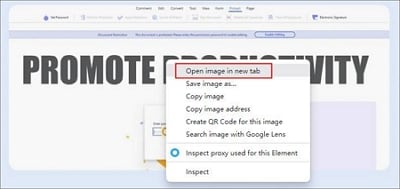
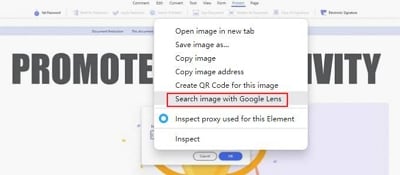
Stap 3 Klik met de rechtermuisknop op de afbeelding en kies Zoek afbeelding met Google Lens. Dit opent het Google Lens-venster aan de rechterkant. De afbeelding wordt verwerkt en weergegeven in dit venster, waarin je alle functies van Google Lens kunt gebruiken.
Stap 4 Klik in het venster Google Lens op klik op Tekst voor het herkennen van tekst op de afbeelding. Standaard toont het Google Lens-paneel vergelijkbare afbeeldingen en een knop waarmee je de afbeeldingsbron kunt vinden. Om de tekstherkenningsservice te gebruiken, moet je op Tekst klikken. Je kunt ook op het Open-pictogram in de rechterbovenhoek van het paneel klikken om Google Lens in een nieuw tabblad te openen.
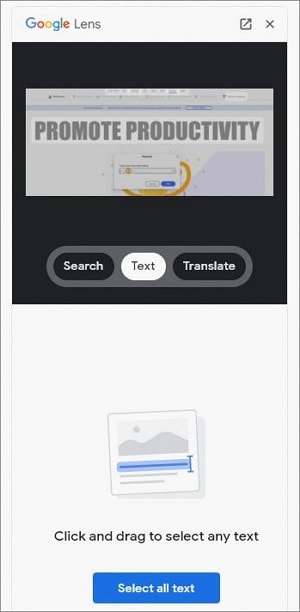
Stap 5 Klik op Alle tekst selecteren om alle tekst te selecteren die wordt herkend. Je kunt ook handmatig klikken en slepen om de tekst te selecteren die je wilt. Nadat je de tekst hebt geselecteerd, kun je de tekst kopiëren, beluisteren, vertalen en zoeken.
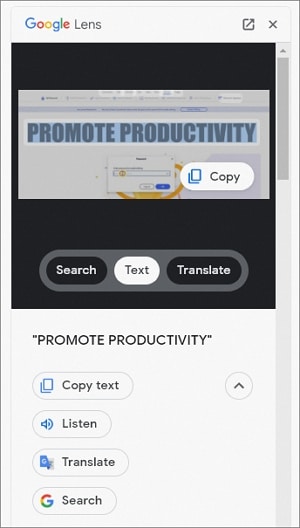
Dit sluit het basisproces af van het gebruik van Google Lens om tekst op afbeeldingen in Google Chrome te herkennen. Je kunt Google Lens in andere Google-services op een desktop-pc op dezelfde manier gebruiken.
Gebruik Google Lens om handgeschreven notities naar een pc te kopiëren
Google biedt ook een compacte en handige Google Lens-app voor Android-telefoons. Je kunt de Google Lens-app eenvoudig installeren in de Google Play store op je Android-telefoon. Google biedt geen speciale Google Lens-app voor iOS. Je kunt echter de Google-app op je iOS-apparaat installeren en op het Lens-pictogram tikken om Google Lens te openen.
Je kunt Google Lens op een mobiele telefoon of tablet gebruiken om objecten in de camera-zoekopdracht van je telefoon te identificeren, tekst te herkennen en de vertalingen te verkrijgen.
Er is een mooie functie van Google Lens op mobiele telefoons genaamd Copy to computer. Met de functie kun je tekst rechtstreeks naar je pc kopiëren. Het werkt magisch.
Stel dat je iets in je notitieboeken hebt geschreven, zoals een boodschappenlijst of enkele gedachten, en je de handgeschreven notities naar een tekstbewerker op je pc wilt kopiëren. Met Google Lens hoef je de notities op je pc niet handmatig in te typen. Je kunt de handgeschreven knooppunten rechtstreeks naar een pc kopiëren door de volgende stappen uit te voeren:
Stap 1 Open de Google Lens-app op je mobiele telefoon. Tik op een iOS-apparaat op het Lens-pictogram in de Google-app.
Stap 2 Richt de camera van de telefoon op de handgeschreven notities.
Stap 3 Selecteer de gewenste tekst, tik op Kopiëren op de computer en selecteer de pc die is gekoppeld aan je Google-account. De tekst is gekopieerd op het klembord op de pc.
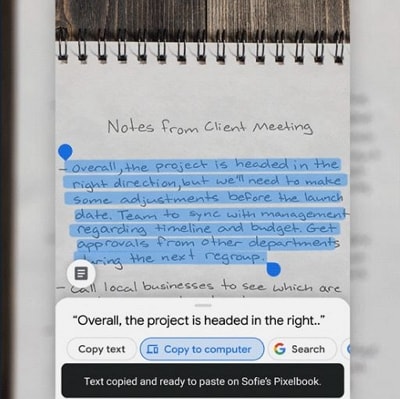
Stap 4 Plak de tekst op de gewenste locatie op de pc, zoals een tekstbewerker.
Kan ik Google Lens gebruiken om een PDF te lezen?
Google Lens is een tekstherkenningsservice, geen PDF-lezer. Je kunt Google Lens niet gebruiken om een PDF te openen en direct te lezen. Je kunt echter de OCR-functie van Google Lens gebruiken om tekst op afbeeldingen in een PDF te herkennen.
Als een PDF bijvoorbeeld een gescand document bevat, zoals een ontvangstbewijs, kun je de PDF in een PDF-lezer openen en vervolgens de Google Lens-app gebruiken om de tekst in het gescande document te herkennen. Je kunt de PDF ook converteren naar een afbeelding met behulp van een PDF-naar-beeldconverter en vervolgens Google Lens gebruiken om de tekst op de afbeelding te herkennen.
Een goed alternatief voor tekstherkenning: PDFelement
Google Lens biedt een eenvoudige, snelle en gratis OCR-service die je kunt gebruiken om tekst op afbeeldingen te herkennen. Er zijn echter verschillende nadelen aan het gebruik van Google Lens voor tekstherkenning.
Internettoegang is vereist.
Google Lens is een online Google-service waarvoor een internetverbinding nodig is om correct te kunnen functioneren. Het kan niet offline werken. Als je geen internettoegang hebt, zijn de OCR-functies van Google Lens, zoals tekstherkenning, niet beschikbaar.
Export wordt niet ondersteund.
Google Lens biedt geen exportfunctie. Je kunt alleen de tekst kopiëren die je naar andere locaties wilt. Dit maakt het lastig om de tekst die wordt herkend te bewerken of te beheren. Google Lens is geschikt voor on-the-go tekstherkenning, maar niet voor grootschalige beeld-naar-tekstconversie.
PDFelement is een uitstekend alternatief voor Google Lens in tekstherkenning. PDFelement is een snelle, betrouwbare en robuuste PDF-bewerker die OCR ondersteunt en beschikbaar is op meerdere platforms. Je kunt PDFelement gebruiken om tekst op afbeeldingen te herkennen.


In vergelijking met Google Lens heeft PDFelement de volgende voordelen:
- PDFelement is een robuuste applicatie die offline werkt. Je hebt geen internettoegang nodig om afbeeldingen naar tekst om te zetten.
- De OCR-engine van PDFelement beschikt over een hoge nauwkeurigheid en efficiëntie. Het ondersteunt batch operaties en bestanden export. Je kunt PDFelement gebruiken om gescande PDF's te converteren naar bewerkbare en doorzoekbare bestanden, terwijl Google Lens deze bewerkingen niet ondersteunt.
- PDFelement is een OCR-tool met verschillende functies waarmee je PDF's gemakkelijk kunt lezen, bewerken en converteren. Dit kan je productiviteit aanzienlijk verbeteren.
Om de OCR-functie van PDFelement te gebruiken voor tekstherkenning, volgt je deze stappen:
Stap 1 Open PDFelement. Sleep en drop het afbeeldingsbestand waaruit je tekst in PDFelement wilt extraheren. Je kunt ook PDF maken > uit bestand en het afbeeldingsbestand selecteren om het in PDFelement te openen. PDFelement converteert automatisch de afbeelding naar een PDF en geeft deze weer in een nieuw tabblad.
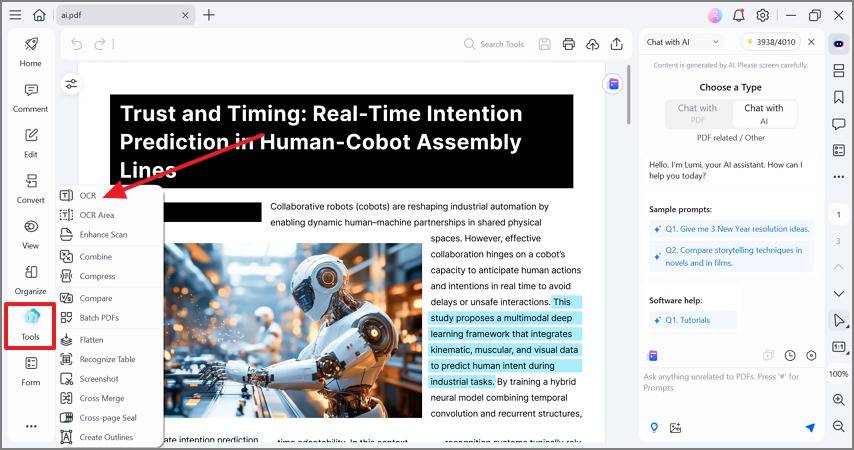
Stap 2 Klik in het bovenste deel van het PDF-elementvenster op OCR in het Tool-menu om de tekst op de afbeelding te herkennen. PDFelement herkent alle letters in de afbeelding en verandert de letters in bewerkbare en doorzoekbare tekst.
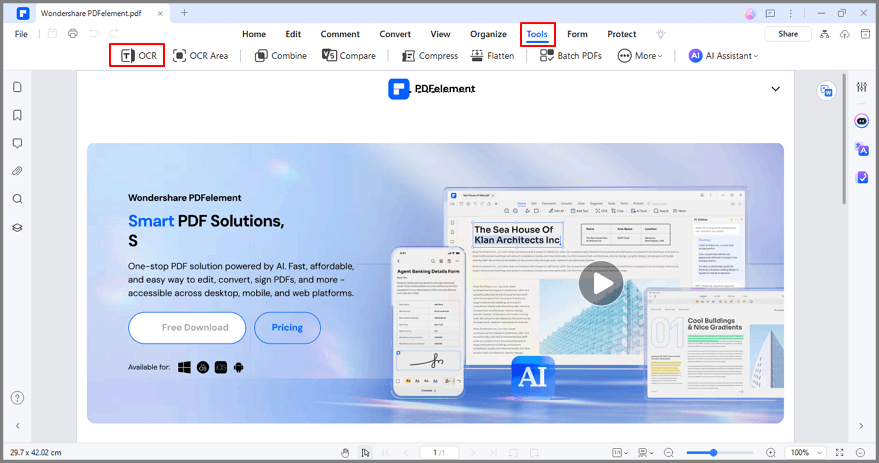
Stap 3 Kopieer de tekst naar de gewenste locatie, zoals een tekstbewerker. Vervolgens kun je de tekst bewerken. Je kunt ook de Convert-functie van PDFelement gebruiken om de PDF om te zetten naar een bewerkbaar en doorzoekbaar bestand, zoals Word of PPT.
Conclusie
Er zijn andere alternatieven voor beeld-naar-tekstconversie dan Google Lens. Een daarvan is PDFelement. Als je op zoek bent naar een speciale PDF-bewerker en converter die OCR ondersteunt, is PDFelement een van de betere keuzes op de markt.
