

Het schrijven van een hele PDF of beeldinhoud om het in een bewerkbare vorm te krijgen, is een hectische taak. Met de introductie van Optical Character Recognition (OCR)-technologie is deze taak echter relatief eenvoudig geworden.
Veel tools in de markt stellen je in staat om OCR uit te voeren op je documenten. Een van deze tools is i2OCR. Het is een geweldige online tool om de tekst in een bewerkbare vorm uit je document te krijgen. In dit artikel ontdek je alles wat je moet weten over i2OCR online en zijn alternatieven. Laten we gaan!

Informatie over i2OCR
Om tekst uit afbeeldingen of gescande documenten te bewerken, formatteren, indexeren, zoeken of vertalen, biedt i2OCR een gratis online OCR-service. Bewaar de foto of PDF op je harde schijf of upload deze naar een cloudservice. De afbeelding of de PDF-tekst moet zichtbaar zijn voor de beste effecten. Beeldresolutie mag niet minder dan 200 dpi zijn en de bestandsgrootte mag niet meer dan 10 MB zijn.
Je kunt de gewonnen inhoud zien en kopiëren voor je gebruik. Je kunt de tekst ook in DOC-formaat downloaden. Bovendien kan i2OCR meerkolomdocumenten ontcijferen die in meer dan 100 talen zijn geschreven. Het accepteert verschillende invoerbeeldformaten die lokaal of via een internetlink kunnen worden geladen en bevat ontcijferde tekst.
Belangrijkste kenmerken
- Het biedt compatibiliteit met zowel op het internet als lokaal opgeslagen foto's.
- Het biedt opties om de geëxtraheerde tekst als DOC-bestand te kopiëren of op te slaan.
- Het kan OCR uitvoeren in meer dan honderd verschillende talen.
- Het beschikt over een zeer eenvoudige procedure om OCR uit te voeren op je document
Ondersteunde formaten: JPG, PNG, WEBP, TIFF en PDF.
Prijs: Volledig gratis
Ondersteunde talen: Het ondersteunt meer dan 100 talen, zoals Engels, Urdu, Hindi, Spaans, Duits, Farsi, Frans, Perzisch, Kroatisch, Georgisch Oud, enz.
Accuraat: Het biedt 100% nauwkeurigheid op afbeeldingen van hoge kwaliteit resolutie en PDF's. Als de PDF of afbeelding echter wazig is, kan de resulterende uitvoer enkele fouten bevatten.
Waarom we het leuk vinden
- Makkelijk te gebruiken
- Ondersteunt meerdere talen
- Geen registratie/download nodig
Tips voor het gebruik van i2OCR Online
Hoe gebruik je i2OCR PDF of afbeelding? Je krijgt hier het antwoord! Het gebruik van i2OCR is uiterst eenvoudig; je hoeft alleen de afbeelding of PDF te uploaden en tekst met één klik te extraheren. Voor gedetailleerde stappen om OCR op je gescande document uit te voeren, volg je de onderstaande stappen:
Stap 1 Ga naar i2OCR online in je favoriete browser. Als je OCR van een afbeelding wilt uitvoeren, ga je naar Image OCR. Voor PDF OCR moet je naar de PDF OCR-sectie gaan.
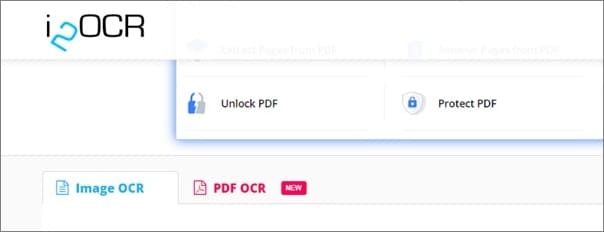
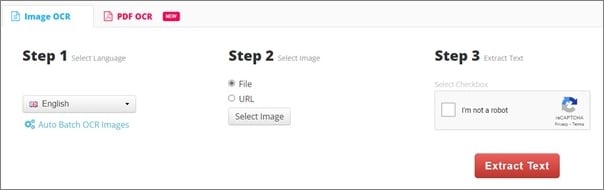
Stap 2 Klik op de vervolgkeuzelijst Taal selecteren om een taal van je document te selecteren.
Stap 3 Na het selecteren van de taal kun je het bestand uploaden. Je kunt het bestand uploaden door te klikken op Upload Image/Upload PDF, de URL in het gedeelte Upload File te selecteren en de URL van het bestand te plakken.
Stap 4 Zodra het uploaden van het bestand is voltooid, klikt je op Extract text om de geëxtraheerde tekst uit de afbeelding of PDF te krijgen.
Opmerking:
Je kunt ook batch tekst extraheren van afbeeldingen of PDF's door te klikken op Auto Batch-instellingen
Upload duidelijke afbeeldingen of PDF's om nauwkeurige resultaten te krijgen
Beperkingen van i2OCR
Hoewel i2OCR een betrouwbare en gratis OCR is, heeft het wel enkele beperkingen, waaronder het volgende:
- De grootte van de afbeelding of PDF moet kleiner zijn dan 10 MB
- De geüploade afbeeldingen moeten ten minste 200 dpi-resolutie hebben
- De afbeelding of PDF moet duidelijk zijn om de juiste resultaten te krijgen
- Beperkte uitvoerformaten
- Vereist een hoge internetverbinding om OCR uit te voeren
HiPDF - Beste i2OCR-alternatief
HiPDF OCR is een krachtige applicatie voor het transformeren van je documenten. Omdat het webgebaseerd is, kun je het gebruiken op elk apparaat met een browser, inclusief iOS-apparaten en desktopcomputers met Mac OS X, Windows of Linux.
Er zijn geen kosten voor de conversiedienst! PDF's kunnen in bulk worden geconverteerd, maar als je naast PDF's extra bestandstypen wilt converteren, moet je upgraden naar de Pro-versie, die ook andere voordelen heeft.
HiPDF biedt ook verschillende mogelijkheden om foto' s te wijzigen. Gebruikers kunnen de bestandsgrootte van foto' s verminderen, hun beeldverhouding wijzigen, ze omdraaien en roteren en zelfs tekst eruit halen. Met HiPDF kun je wettelijk bindende digitale handtekeningen opnemen die overal worden herkend. Zodra bestanden zijn geconverteerd, kunnen ze gemakkelijk met anderen worden gedeeld.
Belangrijkste kenmerken
- Het is een webgebaseerd programma dat feilloos werkt in elke browser en elk apparaat.
- Hiermee kun je bestanden converteren van je smartphone of cloudservices zoals Dropbox, Box en OneDrive.
- De ontwikkelaars van HiPDF hebben een PDF naar Word Application Programming Interface (API) gemaakt.
- Het is gemakkelijk om de link naar het bestand via e-mail of sociale media rechtstreeks vanaf de site te verzenden.
Prijzen: Gratis tot $ 39,99
Ondersteunde platformen: Windows, Mac, Android, iOS en Linux
Wat we leuk vinden
Makkelijk te gebruiken
PDF-maatwerk
PDF-naar-Word conversie
Overzicht van Lorem Ipsum
Wat we niet leuk vinden
Geen batchconversie in de gratis versie
Om te begrijpen hoe HiPDF voor PDF OCR te gebruiken, volg je de onderstaande stappen:
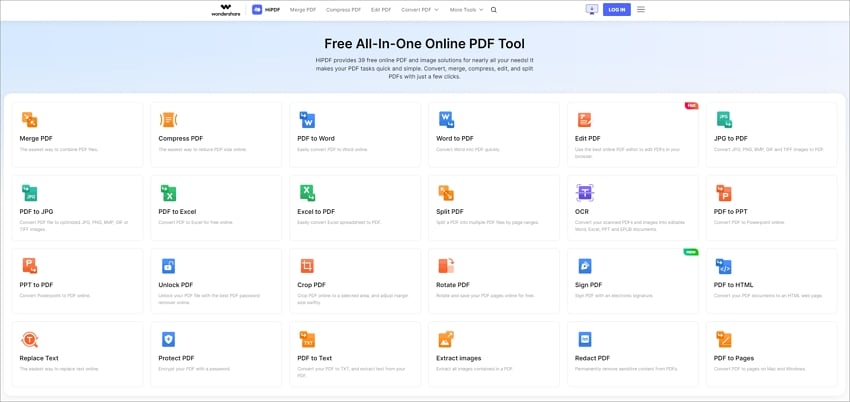
Stap 1 Ga naar HiPDF voor je voorkeursbestand en klik op Tools.
Stap 2 Klik in dit venster Tools op PDF naar Word om een bewerkbare tekst uit de PDF te krijgen.
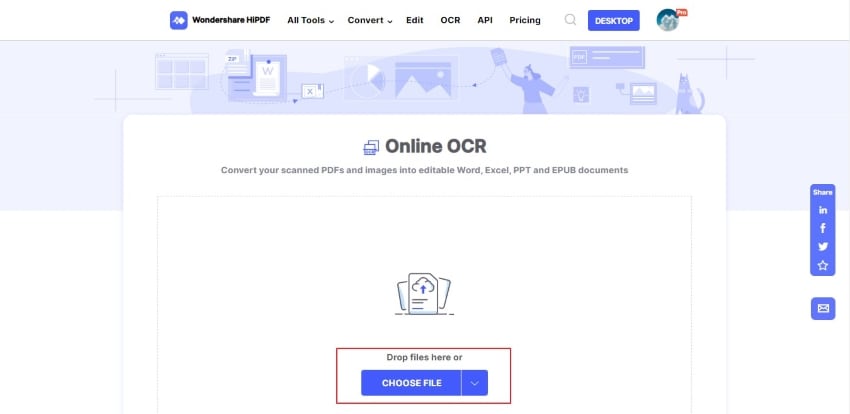
Stap 3 Klik nu op Bestand kiezen of slepen en laat het bestand naar de interface vallen om een PDF voor OCR te uploaden.
Stap 4 Zodra het bestand volledig is geüpload, klikt je op Converteren om de OCR-procedure te starten. Het zal even duren.
Stap 5 Na het voltooien van de OCR-procedure kun je op Downloaden klikken om de resulterende uitvoer naar je pc te downloaden.
Gebruikersbeoordelingen
HIPDF is bij tal van gelegenheden een enorme uitkomst en ik ben zo dankbaar dat ik zo' n nuttige online bron heb ontdekt. HiPDF maakt de conversie van document naar PDF eenvoudig en snel, en het zorgt ook voor de veiligheid van je bestanden in het proces, wat belangrijk is voor elke gebruiker en mij.
PDFelement - Beste OCR PDF-tool voor Windows, Mac en iOS
Met de beste OCR PDF-tool voor Windows en iOS, PDFelement, kun je professioneel ogende PDF-bestanden en formulieren in een oogwenk maken zonder de bank te breken of de beveiliging in gevaar te brengen. Als je de naam of het zoekwoord kent van de tool waarnaar je op zoek bent, kun je het zoekvak gebruiken om het snel te ontdekken.


Als bonus maakt de handige OCR-converter van PDFelement het mogelijk om tekst uit PDF-bestanden te extraheren met behulp van geavanceerde OCR-technologie. Headers, footers, afbeeldingen, voetnoten, paginanummers en bijschriften zijn enkele van de lay-out- en opmaakcomponenten die zijn bewaard en gereproduceerd met deze beste PDF OCR-tool.
Bovendien kun je belangrijke informatie opnieuw bewerken door deze uit te schakelen en een wachtwoord in te stellen om toegang te krijgen tot de gecodeerde documenten. Deze tool is je beste keuze als je op zoek bent naar een one-stop oplossing voor je PDF!
Belangrijkste kenmerken
- Het biedt PDF naar Word, PowerPoint, Excel, HTML, tekst en beeldconversie.
- Hiermee kun je OCR uitvoeren in je PDF-bestanden en doorzoekbare of bewerkbare tekst krijgen.
- Je kunt een formulierveld maken waarmee gebruikers kunnen communiceren en zelf automatisch kunnen communiceren.
- Je kunt gegevens uit invulbare PDF-formulieren krijgen en opslaan als een CSV-bestand.
- Hiermee kun je pagina-elementen, documentnummers en paginanummers invoegen.
Prijzen: Gratis tot $ 7,99
Ondersteunde platformen: Windows, Mac, Android en iOS.
Wat we leuk vinden
Gratis OCR
Heeft toegang tot versleutelde documenten
Kan exporteren in meerdere formaten
Wat we niet leuk vinden
Sommige geavanceerde functies vereisen een premium abonnement
Om te begrijpen hoe je PDF OCR kunt uitvoeren met behulp van PDFelement, volgt je de onderstaande stappen:
Stap 1 Download en installeer eerst PDFelement op je pc. Daarna start je de tool.
Stap 2 Sleep of drop je PDF naar de interface. Je kunt ook op het +-pictogram klikken en naar je PDF navigeren om deze in de tool te openen.

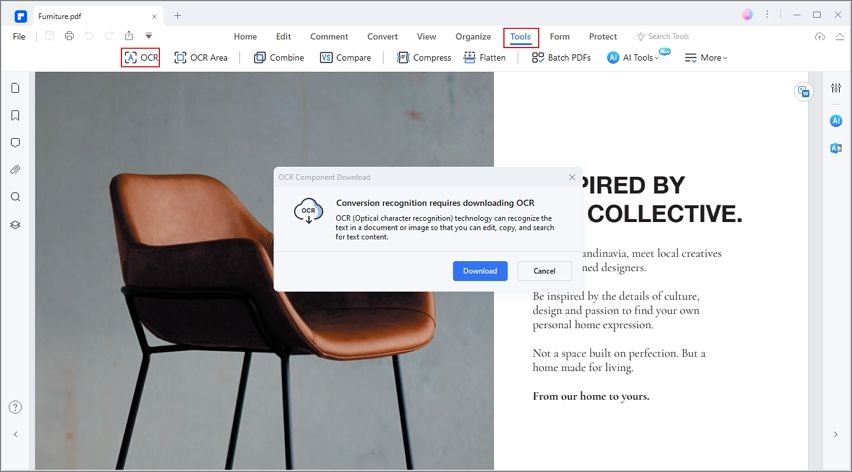
Stap 3 Klik op Tool uit de bovenstaande balk en selecteer OCR om verder te gaan. Zorg ervoor dat je de OCR-tool al hebt geïnstalleerd.
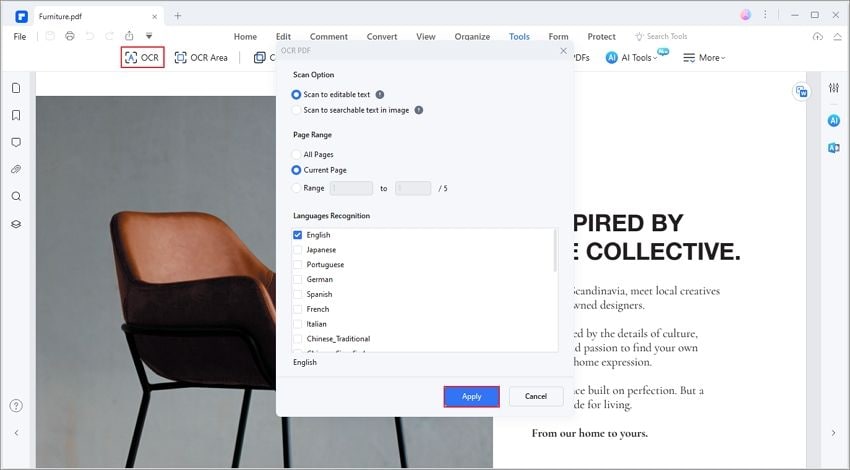
Stap 4 Klik nu op Scannen naar bewerkbare tekst en selecteer de taal van je PDF-inhoud door te klikken op Kies een taal. Zodra je klaar bent, klik je op Toepassen om de OCR te starten.
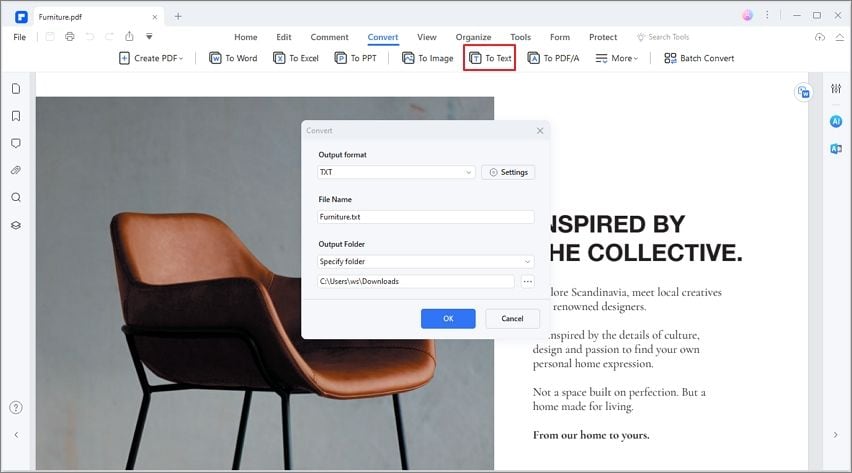
Stap 5 Na de OCR klik je op Converteren en Naar Tekst om het bestand in tekstformaat te exporteren. Je kunt ook op Bewerken klikken om wijzigingen aan te brengen in de PDF.
Gebruikersbeoordelingen
PDFelement is de beste software die beschikbaar is voor het beheren van PDF's. Het is nuttig, en het kan topservice bieden. Al met al is de service geweldig en worden mijn suggesties altijd overwogen. Het is fantastisch en heeft veel functies die mijn bedrijf enorm hebben geholpen.
Bottom line
I2OCR is een essentiële en betrouwbare tool voor OCR op je afbeelding en PDF. Echter, de meeste mensen zijn weten niet goed hoe ze het kunnen gebruiken en de alternatieven. Maar we hopen dat je alles over i2OCR hebt geleerd na het lezen van dit artikel. Hoewel i2OCR gratis en betrouwbaar is, is het niet handig als je het nodig hebt voor grote bestanden. We raden dus aan om PDFelement voor PDF OCR te gebruiken, omdat het een one-stop oplossing is voor je PDF's.
