

Je wilt dus boekhouddocumenten of facturen bewerken. Maar de gescande facturen laten je ze niet bewerken. Om ze te ontgrendelen, moet je eerst OCR uitvoeren op de facturen. Het klinkt heel gemakkelijk, maar eigenlijk is het dat wel. Het enige wat je nodig hebt is de juiste tool. Hieronder staan de beste.
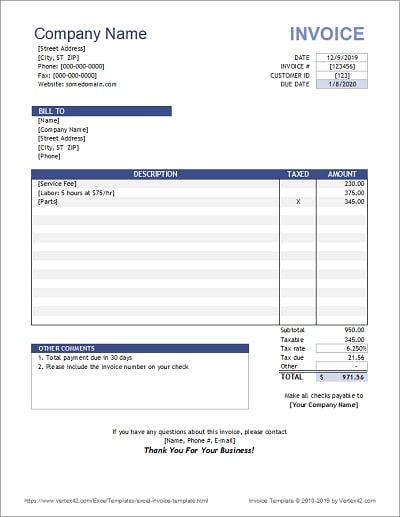
Hoe OCR-technologie belangrijk is voor facturatie, rekening- en betaalsystemen
Verschillende industrieën hebben te maken met zware hoeveelheden gegevensverwerking. Medische dossiers, bankieren en te betalen rekeningen zijn enkele voorbeelden. Bij het verwerken van deze documenten moet je mogelijk hun inhoud bewerken. Wat je in de hand hebt zijn soms alleen-lezen kopieën. Dat kan een afbeelding zijn of een PDF die niet bewerkbaar is.
Wat doe je in deze situatie? Maak je de factuur of het document opnieuw? Het zou lang duren als je dat doet. In plaats daarvan kun je een OCR-tool gebruiken.
OCR helpt je gegevens uit digitale documenten te extraheren en om te zetten in bewerkbare tekst. Dat elimineert de noodzaak voor je om de inhoud opnieuw in te typen en het formaat van de betreffende documenten te kopiëren. Het enige wat je hoeft te doen is ze te bewerken. Op zijn beurt vermindert dat mogelijk vele uren werk. Zo verbetert OCR je productiviteit. Het maakt het werk ook een beetje minder stressvol.
De beste factuur OCR-tools
Klippa Invoice Processing
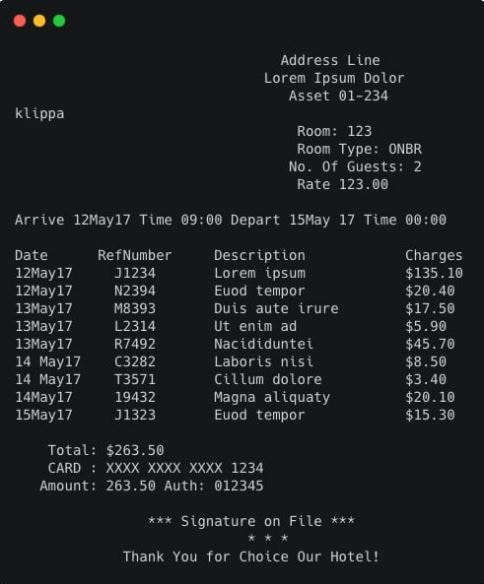
Meer dan duizend merken, waaronder bekende merken als Nivea, vertrouwen Klippa. De factuur OCR-oplossing is een van de meest betrouwbare. Het maakt gebruik van machine learning-technologie om gegevens uit documenten te scannen, te verwerken en op intelligente wijze te extraheren.
Waarom zou je deze software kiezen?
Klippa staat bekend om het leveren van betrouwbare productiviteitstools. De factuur OCR-oplossing maakt gebruik van geavanceerde technologie om veel factuurgerelateerde bedrijfsprocessen te automatiseren. Ondanks dat het heel geavanceerd is, is het relatief eenvoudig te gebruiken. Het uitvoeren van OCR neemt slechts drie stappen in beslag.
Met de OCR-factuur van KLIPPA kunnen bedrijven snel gegevens uit facturen extraheren en verwerken en deze toevoegen aan hun databases. Naast het uitvoeren van OCR, biedt Klippa Invoice Processing andere handige functies. Het helpt grote en kleine bedrijven tijd en geld te besparen.
Beperkingen
- Niet gratis en vrij duur. De prijs van Klippa Invoice Processing begint bij $ 80 per maand.
- Ondersteunt een beperkt aantal platforms.
- Herkent slechts een paar talen
- 24/7 klantenondersteuning
Wie kan Klippa Invoice Processing gebruiken
Factuurgerelateerde bedrijven van elke omvang kunnen profiteren van het gebruik van Klippa Invoice Processing. Het is echter het meest geschikt voor grote bedrijven. De kosten zijn te hoog voor individuele gebruikers en kleine bedrijven.
Platforms: Web, Android, iOS, Windows (On-Premise), Linux (On-Premise)
Talen: De OCR API ondersteunt 11 talen, waaronder Deens, Fins en Portugees. De Hebreeuwse taal is op dit moment in Beta. Bovendien zegt Klippa dat ze op verzoek ondersteuning aan andere talen kunnen toevoegen.
Scan2Invoice
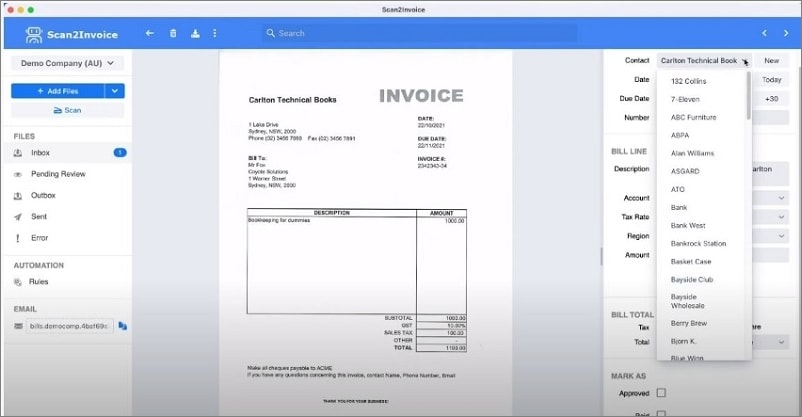
Scan2Invoice is een factuur OCR-software waarmee je rechtstreeks naar je cloud boekhoudsoftware kunt scannen. Het haalt relevante gegevens uit gescande facturen in een paar eenvoudige stappen. Importeer gewoon de afbeelding, laat de software scannen en controleer vervolgens de geëxtraheerde factuurgegevens. Daarna exporteer je de gegevens naar je boekhoudsoftware.
Waarom je Scan2Invoice moet gebruiken
De krachtige OCR-tool van Scan2Invoice scant en haalt nauwkeurig gegevens uit facturen Het is gemakkelijk om de geëxtraheerde gegevens te bekijken, omdat deze op een aantrekkelijke interface zijn vastgelegd. Vervolgens kun je met deze software de gewonnen gegevens rechtstreeks naar je boekhoudsoftware importeren.
Scan2Invoice stroomlijnt het scannen en verwerken van facturen en ontvangsten door het automatiseren van gegevensinvoer.
Beperkingen
- De gratis proefperiode duurt slechts 30 dagen en de software is vrij duur. Het kost 135 dollar.
- Werkt alleen met facturen in het Engels.
Wie moet Scan2Invoice gebruiken
Scan2Invoice stelt bedrijven in staat om het scannen van facturen, het vastleggen van gegevens en het invoeren van gegevens te automatiseren. Het stelt ondernemers op hun beurt in staat om hun tijd te concentreren op het beheren van dit bedrijf. In tegenstelling tot Klippa is Scan2Invoice een eenmalige aankoop in plaats van een abonnement. Ook kleine bedrijven kunnen gebruik maken van deze tool.
Platforms: Windows, Mac, Web
Talen: Scan2Invoice herkent facturen alleen in het Engels.
PDFelement
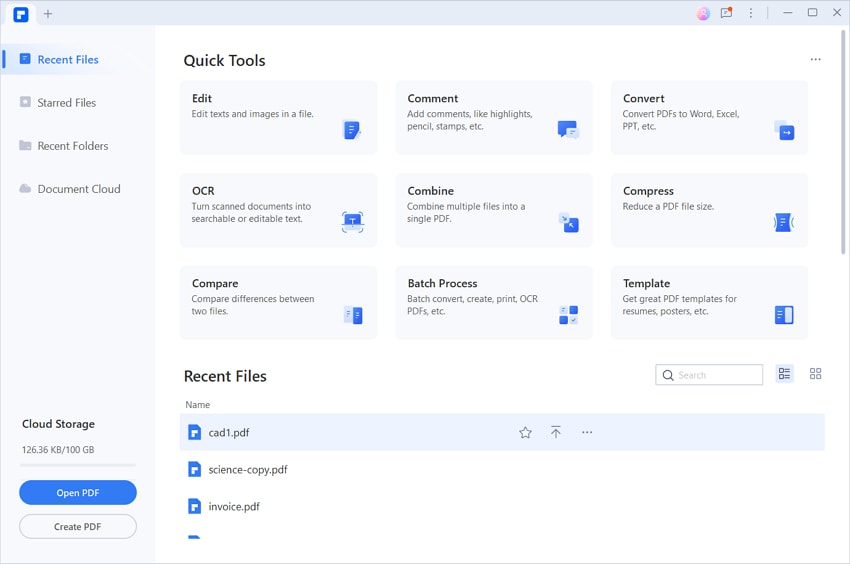
Het nut van PDFelement als documenttool is ongeëvenaard. Hiermee kun je converteren, samenvoegen, comprimeren, maken, PDF markeren en meer. Bovendien bevat de toolset een krachtige OCR die veel talen herkent. Je kunt deze OCR-tool gebruiken om tekst uit facturen en boekhouddocumenten te halen en ze bewerkbaar te maken.


Waarom kiezen voor PDFelement
Allereerst is de functie PDFelement PDF OCR gratis. Ja, er is een limiet - je kunt alleen OCR uitvoeren op maximaal 3 pagina's. Maar je kunt deze functie in ieder geval onbeperkt gebruiken.
Je kunt ervoor kiezen om de betaalde versie te krijgen om meer functies te ontgrendelen. Bij het kopen van PDFelement kun je kiezen tussen het kopen van een jaarlijks abonnement of het krijgen van het eeuwigdurende plan voor een eenmalige aankoop. De prijs van PDFelement begint bij $ 79,99.
Het zal de moeite waard zijn, omdat deskundigen het erover eens zijn dat de OCR-functie van PDFelement (OCR) robuust is. Deze tool levert snel nauwkeurige resultaten op. Het ondersteunt meer dan een dozijn talen.
Beperkingen
Met de gratis versie kun je OCR alleen op 3 pagina's uitvoeren.
Staat je niet toe om rechtstreeks naar je boekhoudsoftware te exporteren.
Wie moet PDFelement gebruiken
Iedereen kan PDFelement gebruiken. Het is betaalbaar - gratis, zelfs - en, nog belangrijker, betrouwbaar. Je kunt nooit fout gaan met het gebruik van PDFelement als je factuur OCR-tool.
Individuen of bedrijven die op zoek zijn naar een uitstekende PDF-tool, moeten overwegen PDFelement te installeren. Het aantal dingen dat het je laat doen is verbazingwekkend. PDFelement verbetert de productiviteit van de eigenaar.
Platforms: Windows, Mac, iOS
Talen: PDFelement OCR herkent meer dan 20 talen, waaronder vereenvoudigd Chinees, traditioneel Chinees, Pools, Oekraïens en meer.
Hoe kan ik gegevens uit PDF-facturen extraheren met behulp van PDFelement
Methode 1
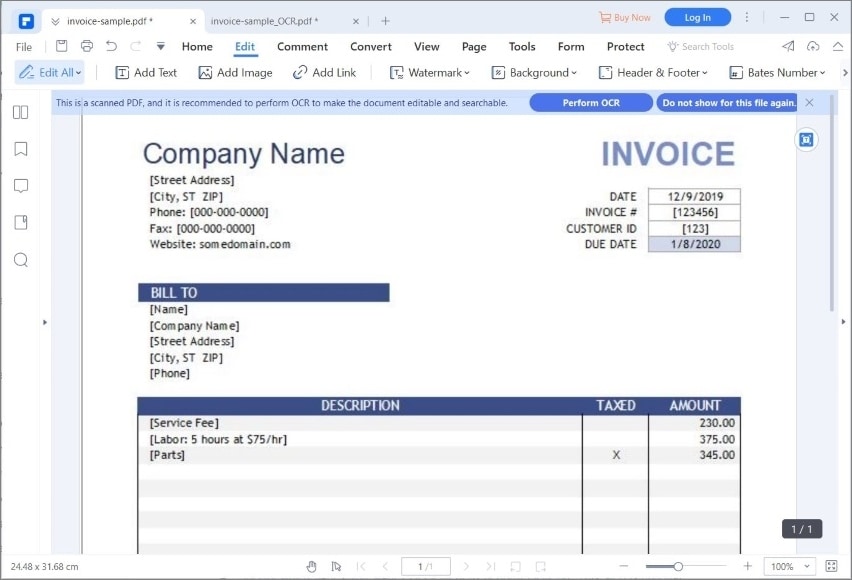
- Open de PDF met de gescande factuur in PDFelement. Als alternatief kun je een nieuwe PDF maken met behulp van de gescande factuurafbeelding.
- Klik op OCR uitvoeren vanuit de meldingsbalk bovenaan. Je kunt ook op de zwevende OCR-knop rechtsboven in het document klikken.
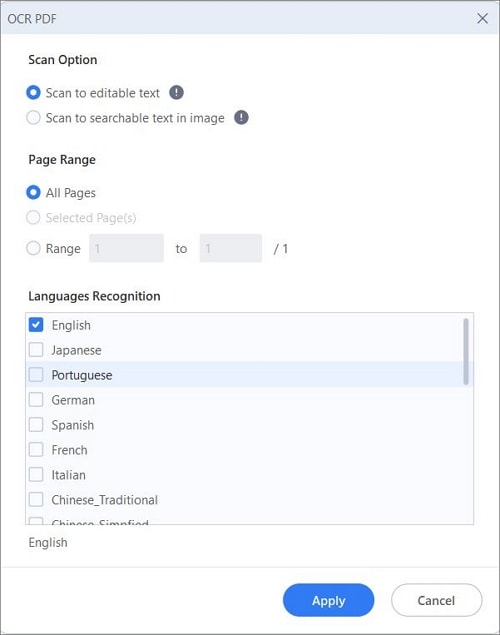
- Selecteer in de scanopties Scannen naar bewerkbare tekst als je de tekst wilt wijzigen. Anders selecteert je Scannen naar doorzoekbare tekst in afbeelding.
- Geef aan op welke pagina's je PDFelement wilt gebruiken om OCR uit te voeren. Deze stap is optioneel. Je kunt het laten staan op Alle pagina's, die standaard is geselecteerd.
- Selecteer de talen die in de factuur worden gebruikt.
- Klik op Toepassen en wacht vervolgens tot PDFelement klaar is met het uitvoeren van OCR op de factuur.
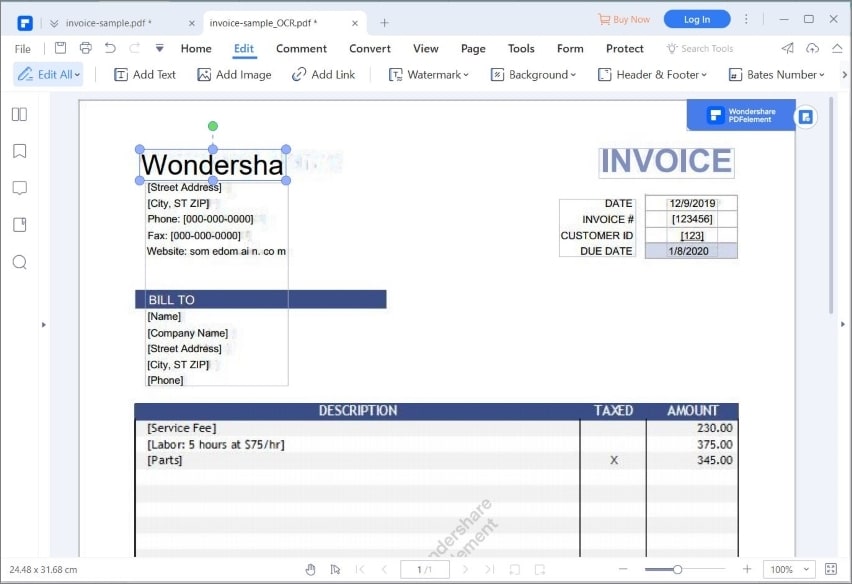
- PDFelement maakt een nieuw bestand - een bewerkbare of doorzoekbare (afhankelijk van welke je hebt gekozen) versie van de factuur. Stel dat je ervoor kiest om een bewerkbare versie te maken. Je kunt op de vakjes rond de tekst klikken om te beginnen met bewerken.
Methode 2
- Klik op OCR van de hoofdinterface van PDFelement.
- Selecteer de PDF met de factuur waaruit je de tekst wilt extraheren.
- Selecteer de juiste scanoptie.
- Optioneel, geef het paginabereik.
- Selecteer de talen in de factuur.
- Klik op Toepassen.
- Bewerk het geconverteerde bestand indien nodig.
Hoe je de beste Invoice OCR-software voor je kiest
Verschillen in de factuur OCR-software betekenen dat ze verschillende gebruiksgevallen hebben. Hoe kies je de beste voor jou?
Ten eerste moet je nadenken over de aard van je bedrijf. Waarom moet je OCR uitvoeren op facturen en boekhouddocumenten? Is het om de gegevens te bewerken of te uploaden naar je database?
Vervolgens moet je rekening houden met de kosten van de software. Kun je je een premium optie veroorloven? Of is het goed voor je om je op de middenweg te vestigen? Sommige bedrijven geven er de voorkeur aan omdat ze geen zeer geavanceerde factuurscanner en OCR nodig hebben.
Wanneer factuurscanoplossingen te vermijden
Als je bedrijf ernaar streeft om zo efficiënt mogelijk te zijn, zijn er betere opties dan een oplossing voor het scannen van facturen. Ja, het elimineert de noodzaak van handmatige gegevensinvoer. Werknemers moeten echter nog steeds controleren of de erkende tekst correct is.
Wat je in plaats daarvan moet doen, is een volledig geautomatiseerd AP-systeem gebruiken. Het is volledig geïntegreerd in de bedrijfsprocessen van begin tot eind. Wanneer de PDF-factuur in de e-mail aankomt, haalt deze automatisch de gegevens eruit en uploadt deze naar het boekhoudsysteem.
Conclusie
Het uitvoeren van OCR op facturen versnelt bepaalde delen van een bedrijf. En je hebt meerdere software keuzes. Dit betekent dat je kunt kiezen afhankelijk van de grootte en het budget van je bedrijf. De meest betaalbare is PDFelement, waarmee je OCR-documenten gratis kunt downloaden. Bovendien biedt het veel PDF-tools die je kunt gebruiken.
