

PDFelement-Krachtige en eenvoudige PDF-editor
Ga aan de slag met de eenvoudigste manier om PDF's te beheren met PDFelement!
Helaas kun je geen tekst kiezen en kopiëren van gescande PDFs of afbeeldingen die zijn gekopieerd naar een PDF. Het converteren van afbeeldingen of PDF-bestanden naar tekstgebaseerde bestanden maakt de tekst erin bewerkbaar op een Mac, waardoor tekstextractie eenvoudiger is. Hiervoor heb je een OCR tool nodig.
Omdat er meerdere OCR-tools beschikbaar zijn waarmee je PDFs of afbeeldingen kunt converteren naar bewerkbare tekst op Mac, is het moeilijk om de juiste tekst te vinden om tekst uit afbeeldingen in mac te extraheren. Je bent echter op de juiste plek gekomen om de juiste manieren te vinden. In dit artikel hebben we de beste manieren opgesomd om Mac Extract Text from Image uit te voeren. Laten we beginnen!
In dit artikel

5 manieren om vier uitstekende tools op de Mac te gebruiken
Op zoek naar de juiste manier om tekst uit image Mac te halen? Je krijgt het antwoord in deze rubriek! Het extraheren van tekst uit afbeeldingen en PDFs is eenvoudiger geworden met de introductie van OCR-technologie. Als je echter niet op de hoogte bent van de beste tools voor deze taak op Mac, zijn de volgende hulpmiddelen van grote hulp:
Weg 1: Tekst uit de afbeelding halen met TextSniper
De eerste tool op onze lijst van Mac image-to-text extractors is TextSniper, die beschikbaar is in de Apple App Store met een rating van 4,6 uit 5. TextSniperiphans optical character recognition (OCR) software stelt gebruikers in staat om tekst van een bepaald deel van hun scherm te kopiëren, en deze vrijwel onmiddellijk in een bewerkbaar formaat op hun klembord te laten opslaan.
De OCR text-to-speech functionaliteit is een bonus. Dit is een tijdbesparend alternatief voor traditionele optische karakterherkenningssoftware. Dit eenvoudige programma kan gemakkelijk tekst uit fotos, gescande papieren documenten, PDFs, en zelfs films halen. Eenvoudig te gebruiken en geschikt voor niet-technische Mac-eigenaren thuis, of op de werkplek.
Belangrijkste kenmerken:
- Alle documenten worden snel, en nauwkeurig verwerkt.
- Werkt met fotos van verschillende kwaliteit, en achtergronddichtheid om de tekst van elke grootte te identificeren.
- Verkorte toetsen van uw keuze voor tekstextractie − veel configuraties.
- Biedt OCR voor verschillende talen zoals Engels, Spaans, Frans, Duits, etc.
Highlights:
- Text-to-speech functionaliteit
- Kopiëren van de tekst naar het klembord
Terugtrekken:
- Het kan onnauwkeurig zijn bij het scannen
Prijzen: Gratis tot 7,99 €
Afbeelding naar Mac converteren met TextSniper
Stap 1 Haal TextSniper uit de App Store op je Mac. Daarna start u de tool.
Stap 2 Eenmaal gelanceerd, wordt een snelkoppeling naar de toepassing toegevoegd aan de menubalk. Ga naar de optie Capture Text door op de menubalk te drukken. Als alternatief kun je TextSniper starten met de sneltoets Command + Shift + 2.
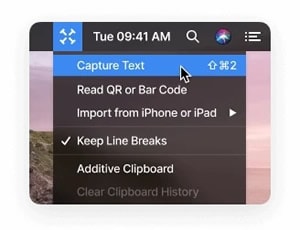
Stap 3 Selecteer het gedeelte met de tekst die je wilt kopiëren. Beweeg de muiscursor over de woorden op het scherm.
Stap 4 De tekst wordt gekopieerd naar het klembord. Gebruik de sneltoets CMD + V om de tekst in de gewenste editor te plakken voor bewerking.
Gebruikersreviews: Eerlijk gezegd ben ik weggeblazen door deze app. ”Ik kan niet zonder leven”.
Weg 2: Mac-tekstherkenning uitvoeren met Prizmo
Prizmo is een gebruiksvriendelijke, robuuste, en flexibele Mac scanner. De Optical Character Recognition (OCR)-mogelijkheden van de app maken het mogelijk om gescande afbeeldingen van tekst snel, en eenvoudig om te zetten in bewerkbare documenten. Dit lichtgewicht scanprogramma voor Macs is gevuld met tijdbesparende functies.
Beeldresolutie kan worden verhoogd, pagina vervorming kan worden verwijderd, en perspectief kan worden opgelost met behulp van dit handige programma. Het kan zelfs hardop voorlezen aan je met behulp van de tekst-naar-spraak functie. Prizmo is klaar om welk boek, tijdschrift, poster of brochure je er ook naar gooit, omdat het 23 talen begrijpt, en veel paginas tegelijk kan analyseren.
Belangrijkste kenmerken:
- Speciale behandeling van visitekaartjes, en documenten, met meerdere paginas.
- JPEG, RAW, en TIFF zijn enkele van de ondersteunde afbeeldingsformaten voor deze tool.
- Je kan de oppervlakteframes verkleinen, wat resulteert in snelle aanpassingen van de tekst.
- Beeldverbetering maakt OCR mogelijk in situaties waarin OCR zelfs niet zou worden overwogen.
Highlights:
- Ondersteunt 28 talen
- Spraak-naar-tekst OCR
Terugtrekken:
- OCR is eenvoudig
Prijzen: 4,99 $.
Hoe Mac-tekstherkenning uit te voeren met Prizmo
Stap 1 Installeer Prizmo vanuit de App Store, en start de tool.
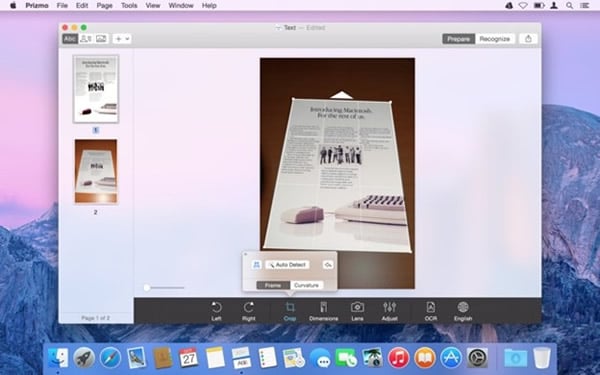
Stap 2 Om een afbeelding toe te voegen, klik je op het pictogram +, navigeert u naar de afbeelding, en klik je op de knop Toevoegen. Bovendien kun je de taal handmatig kiezen door op het symbool globe te klikken als deze al is ingesteld.
Stap 3 Klik op de Crop knop om het bijsnijden venster te openen; nu, de hoeken aanpassen door te kiezen Frame, en klik op het pictogram voor een betere tekstherkenning. Om de tekst beter leesbaar te maken, gebruik je de schuifregelaars onder de knop Adjust om de scherpte, en het contrast te vergroten.
Stap 4 Daarna moet je op de knop Herkennen klikken om de OCR te starten. Nadat het is gedaan, kun je de geëxtraheerde tekst aan de rechterkant van het scherm controleren op fouten in opmaak of tekenherkenning.
Gebruikersreviews: De beste OCR-software voor Mac die ik ooit heb gebruikt.
Weg 3: Scannen naar tekst op Mac met behulp van Live Text
Met Live Text kun je eenvoudig tekst in een afbeelding op je Mac knippen en plakken, delen, vertalen, en onderzoeken. Telefoonnummers en e-mailadressen kunnen uit fotos worden gehaald, en worden gebruikt om te bellen, of berichten te verzenden.
Safari, Fotos, Voorvertoning, Quick Look, en Macopedias ingebouwde snipping tools zijn de enige programmas die momenteel Live Text ondersteunen. Live Text is compatibel met zowel real-time als gearchiveerde fotos binnen die applicaties. Plaats alles wat tekst bevat voor je Maco-camera of toegang tot een webpagina of bestand met een afbeelding, en je krijgt de tekst.
Belangrijkste kenmerken:
- Het detecteert het nummer in de afbeelding, en stelt je in staat om het toe te voegen aan de contacten.
- Het herkent de e-mails op de afbeeldingen, en stelt je in staat om het erkende adres rechtstreeks een e-mail te sturen.
- Het is compatibel met Apple iOS-apparaten, en het Fotos-programma op je Mac.
- Het kan automatisch tekst in afbeeldingen detecteren.
Highlights:
- Ingebouwde Mac app
- Opsporen van nummers en hyperlinks
Terugtrekken:
- Geen nauwkeurige OCR voor wazige afbeeldingen
Prijzen: Gratis
Hoe de tekst van afbeelding op Mac te krijgen via live tekst
Stap 1 Start Preview, Safari of Fotos op je Mac, en open de afbeelding van waaruit u tekst wilt kopiëren.
Stap 2 Als je tekst uit een afbeelding wilt kiezen, verolaats je de cursor over het gebied waar je deze wilt selecteren. Je kan de tekst kiezen die je nodig hebt door erop te klikken, en de muis eroverheen te slepen.
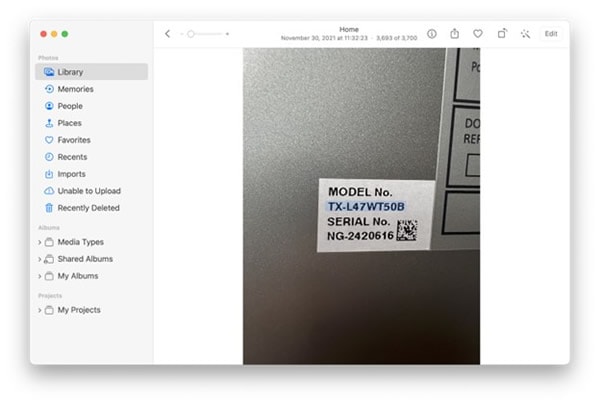
Stap 3 Kies vervolgens een optie uit het pop-upmenu dat wordt weergegeven wanneer je met de rechtermuisknop op de gemarkeerde tekst klikt. Klik op Copy om de tekst te kopiëren en in je teksteditor te plakken.
Gebruikersreviews: Het is een van de beste toevoegingen aan macOS in de afgelopen jaren.
Weg 4: PDF converteren naar tekst op Mac met behulp van PDF-element
PDF-element is een krachtige tool die jew PDF-bewerkingservaring aanzienlijk kan verbeteren. Het is zo ontworpen dat nieuwe gebruikers moeite hebben om aan de slag te gaan. De gescande PDF-bestanden kunnen met behulp van de software worden aangepast met behulp van meerdere aanpassingshulpmiddelen.


Zodra PDF-element wordt gebruikt om de klus te klaren, zal het snel je favoriete software worden vanwege de uitgebreide bibliotheek met functies. Als je problemen ondervindt vanwege de software, kun je ook contact opnemen met het ondersteuningsteam voor hulp.
Belangrijkste kenmerken:
- Je kan jouw bestanden vergrendelen om te voorkomen dat iemand wijzigingen aanbrengt of ze vernietigt.
- Het scannen van tekst of PDFs is mogelijk met behulp van deze tool.
- De optische karakterherkenning ondersteunt meer dan 20 verschillende talen.
- Met 24/7 ondersteuning kun je eenvoudig uw PDF bewerken en scannen.
Highlights:
- Ondersteunt 20+ talen
- 24/7 klantenondersteuning
Voordelen:
- Eenvoudig te gebruiken OCR
- Scannen en bewerken PDF
Terugtrekken:
- De gratis versie exporteert met een watermerk
Prijzen: Gratis tot 7,99 €
PDF converteren naar tekst, via PDF-element op Mac
Stap 1 Haal het PDF-element van de officiële site op je computer en start de tool. Importeer uw PDF door het pictogram + te slepen, en te laten vallen of erop te klikken.
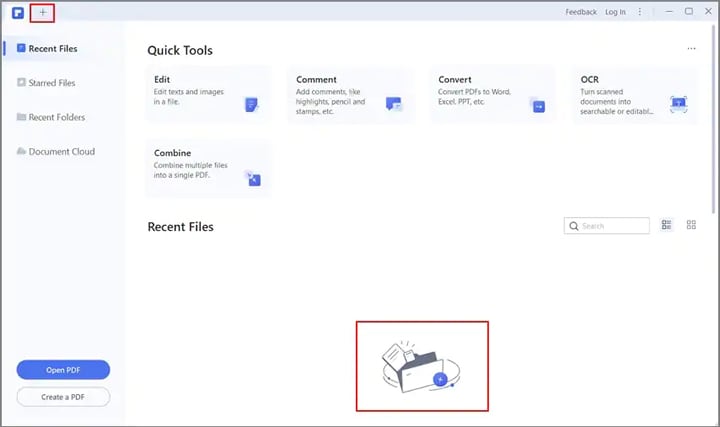
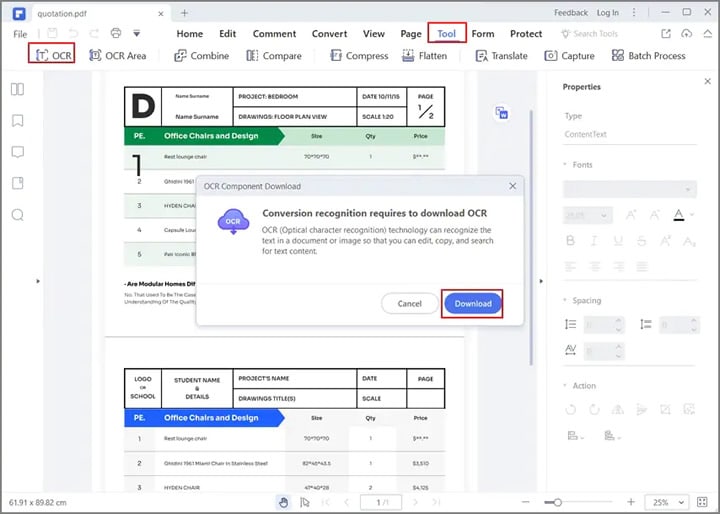
Stap 2 Nu, klik op Tool en OCR om de OCR te starten. Zodra de OCR is gestart, moet je de optie Scan to Editable Text selecteren.
Notitie: Je moet de OCR downloaden voordat je de stap uitvoert.
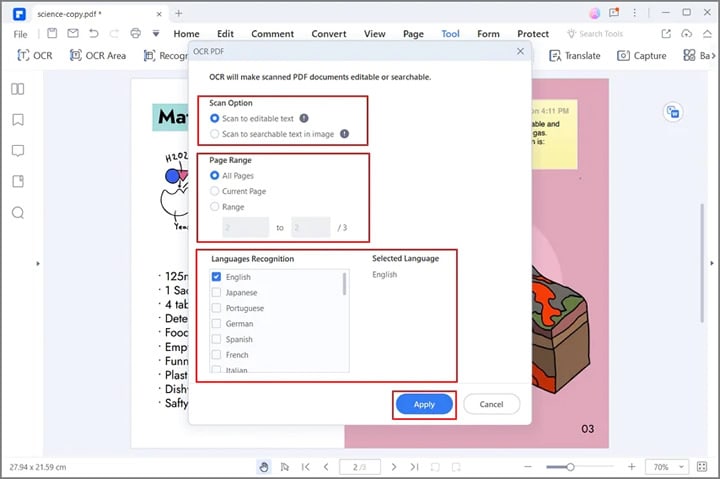
Stap 3 Vervolgens klik je op de knop Taal wijzigen om de taal te selecteren waarin de PDF-tekst zich bevindt en klik je op Toepassen om verder te gaan.
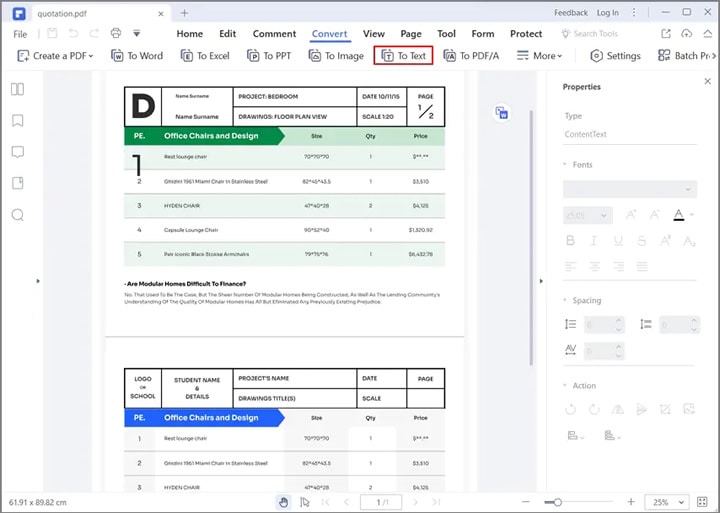
Stap 4 Selecteer daarna de optie Converteren en klik op Naar tekst om de PDF naar een tekstbestand te converteren. Bovendien kun je de gescande tekst ook bewerken door op de knop Edit te klikken.
Gebruikersreviews: Na bijna drie jaar PDF-element te hebben gebruikt, kan ik zeggen dat ik er vrij tevreden mee ben.
Weg 5: Converteer afbeelding naar tekst online
HiPDF is een open-source online OCR conversietool met veel extra handige functies, zoals de mogelijkheid om bestanden naar en van PDF te converteren, wachtwoordbescherming te bieden voor bestanden, bestandsgrootte te verminderen, PDFs te bewerken, en nog veel meer. Deze webconverter is bedoeld om het converteren van bestanden eenvoudiger, en handiger te maken. Met dit programma kun je snel elke afbeelding omzetten in tekst.
Deze online OCR-applicatie is een van de weinige gratis tools voor de gebruiker om OCR op een afbeelding uit te voeren. Met deze tool tot hun beschikking, hoeven gebruikers geen aanvullende software te kopen of te installeren. Je kan snel grote bestanden converteren naar verschillende formaten met behulp van deze tool.
Belangrijkste kenmerken:
- Het is mogelijk om uw gescande afbeeldingen om te zetten in tekst met behulp van deze tool.
- Met deze service kun je OCR uitvoeren op grote bestanden.
- De snelheid en precisie van de OCR conversies uitgevoerd door deze tool zijn de beste kwaliteiten.
- Er kunnen meer dan 20 talen mee worden gebruikt.
Highlights:
- OCR op grote bestanden uitvoeren
- 100% gegevensbeveiliging
Terugtrekken:
- De gratis versie heeft geen batch OCR
Prijzen:
Hoe maak je een afbeelding te converteren naar tekst online via HiPDF
Stap 1 Ga naar HiPDF in jouw favoriete browser en upload de afbeelding door op Bestand kiezen te klikken of de afbeelding te slepen, en te laten vallen.
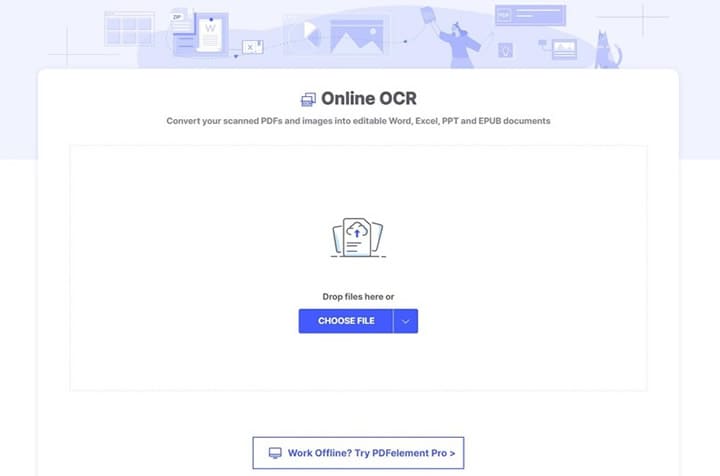
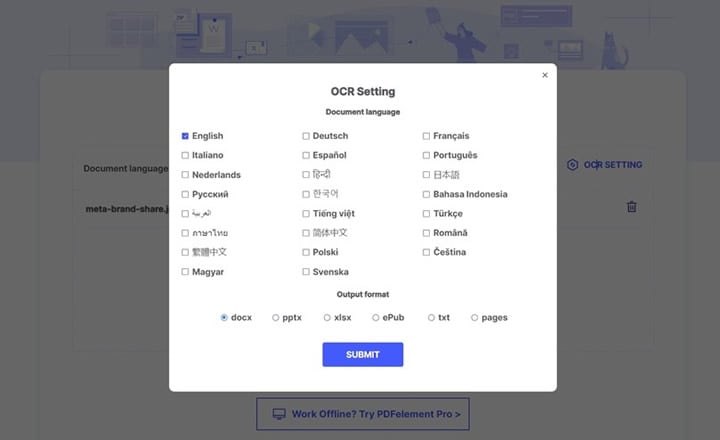
Stap 2 Nu, in de OCR-instellingen, moet je de taal kiezen waarin jouw beeldtekst zich bevindt en het uitvoerbestandsformaat. Klik vervolgens op de knop Submit
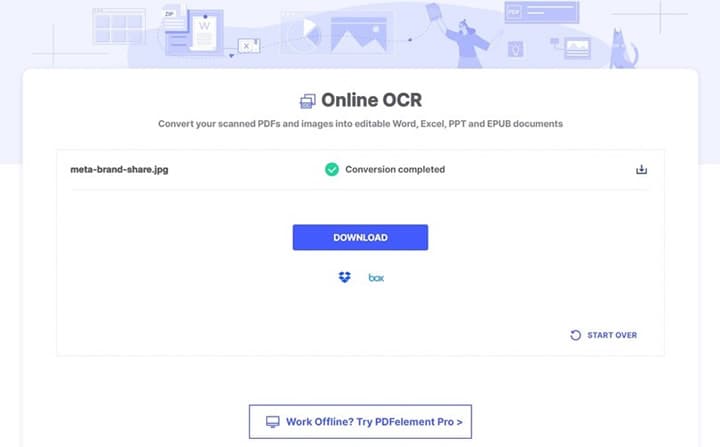
Stap 3 Klik daarna op de knop Converteer om uw afbeelding naar tekst om te zetten. Klik na de OCR op de knop Download om uw bestand op te slaan.
Gebruikersreviews: Outstanding tool die snel en eenvoudig bestanden omzet in PDF-formaat.
Conclusie
OCR-technologie is geïntroduceerd om de tekst in afbeeldingen, PDFs en andere documenten om te zetten in bewerkbare vormen. Je kan deze technologie ook op Mac gebruiken. En we hopen dat je de beste manier hebt gevonden om Mac Extract Text from Image uit te voeren na het lezen van deze tool. Bovendien, voor het extraheren van tekst uit PDF, raden we u aan PDF-element te gebruiken.
