

PDFelement-Krachtige en eenvoudige PDF-editor
Ga aan de slag met de eenvoudigste manier om PDF's te beheren met PDFelement!
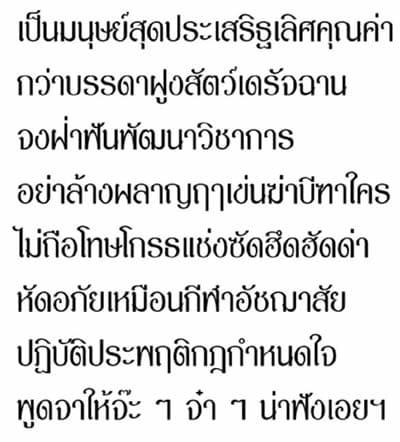
Heb je een handgeschreven document, geschreven in Thais schrift, dat je wil converteren naar digitaal? Als je dat scant of een foto maakt, kun je dat doen. Je kan echter het gescande document of de afbeelding bewerken. Hiervoor heb je een Thai OCR tool nodig. In dit artikel zie je een vergelijking tussen online OCR tools die de Thai taal ondersteunen.
Naam van de Tool |
Platform |
Prijs |
Wat we leuk vinden aan het |
Beperkingen |
| HiPDF | Web | Begint bij 5,99 €/maand | Snel, betrouwbaar, en super eenvoudig en veilig te gebruiken. | De gratis versie heeft geen OCR-functie. |
| i2ocr | Web | Gratis | Geen registratie vereist voor onbeperkte conversies. | Soms kan het onnauwkeurig zijn. |
| PDF-element | Windows, macOS, Android, iOS | Begint bij 79,99 $ | Rijk aan handige functies, veelzijdig, en zeer betrouwbaar. | De gratis versie heeft geen toegang tot alle functies. |
| Nanonets | Web | Begint bij 499 $/ model maandelijks | Geavanceerde technologie levert nauwkeurige resultaten op. | Duur, en niet beginnersvriendelijk. |
HiPDF
HiPDF is een geavanceerde maar beginnersvriendelijke online PDF-tool. Het stelt je in staat om veel dingen te doen, waaronder het extraheren van tekst uit afbeeldingen. HiPDFPDFs hoogwaardige OCR-tool ondersteunt tientallen talen, waaronder Japans, Spaans, Duits, Italiaans, Frans, Thais, en meer.
Ondersteunde platforms: Web, Windows, macOS
Prijzen:
Je kan gratis toegang krijgen tot veel functies die HiPDF biedt. Maar als je de HiPDF Pro Plus koopt, heb je toegang tot meer.
Om te beginnen kun je offline verwerking, en batchverwerking uitvoeren. De betaalde versie stelt je ook in staat om OCR uit te voeren en biedt een advertentievrije interface. Bovendien heeft HiPDF Pro Plus geen gebruikslimiet, en is de maximale bestandsgrootte 100 MB. Voor de webversie is het maximale aantal paginas per document 2000, en heeft de desktopversie geen paginalimiet.
HiPDF Pro Plus kost 5,99 $/ maand of 39,99 $/ jaar.
Thaise afbeeldingen converteren naar tekst met behulp van HiPDF
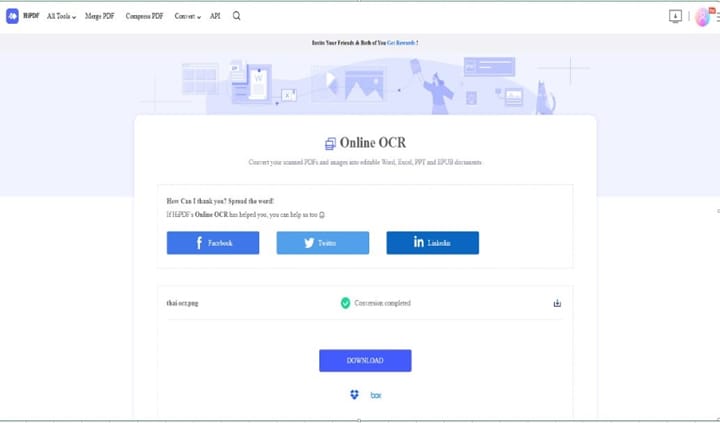
Stap 1 Open HiPDFPDFs OCR-tool en klik vervolgens op Kies bestand.
Stap 2 Selecteer de afbeelding met de Thaise tekst die je wilt extraheren.
Stap 3 Klik op OCR-instellingen en stel vervolgens de taal in op Thais.
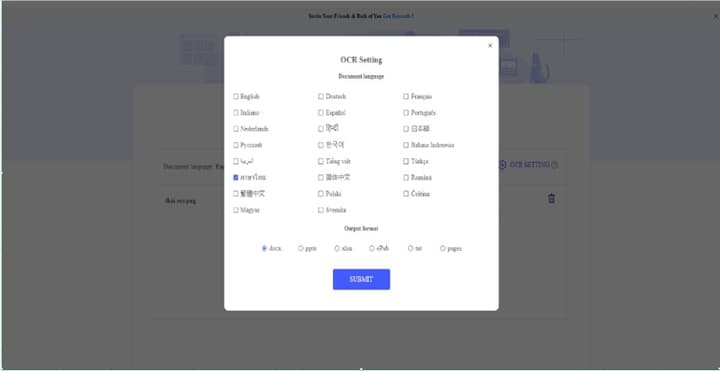
Stap 4 Selecteer het gewenste uitvoerformaat, en klik vervolgens op Submit.
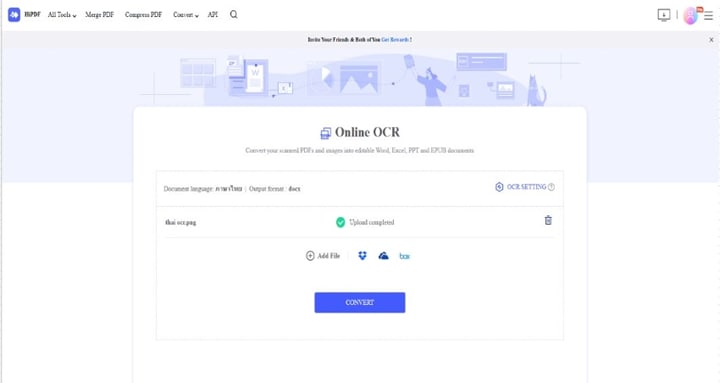
Stap 5 Klik op Converteer.
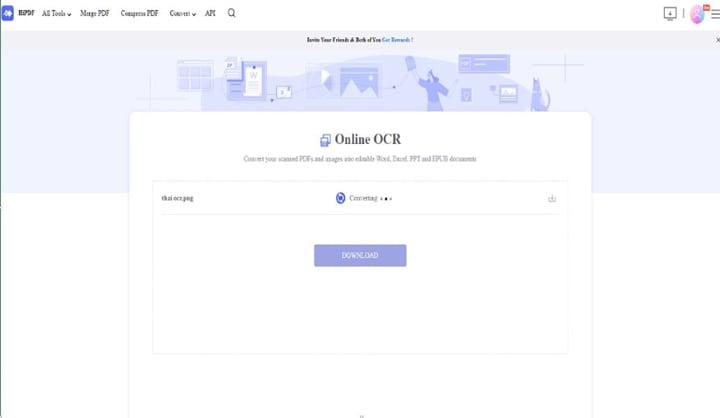
Stap 6 Wacht tot de conversie is voltooid, en klik vervolgens op Download om het geconverteerde bestand te krijgen.
Gebruikersreviews: Een G2-reviewer zei dat HiPDF de beste tool is die ze hebben gebruikt om hun bestanden te bewerken, converteren, samenvoegen, delen, en wachtwoordbeschermen. Of het nu gaat om een PowerPoint, Word-document of afbeelding naar PDF, en vice versa, de recensent vond HiPDF betrouwbaar. Deze geweldige tool is ontworpen om conversieproblemen op te lossen.
i2ocr
i2ocr is een gratis, en registratievrije online OCR-tool die de Thaise taal ondersteunt. Het is eenvoudig, gebruiksvriendelijk, en krijgt de klus geklaard.
Ondersteunde platforms: Web
Prijzen: Gratis
Hoe Thaise afbeeldingen te converteren naar tekst met behulp van i2ocr
Stap 1 Selecteer Afbeelding OCR als je een afbeelding gebruikt of PDF OCR als de gescande afbeelding op een PDF staat.
Stap 2 Stel de OCR-taal in op Thais.
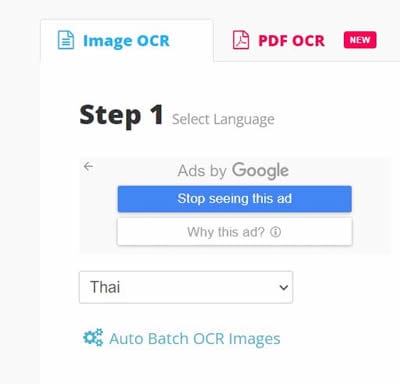
Stap 3 Klik op Selecteer Afbeelding/Selecteer PDF en upload vervolgens de afbeelding die je wilt converteren naar tekst. Als alternatief, klik op de URL en plak de URL van de afbeelding die je wilt converteren.
Stap 4 Controleer of ik geen robot ben.
Stap 5 Als je een afbeelding gebruikt, klik je op Extract Text. Maar als je een PDF gebruikt, klik je eerst op PDF naar Afbeelding. Klik vervolgens op Extract Page Text.
Stap 6 Wacht tot de vertaling is voltooid en scroll vervolgens naar beneden om de Thaise tekst uit de afbeelding te zien.
Wondershare PDF-element
Veel gebruikers beschouwen PDF-element als de crème van het gewas als het gaat om PDF-tools. Het is gemakkelijk te gebruiken, en biedt veel tools voor het bewerken, en manipuleren van PDFs. Van annotaties tot PDF-conversie tot wachtwoordbescherming, PDF-element heb je gedekt.
Wondershare PDFelement maakt deel uit van deze lijst omdat je het ook kunt gebruiken om OCR uit te voeren op een Thaise PDF. De tool levert nauwkeurige resultaten, en het ondersteunt tal van andere talen naast het Thais. PDF-element voorzie je zelfs van een vertaalfunctie! Dat is handig als Thais niet je eerste taal is.


Ondersteunde platforms: Windows, macOS, Android, iOS
Prijzen: PDF-element biedt gebruikers een gratis proefversie. Je moet de betaalde versie krijgen als je toegang wilt tot alle functies. PDF-elementen betaalde plannen beginnen bij 79,99 $. Sommigen vinden het misschien een beetje duur, maar het is het waard. De betaalde versie verwijdert het PDF-element watermerk op geconverteerde bestanden. Het geef je ook toegang tot de OCR-, vertaal- en PDF-compressiefuncties.
Hoe OCR uitvoeren op PDF-element
A. Als je de afbeelding al op een PDF hebt staan.
1. Open PDF-element en klik vervolgens op OCR.
2. Selecteer de PDF met de afbeelding die je wilt converteren naar tekst.
3. Kies uit de twee scan-opties. De ene stelt u in staat om de tekst te bewerken die gevonden is op afbeeldingen in de PDF. De andere maakt de tekst alleen doorzoekbaar.
4. Selecteer de pagina's die je wilt converteren. (facultatief)
5. Stel Thais in als de taal die in de PDF wordt gebruikt.
6. Klik op Toepassen.
B. Als je de afbeelding niet op een PDF hebt staan.
1. Open PDF-element en klik vervolgens op Create PDF.
2. Selecteer Uit Bestand.
3. Open de Thaise afbeelding die je wilt converteren naar tekst.
4. Klik rechtsboven op het PDF-elementscherm op OCR of Perform OCR.
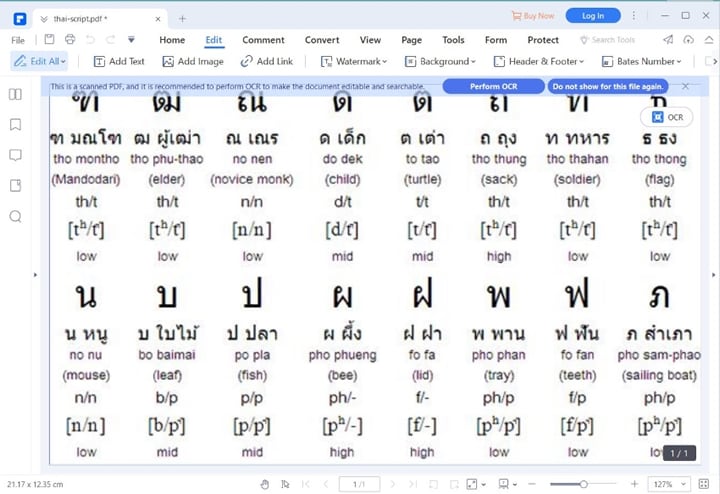
5. Kies uit de twee scan-opties.
6. Selecteer de pagina's die je wilt converteren. (facultatief)
7. Stel Thais in als de taal die in de PDF wordt gebruikt.
8. Klik op Toepassen.
Gebruikersreviews: Een G2-reviewer schreef drie redenen waarom ze van PDF-element houden. Een van die punten gaat over zijn krachtige OCR-tool die beeldteksten omzet in bewerkbare teksten.
Nanonets
Nanonets OCR maakt gebruik van deep learning om relevante gegevens uit afbeeldingen te halen. Hiermee kun je aangepaste modellen maken, afhankelijk van uw behoeften. Vanwege de geavanceerde mogelijkheden van Nanoneticet is het het beste voor bedrijven. Ook individuele professionals kunnen gebruik maken van dit programma. Maar houd er rekening mee dat sommigen het opzetten van het model misschien een beetje moeilijk vinden.
Ondersteunde platforms: Web
Prijzen: Zoals verwacht van software zo geavanceerd als Nanonets, is de prijs aan de steile kant. Het kost $ 499 $ per model, per maand.
Hoe Nanonets voorgeoefende modellen te gebruiken om Thaise tekst uit afbeeldingen te halen
Stap 1 Zorg ervoor dat de afbeelding die je zult gebruiken wordt ondersteund door het vooraf opgeleide OCR-model van Nanonetronet. De lijst bevat fotos van:
- Facturen
- Ontvangsten
- Rijbewijs (US)
- Paspoort
- Menu kaarten
- Curriculum vitae
- Nummerplaten
- Metermetingen
- Verzendcontainers
Stap 2 Selecteer het juiste OCR-model, afhankelijk van het beeldtype dat je van plan bent te gebruiken.
Stap 3 Klik op Bestanden toevoegen.
Stap 4 Wacht tot de afbeelding wordt geladen, en controleer vervolgens of de resultaten overeenkomen met wat op de afbeelding staat.
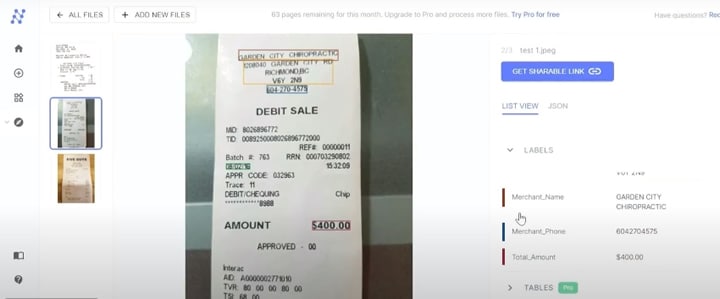
Stap 5 Klik op Exporteren naar.
Stap 6 Selecteer het uitvoerformaat dat je wilt en selecteer vervolgens waar je wilt dat Nanonets het geconverteerde bestand opslaat.
Gebruikersreviews: Deze reviewer van Capterra zegt dat ze Nanonets heeft geprobeerd omdat ze nieuwsgierig was. Ze was onder de indruk van hoeveel de functies voor tekstextractie, en bestandsconversie haar hielpen met haar project. Dus besloot ze Nanonets te blijven gebruiken.
Conclusie
Dus, wat is de beste online Thaise OCR-tool voor u? Als je een beperkt budget hebt, is dat i2oc. Maar als je het zich kunt veroorloven om een programma of een abonnement te kopen, zijn HiPDF of PDF-element geweldige opties. Beide tools hebben een krachtige en betrouwbare OCR-tool. Nanonets OCR is ook een geweldige optie, vooral als je kennis hebt van het trainen van AI-modellen. Houd gewoon de prijs in gedachten.
