

PDFelement-Krachtige en Eenvoudige PDF Editor
Begin eenvoudig met het beheren van PDF's met PDFelement!
Foto's leggen momenten vast die we voor altijd willen koesteren. Helaas kunnen afgedrukte foto's na verloop van tijd achteruitgaan door factoren zoals vervaging, verkleuring of fysieke schade. Scannen helpt om de oorspronkelijke afbeelding in digitaal formaat te bewaren, waardoor de levensduur wordt verlengd en verdere achteruitgang wordt voorkomen.
Foto's scannen maakt het ook mogelijk om een digitaal archief aan te leggen, zodat je jouw fotocollectie eenvoudiger kunt ordenen en doorzoeken. Digitale foto's kunnen gesorteerd, getagd en gecategoriseerd worden, waardoor het makkelijker is specifieke afbeeldingen terug te vinden wanneer je ze nodig hebt.
Het goede nieuws is dat scannen nu eenvoudiger is dan ooit omdat je het gewoon met een apparaat in je broekzak kunt doen: je telefoon. Hier zijn enkele methoden die je kunt gebruiken om foto's te scannen met je telefoon:


In dit artikel
Methode 1: Foto’s Scannen met iPhone via PDFelement
PDFelement-app is een efficiënte scan-app voor iPhone-gebruikers. Het is de perfecte oplossing wanneer je afgedrukte foto's wilt digitaliseren en deze waardevolle momenten voor altijd wilt bewaren. Het is een uitstekende keuze als je zoekt naar de perfecte scanner, omdat je hiermee de randen nauwkeurig kunt aanpassen voor een professioneel resultaat.
Let op: Zorg dat de app toestemming heeft om toegang te krijgen tot je iPhone-camera om er het beste uit te halen.
Hier is een stapsgewijze handleiding om je te helpen foto's te scannen met PDFelement:
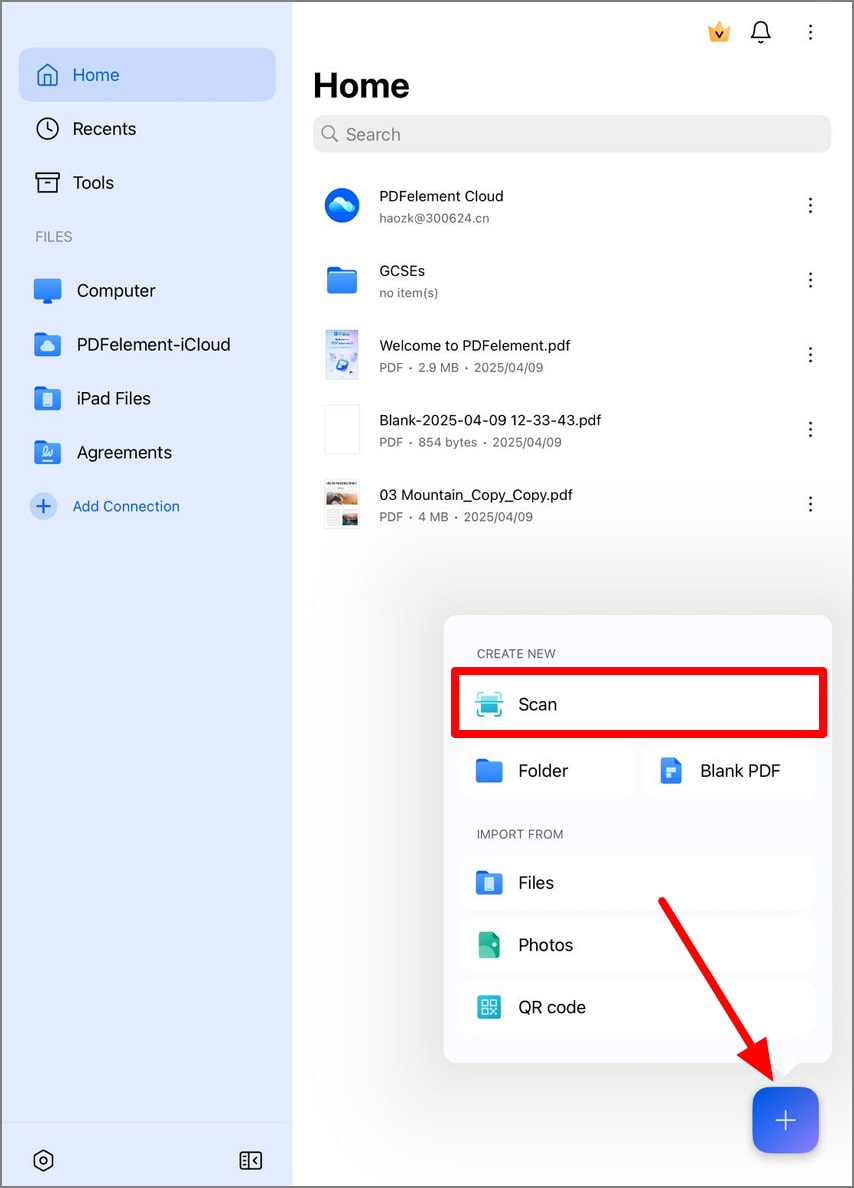
Stap 1 Download de app uit de App Store, open deze en tik op de Scan-knop om het scanproces te starten.
 .
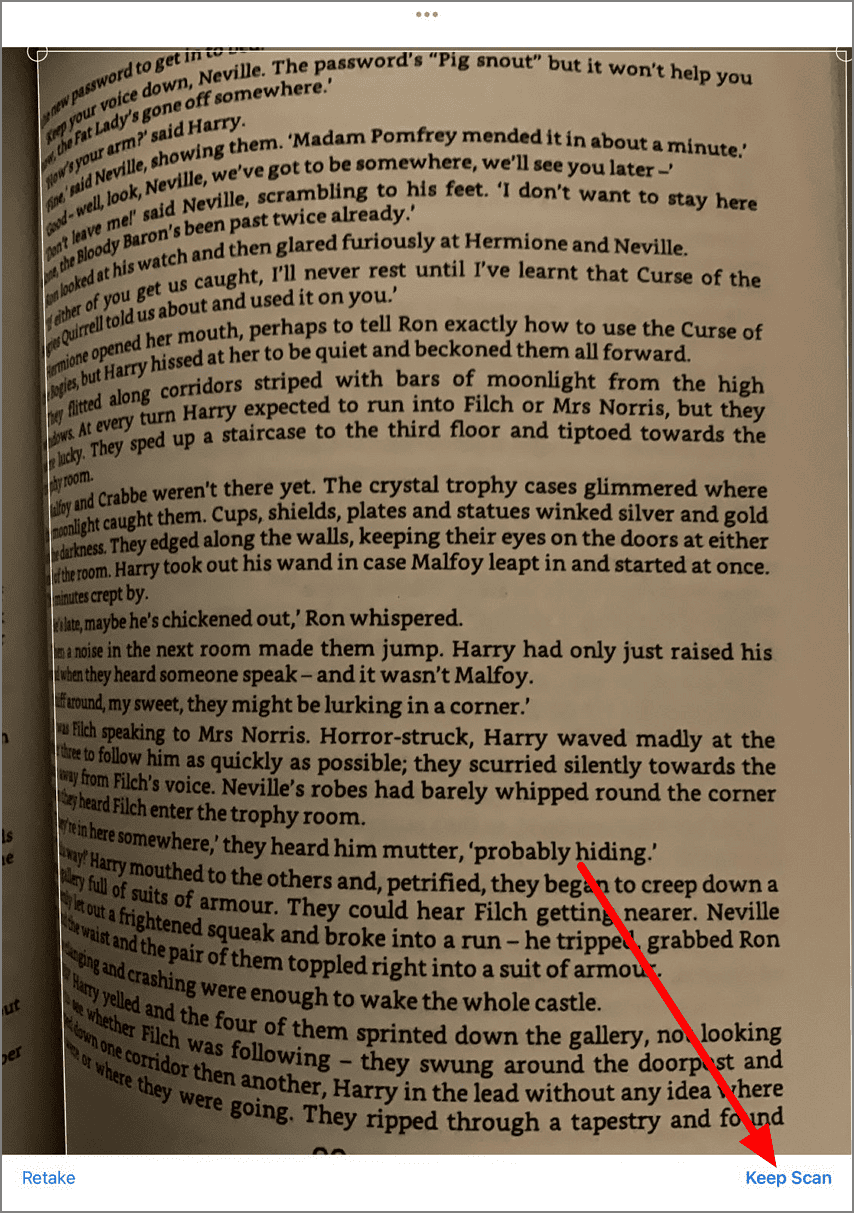
.Stap 2 Nadat je een foto hebt gemaakt van de afgedrukte foto's, kun je in de miniatuur een voorbeeld bekijken. Als deze naar wens is, tik op het groene Volgende-icoon om door te gaan.
Stap 3: Bekijk de verschillende aanpassingsopties om je gescande documenten te verfijnen. Je kunt het gescande document bijsnijden door de bijsnijdfunctie te activeren. Het bijsnijdvenster heeft meerdere opties om het bij te snijden gebied te vergroten en de foto te draaien terwijl je bijsnijdt.
Stap 4: Tik op de Organiseer-knop om het Organiseer-venster te openen, waar je nieuwe pagina's kunt toevoegen, kopiëren en plakken, pagina's verwijderen of pagina's samenvoegen.
Stap 6: Tik tenslotte op de Gereed-knop om het scanproces af te ronden. Sla daarna je gescande bestanden op.
Methode 2: Foto’s Scannen met de Dropbox App op je telefoon
iPhone- en Android-gebruikers kunnen ook de Dropbox-app gebruiken om documenten en foto's te scannen. De app maakt het mogelijk om digitale bestanden te scannen en te organiseren op je mobiele apparaat. Volg de stappen hieronder om te leren hoe je foto's scant met de Dropbox Scan app:
Stap 1 Start met het openen van de Dropbox Scan-app op je telefoon.
Stap 2 Onderaan het scherm zie je een camera-icoon. Tik erop om de camera te activeren.
Stap 3 Je kunt ervoor kiezen een foto uit je camerarol te selecteren of een nieuwe foto te maken van de te scannen foto's.
Stap 4 Maak eventuele extra bewerkingen en wijzigingen. Je kunt hernoemen door op het potloodje te tikken, extra pagina's toevoegen met Pagina toevoegen of scans herschikken met de knop Herschikken.
Stap 5 Nadat je alle benodigde aanpassingen hebt gemaakt, tik op "Gereed".
Let op: Door je Dropbox-account te koppelen worden je scans automatisch verzonden naar een map genaamd Scans.
Zo koppel je je Dropbox-account:
- Open de Dropbox Scan-app.
- Klik op Verbinden. Dit staat naast het Dropbox-logo.
- Volg de instructies op het scherm.
Je kunt ook afbeeldingen in je Dropbox-account gebruiken en ze omzetten naar scans. De afbeelding moet een .jpg, .jpeg of .png zijn om als scan te kunnen worden omgezet.
Hieronder vind je een handleiding voor het omzetten van afbeeldingen in je Dropbox-account naar scans:
Stap 1 Open de Dropbox-app.
Stap 2 Tik op "..." (drie puntjes) naast het bestand dat je als scan wilt gebruiken.
Stap 3 Klik op Opslaan als scan.
Stap 4 Maak eventuele extra bewerkingen of voeg meer pagina's toe aan je gescand bestand.
Stap 5 Tik op Volgende en maak de laatste aanpassingen aan de opslaginstellingen. Wanneer je klaar bent, tik op Opslaan.
Voor het beste resultaat bij het scannen van foto's met de Dropbox-app:
- Zorg dat je afgedrukte foto niet gekreukeld is.
- Neem alleen het deel van de foto dat je wilt scannen.
- Zorg dat er geen schittering op de te scannen foto zit.
- Houd je camera recht boven de afgedrukte foto.
Methode 3: Foto’s naar PDF scannen met de Camera van je Android-telefoon
Android-gebruikers hebben ook meerdere opties om foto's te scannen met hun telefoon zonder een aparte scan-app te hoeven installeren. Er zijn verschillende manieren om te scannen met de camera van je Android-telefoon (afhankelijk van je apparaat)
Heb je bijvoorbeeld een Samsung Galaxy-toestel, volg dan deze stappen:
Stap 1 Open je camera en zorg dat de hele afgedrukte foto in beeld is. Zodra de camera het document detecteert, verschijnt onderin een Scan-knop. Tik erop.
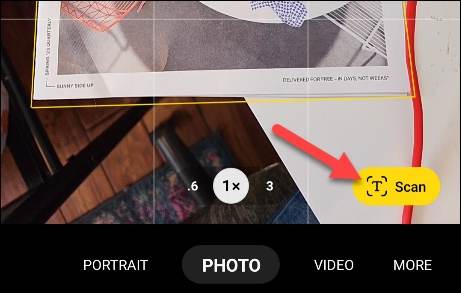
Stap 2 Pas de hoeken aan.
Stap 3 Wanneer je klaar bent, tik op Opslaan.
Je kunt ook direct foto's scannen vanaf de camera van je Xiaomi-telefoon met de volgende stappen:
Stap 1 Open de camera-app.
Stap 2 Klik in het cameramenu op Meer. Je zou het onderdeel Documenten moeten zien.
Stap 3 Richt op de foto die je wilt digitaliseren en maak er een foto van. De app snijdt de afbeelding automatisch bij, zodat de achtergrond wordt verwijderd.
Stap 4 Gebruik de beschikbare filters om de foto naar wens te verbeteren.
Stap 5 Sla de gescande foto op als een PDF in de galerij.
Methode 4: Foto's scannen op je telefoon met CamScanner
Je kunt ook foto's scannen met de CamScanner-app op Android of iPhone. De app maakt het mogelijk om foto's te scannen, op te slaan en te delen in PDF-, JPG-, Word- of TXT-formaten. Na het scannen van een document kun je weergaven kiezen, zoals kleurendocument of zwart-wit. Er zijn andere opties beschikbaar om onduidelijkheden te verwijderen als die aanwezig zijn.
Hier zijn de stappen om te scannen met de CamScanner-app:
Stap 1 Download CamScanner vanuit de Play Store, start de app en open hem op je telefoon.
Stap 2 Geef CamScanner toestemming om toegang te krijgen tot foto’s, media en bestanden op je mobiele apparaat.
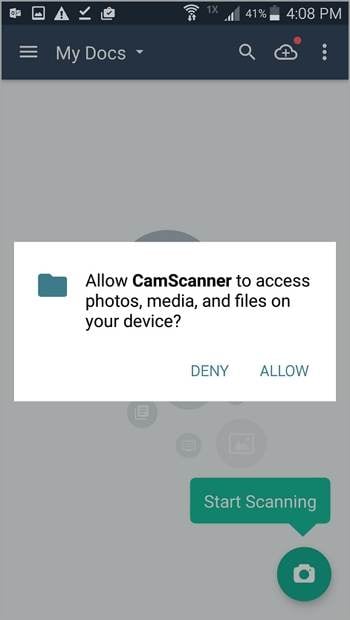
Stap 3 Tik rechtsonder op het camera-scan-icoon. Sta CamScanner vervolgens toe om foto's te maken en video op te nemen.
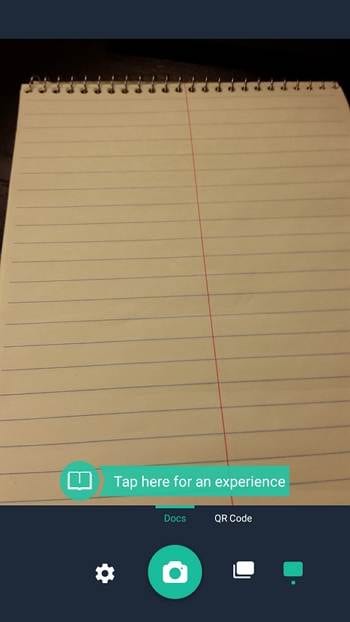
Stap 4 Kies of je de enkelpagina-modus of multipagina-modus gebruikt. Maak vervolgens foto's onder goede lichtomstandigheden.
Stap 5 Pas het document aan naar wens. Ben je tevreden met hoe de gescande bestanden eruitzien, tik dan rechtsonder op het vinkje.
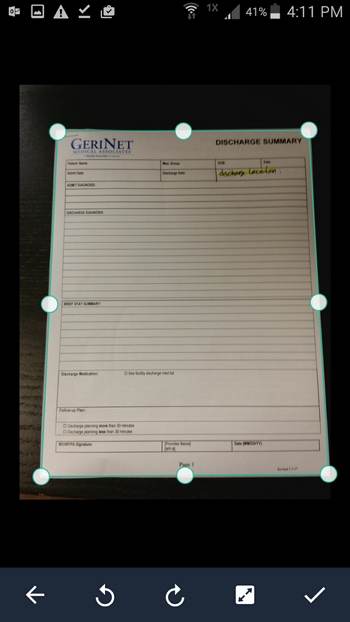
Stap 6 Hernoem het gescande bestand en tik op OK.
Methode 5: Foto's scannen op je telefoon met Photomyne
De Photomyne-app is een krachtige en veelzijdige scan-tool voor een breed scala aan items. Of het nu gaat om dierbare foto’s, dia’s, negatieven, kunstwerkjes van je kinderen, belangrijke documenten of zelfs plakboeken: de app is geschikt voor alles.
De mogelijkheden gaan verder dan alleen foto’s scannen, waardoor je diverse materialen en formaten eenvoudig kunt digitaliseren. Met Photomyne kun je waardevolle en dierbare items bewaren, ordenen en delen, allemaal gemakkelijk vastgelegd en opgeslagen in de app.
Hier is een stap-voor-stap-handleiding voor het scannen van foto's met Photomyne:
Stap 1 Download en open de Photomyne-app.
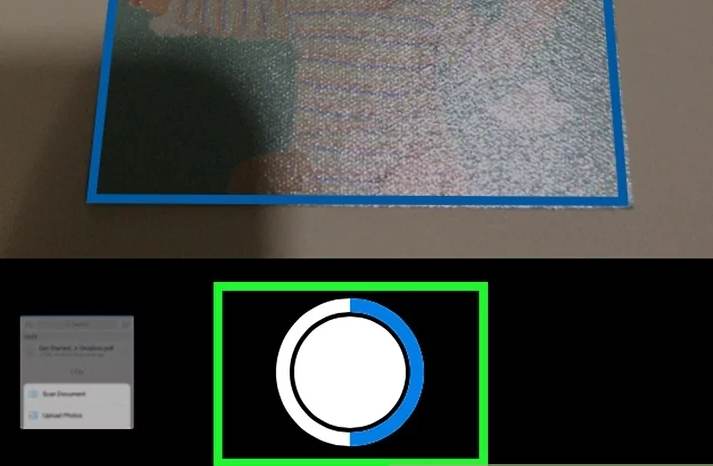
Stap 2 Houd je telefoon boven het fotoalbum en zorg dat het licht voldoende is. Tik vervolgens op het camera-icoon en wacht tot de cirkel vol is.
Stap 3 Herhaal het proces voor alle andere foto’s die je wilt scannen. Je kunt tot vier foto’s tegelijk scannen.
Stap 4 Tik op Gereed en bekijk de scans. Je kunt automatisch bijsnijden en de randen aanpassen.
Stap 5 Sla de gescande foto’s op in een album. Voeg daarna extra details toe zoals de titel, het jaar en de locatie bij de gescande foto.
Stap 6 Je kunt het uiterlijk van foto's aanpassen met de ingebouwde filters. Je kunt ook één of meerdere foto’s verplaatsen en de volgorde wijzigen. Je kunt de gescande foto’s bovendien delen met vrienden en familie.
Conclusie
Foto’s scannen biedt talloze voordelen bij het bewaren, organiseren en delen van herinneringen. Door fysieke foto’s te digitaliseren bescherm je ze tegen beschadiging en verleng je hun levensduur. Gescande foto's kun je eenvoudig ordenen, taggen en terugzoeken, waardoor het makkelijk is om specifieke afbeeldingen in een digitale collectie te vinden. Ook kun je ze eenvoudig delen met vrienden en familie via diverse digitale platformen, zodat je geografische afstand overbrugt. Het is een voordeel dat het scannen eenvoudiger is geworden dankzij de verschillende scan-apps die beschikbaar zijn voor iPhone of Android.
