

Mensen vragen altijd: 'Hoe kan ik niet-geselecteerde tekst kopiëren? Eigenlijk is PDFelement een van de beste manieren om tekst uit een afbeelding te kopiëren. Als je wilt weten hoe je tekst uit een afbeelding kunt kopiëren, dan is dit de beste manier die je kunt gebruiken. Blijf lezen en je zult het beste antwoord vinden over hoe je tekst uit een afbeelding kunt kopiëren.


Kopieer tekst van afbeelding met een PDFelement
PDFelement is een van de beste programma's die gebruikt kunnen worden om ervoor te zorgen dat de OCR gemakkelijk en perfect wordt uitgevoerd. Het is een van de programma's die hoog gewaardeerd worden en daarom wordt het aan alle professionals ten zeerste aangeraden om het te gebruiken om OCR uit te voeren. Het algemene beheer van de PDF is met dit programma heel eenvoudig gemaakt, omdat het heel gemakkelijk te gebruiken is. De interface is grafisch en daarom wordt het alle gebruikers ten zeerste aangeraden om dit programma te gebruiken om van de PDF-gerelateerde problemen af te komen.
Stap 1. Open een afbeelding
Sleep het afbeeldingsbestand naar de interface van het programma. Of je kunt op de knop "PDF maken" klikken om deze te laden nadat je PDFelement hebt gestart.

Stap 2. Voer OCR uit
Klik op de knop "Converteren" > "OCR" om door te gaan met de OCR, kies de modus "Bewerkbare tekst" en klik vervolgens op de knop "Taal wijzigen" om de juiste taal voor je afbeeldingsinhoud te kiezen.
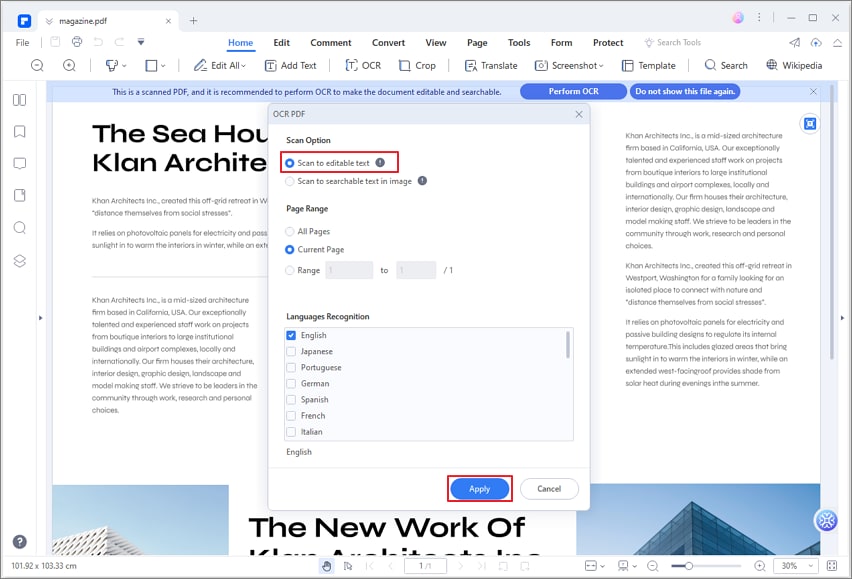
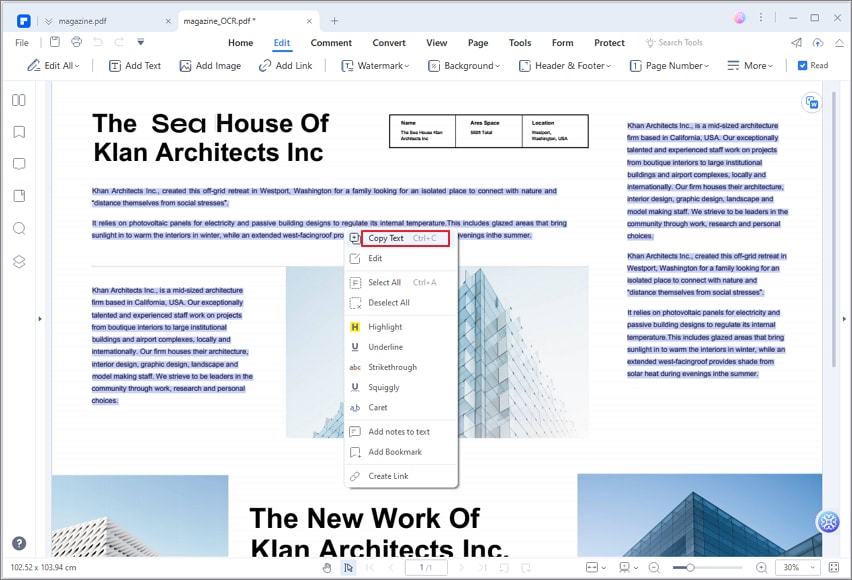
Stap 3. Tekst bewerken
Nadat je de OCR hebt uitgevoerd, klik je op de knop "Bewerken" om de inhoud van het bestand te bewerken. Lees hier meer over hoe je PDF-bestanden kunt bewerken.
Kopieer tekst uit afbeelding met Microsoft OneNote
Microsoft OneNote is een ander programma dat kan worden gebruikt om ervoor te zorgen dat de OCR van afbeeldingen gemakkelijk en perfect wordt uitgevoerd. Het werd gelanceerd in 2003 en is sinds de ontwikkeling de belangrijkste functionaliteit van MS Office. Met OneNote is het heel eenvoudig om ervoor te zorgen dat de tekst uit de afbeelding wordt gekopieerd en in een bewerkbare indeling wordt geplakt, waardoor het proces voor elke gebruiker te gemakkelijk is om uit te voeren.
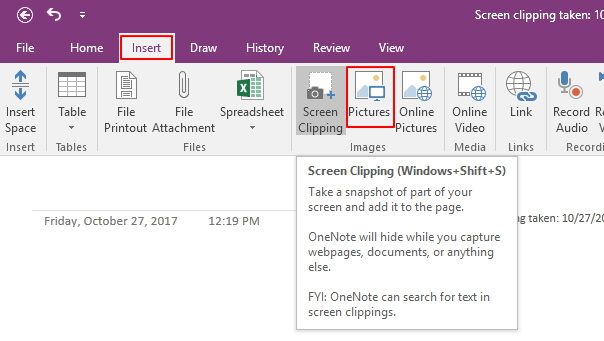
Stap 1. Open OneNote
Klik op Microsoft OneNote op je computer om deze eerst te openen. En klik op "Invoegen"> "Afbeelding" om je afbeelding in OneNote te importeren.
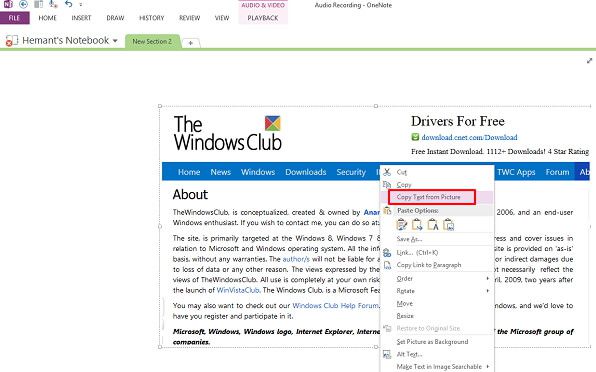
Stap 2. Kopieer tekst uit afbeelding
Klik met de rechtermuisknop op de afbeelding om de optie "Tekst uit afbeelding kopiëren" te kiezen om verder te gaan. De tekst wordt gekopieerd en nu kun je deze overal plakken waar je maar wilt.
De beste kopieertekst van beeldsoftware
PDFelement is ongetwijfeld het beste en meest geavanceerde programma dat gebruikt kan worden om het probleem met betrekking tot PDF-beheer op te lossen. Om tekst uit een afbeelding te kopiëren is er geen ander programma dat zo geweldig is als dit. Het wordt hoog aangeschreven als een van de beste manieren om de problemen die de andere programma's met zich meebrengen op te lossen. Als je wilt weten hoe je tekst uit een jpeg-afbeelding kopieert, dan is PDFelement het beste antwoord dat je kunt krijgen. Het is de beste kopieertekst uit beeldsoftware die ervoor zorgt dat je nooit in problemen komt en daarom wordt het hoog aangeschreven als een van de beste manieren waarop je OCR kunt toepassen. Met dit programma behaal je de beste resultaten en worden je PDF-bestanden gemanipuleerd zoals jij dat wilt, zonder enige extra handelingen.
- De meest elementaire PDF-gerelateerde functies kunnen met dit programma worden uitgevoerd. Het betekent dat je PDF's kunt openen, opslaan en markeren.
- De grafische objecten van de PDF kunnen op de door jou gewenste manier worden gemanipuleerd. Het omvat het toevoegen, verwijderen, vergroten of verkleinen en verplaatsen van dergelijke elementen binnen of buiten het PDF-bestand.
- Het formulierveld kan met dit programma eenvoudig worden aangemaakt. Het wordt ten zeerste aanbevolen om interactieve formuliervelden zo te maken dat deze gemakkelijk kunnen worden herkend voor gegevensgerelateerde doeleinden.
- Je kunt paginanummers, batesnummers en pagina-elementen invoegen.
- PDFelement kan er ook voor zorgen dat de PDF-documenten elektronisch worden ondertekend en akkoord bevonden, wat betekent dat er tijdens het proces geen menselijke interactie vereist is.

Margarete Cotty
chief Editor