

PDFelement-Krachtige en eenvoudige PDF-editor
Ga aan de slag met de eenvoudigste manier om PDF's te beheren met PDFelement!
Je hebt dus een gescand document bij de hand. Je kunt echter het scheve document niet doorgeven aan iemand anders. Of je kunt je les niet goed doornemen omdat de scheefheid je OCD activeert. Je moet daarom de PDF recht uitlijnen. Natuurlijk heb je daarvoor een betrouwbare PDF-tool nodig.
In dit artikel vind je drie van de beste PDF-tools waarmee je de uitlijning in je PDF-bestand kunt corrigeren. Ook vind je handleidingen over het gebruik van de genoemde tools.
In dit artikel
Het probleem met scheve PDF-bestanden
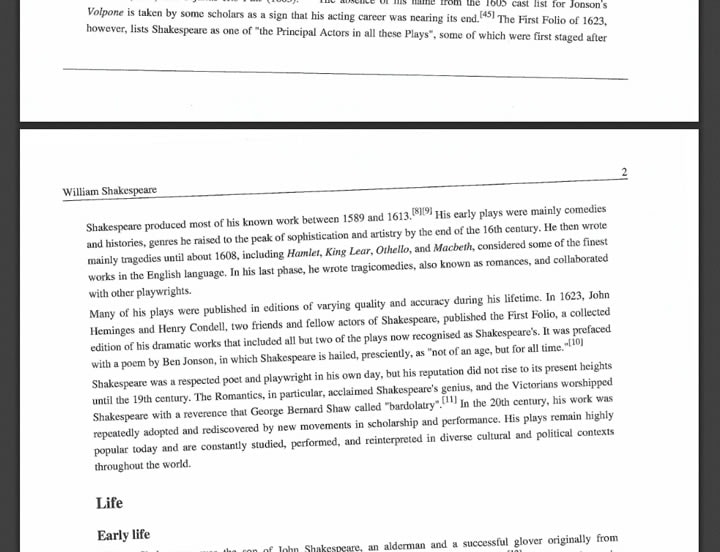
Stel je dit voor. Morgen is je examen. Je hebt je klasgenoot om een revisor gevraagd en zij hebben je een gescande pdf gestuurd. Ze hebben het document echter niet goed gescand: het is niet recht. Hoewel je het nog steeds als naslagwerk kunt gebruiken, heeft dit niet de voorkeur.
Het document in kwestie heeft een probleem met de leesbaarheid ervan. Daarom zou het niet effectief zijn als naslagwerk. Je moet je hoofd kantelen om de inhoud snel te kunnen lezen. Dat kan lichamelijk ongemakken veroorzaken. Dus, in plaats van genoegen te nemen met het scheve PDF-bestand, waarom zou je het dan niet eerst recht uitlijnen?
Een gescande PDF recht uitlijnen met Adobe Acrobat Pro
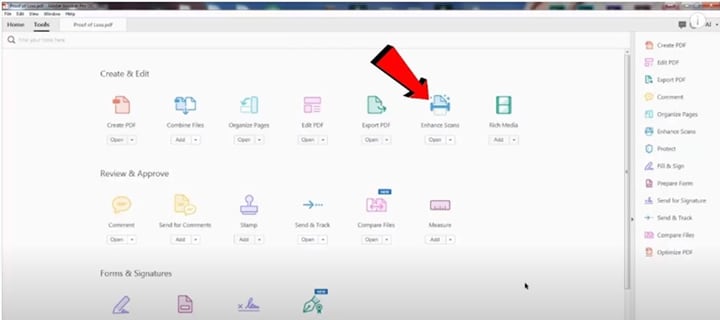
Je kunt Adobe Acrobat Pro DC gebruiken om gescande PDF-bestanden te corrigeren die scheef staan. Volg hiervoor deze stappen:
- Start Adobe Acrobat Pro DC.
- Open de scheef gescande PDF.
- Klik in het bovenste menu op
- Je kunt twee tools van deze software gebruiken: a.) Verbeterde scans en b.) PDF optimaliseren. Selecteer een van beide.
A. Met behulp van de tool Verbeterde scans
- Nadat je Verbeterde scans hebt geopend, klik jet u op RTekst herkennen midden bovenaan het scherm.
- Klik op In dit bestand.
- Klik in het vervolgkeuzemenu op Tekst herkennen. Je kunt ook opgeven welke pagina je eerst recht wilt uitlijnen.
- Adobe Acrobat Pro DC gebruikt de OCR-functie om het document recht uit te lijnen. Wacht tot het laden is voltooid en je bent klaar.
B. Met behulp van de tool PDF optimaliseren
- Nadat je op PDF optimaliseren hebt geklikt, klik je op Gescande pagina's optimaliserenbovenaan in het midden van het scherm.
- Pas de kwaliteit aan die je wilt dat de PDF recht uitlijnt met behulp van de schuifregelaar en klik vervolgens op
- Onderaan zie je een tekst met de tekst 'Optimaliseren'. Zodra het klaar is, zie je een recht uitgelijnde versie van de PDF.
Opmerking: Soms maakt deze methode sommige karakters onherkenbaar.
Hoe je een gescande PDF recht kunt uitlijnen met behulp van PDFelement
Voor welk probleem met PDF's dan ook Wondershare PDFelement heeft een oplossing. PDFelement is een PDF-tool boordevol functies die gebruikers zoals jij erg handig zouden vinden. Hiermee kun je PDF's maken, converteren, samenvoegen en nog veel meer. En met de tools die PDFelement biedt, kun je een scheef PDF-bestand recht uitlijnen.


Stappen
1. Open de scheef gescande PDF op PDFelement.
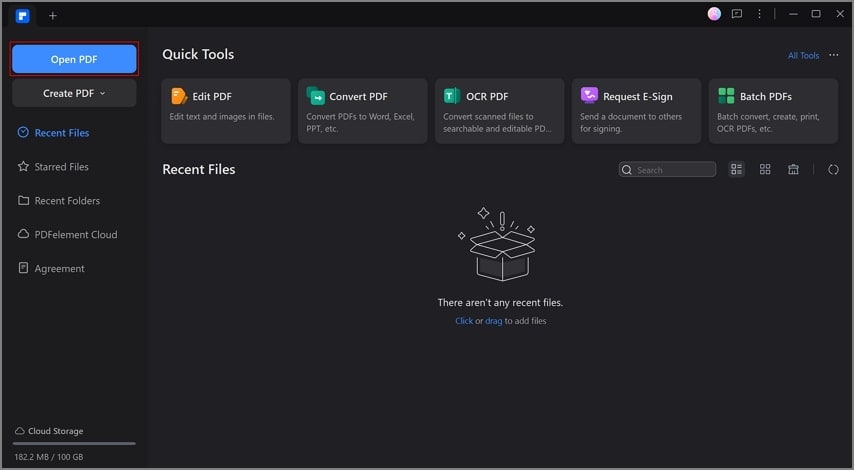
2. Klik op OCR uitvoeren in de meldingsbalk of op OCR via de zwevende knoppen aan de rechterkant van het scherm.
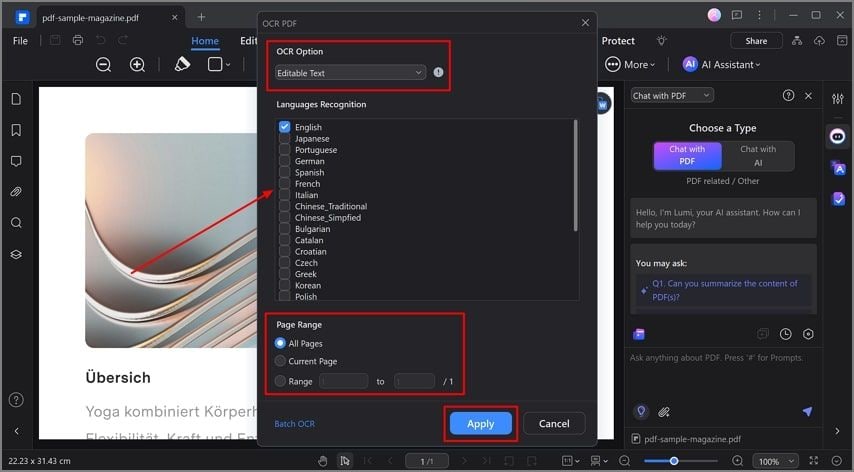
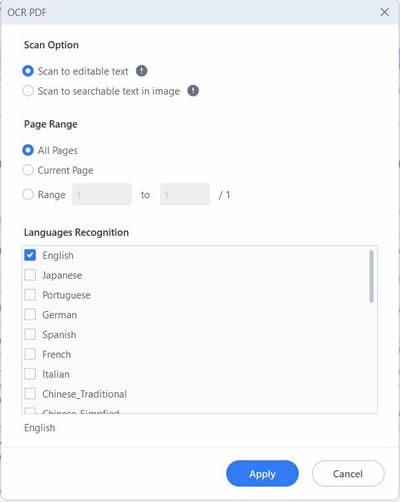
3. In het gedeelte 'Scanoptie' selecteer je Scannen naar bewerkbare tekst.
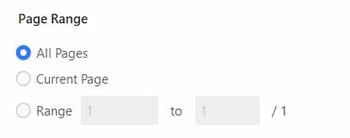
4. Geef de pagina's van de PDF op die je recht wilt uitlijnen. (Optioneel)
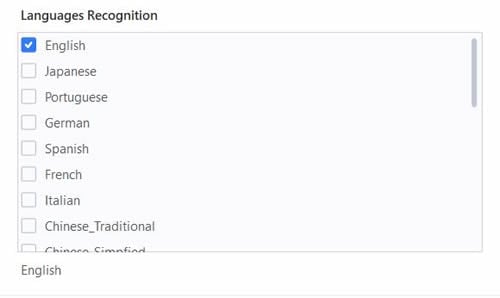
5. Selecteer de talen die in de gescande PDF worden gebruikt.
6. Klik.
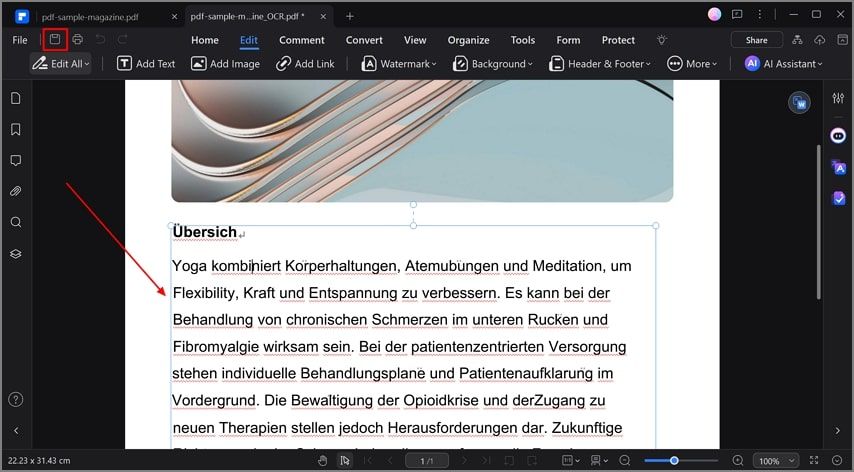
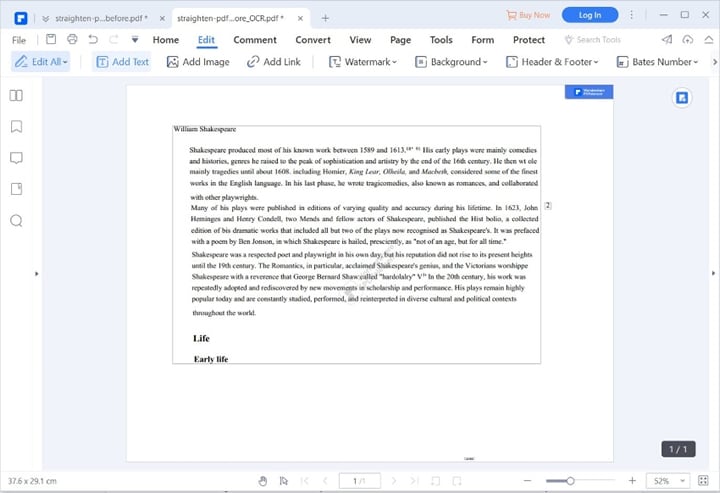
7. Wacht tot PDFelement klaar is met het uitvoeren van OCR op het document. Nadat dit is gedaan, zul je zien dat de tekst niet langer scheef staat.
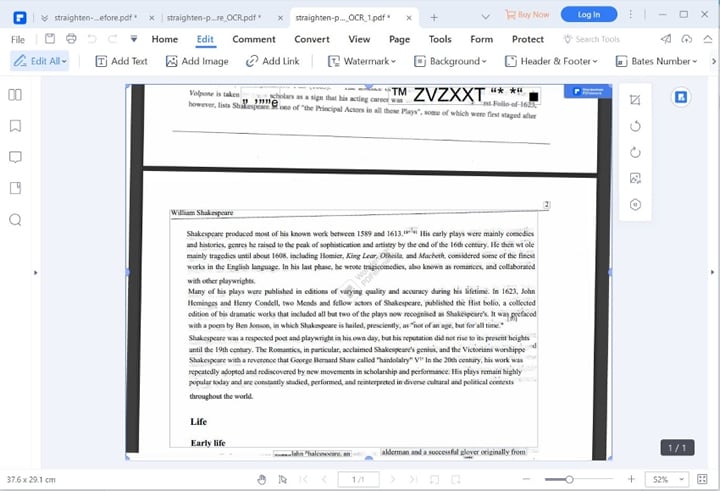
8. Bewerk het document naar wens.
Tips
Zeer zelden plaatste PDFelement woorden in individuele velden. Dat maakt het lastig om te bewerken. Wanneer dat gebeurt, sluit je het document dat door de OCR is uitgevoerd. Voer vervolgens opnieuw OCR uit op het originele bestand.
Nadat je de PDF recht hebt uitgelijnd, merk jet u mogelijk dat de achtergrond een beetje rommelig is. Als het niet belangrijk is, selecteer het dan en druk op Backspace of Delete op je toetsenbord.
Andere dingen die je kunt doen met PDFelement
De betrouwbaarheid van PDFelement als PDF-tool is ongeëvenaard. Waarom? Omdat je er zoveel mee kunt doen.
Om te beginnen kun je met PDFelement PDF's bewerken alsof je documenten in Microsoft Word bewerkt. Je kunt de lettertypestijlen, kleuren en formaten van de tekst in de PDF wijzigen. Op dezelfde manier kun je de stijlen en kleuren van vormen wijzigen.
Niet alleen dat, maar met PDFelement kun je ook tekst, afbeeldingen en vormen aan het document toevoegen. Moet je linken of watermerken aan je PDF-bestand toevoegen? Met PDFelement kun je dat ook doen.
Je kunt ook niet-invulbare formulieren uit Word, Excel of een andere toepassing omzetten in een invulbaar en bewerkbaar PDF-formulier. Er is slechts één klik voor nodig.
De toolkit van PDFelement bevat ook veel markeringstools. Je kunt deze software gebruiken om highlights en commentaar toe te voegen. Je kunt ook aantekeningen maken, annoteren maken en wijzigingen monitoren.
Het toevoegen van handtekeningen aan je PDF's is ook belangrijk, vooral voor professionals. Je kunt documenten ondertekenen of juridisch bindende handtekeningvelden maken met behulp van PDFelement.
Je hebt zojuist geleerd hoe je PDF-bestanden recht kunt uitlijnen met de OCR-tool van PDFelement. Dat is slechts één van de vele toepassingen. Je kunt deze tool ook gebruiken om uit afbeeldingen te extraheren.
Je vriend in Korea heeft je bijvoorbeeld iets gestuurd. Er zit een briefje bij, maar je kunt het niet begrijpen omdat het in het Koreaans is geschreven. Alsjeu de OCR-tool van PDFelement gebruikt, dan helpt de vertaaltool je te begrijpen wat de notitie zegt. PDFelement kan in meer dan 100 talen vertalen.
Nogmaals, dit zijn slechts een paar dingen die je met PDFelement kunt doen, naast het recht uitlijnen van een PDF-bestand.
Hoe je een PDF-bestand online recht kunt uitlijnen
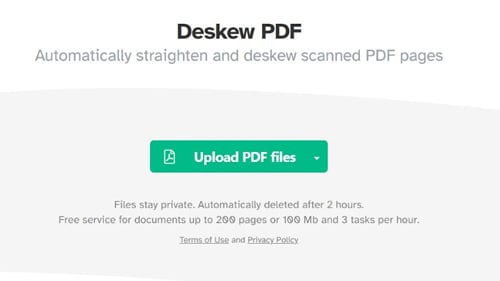
Heb je niet genoeg ruimte op je computer voor een ander programma? Geen zorgen; er zijn online alternatieven voor het recht uitlijnen van een PDF-bestand. Sejda valt op tussen deze opties. Zo gebruik je deze tool:
- Open een webbrowser op je apparaat.
- Bezoek de website van Sejda.
- Klik op PDF-bestanden uploaden. Vouw eventueel het vervolgkeuzemenu uit en selecteer Dropbox, Google Drive, of je kunt ook de URL gebruiken van de PDF die je recht wilt uitlijnen.
- Selecteer de PDF-bestanden die je recht wilt uitlijnen.
- Klik op Sejda's scheefstandalgoritme corrigeert de uitlijning van de inhoud van het PDF-bestand. Vervolgens zou Sejda de originele pdf verwijderen.
- Nadat Sejda de inhoud van het PDF-bestand heeft geroteerd, klik je op Downloaden om de recht uitgelijnde PDF te verkrijgen. Sejda verwijdert het bestand na 2 uur. Download hem dus zo snel mogelijk.
Conclusie
Een PDF-bestand rechtzetten is niet zo moeilijk. Het enige dat je nodig hebt, is het juiste gereedschap voor de klus te kennen. De drie hierboven genoemde zijn de meest betrouwbare. PDFelement is een aantrekkelijke optie omdat het meer is dan alleen het rechtzetten van je PDF-bestand. Het wordt ook geleverd met vele andere tools die je kunnen helpen je productiviteit te verhogen.
Met deze kennis in het achterhoofd zul je niet langer last hebben van scheve gescande PDF-bestanden. Je weet wat je moet doen om ze eenvoudig en snel te verhelpen.
