

PDFelement-Krachtige en eenvoudige PDF-editor
Ga aan de slag met de eenvoudigste manier om PDF's te beheren met PDFelement!
Je hoeft niet aan elke tool die je op je computer gebruikt geld uit te geven. Het is een goede gewoonte om naar de gratis opties te kijken voordat je geld uitgeeft. Dat helpt je geld te besparen, wat belangrijk is in de huidige economie. Mogelijk ben je dus op zoek naar gratis OCR-software voor Mac. Je bent bij ons aan het juiste adres, want in dit artikel leer je over de beste OCR-tools voor Mac.
We hebben verschillende software bekeken, vergeleken en een lijst gemaakt van de best presterende. Hieronder vind je de details van alle tools en hoe ze zich tot elkaar verhouden.
Hoe we de programma's hebben getest
We hebben talloze factoren overwogen om te bepalen welke tool het waard is om in de top 5 te staan. Uiteraard staat betrouwbaarheid voorop. De software moet snel zijn in het uitvoeren van OCR. Bovendien moet het nauwkeurige resultaten opleveren. Het aantal ondersteunde talen is ook van belang, omdat niet alles in het Engels zal zijn geschreven.
Onze top 5 OCR-tools voor Mac
PDFelement
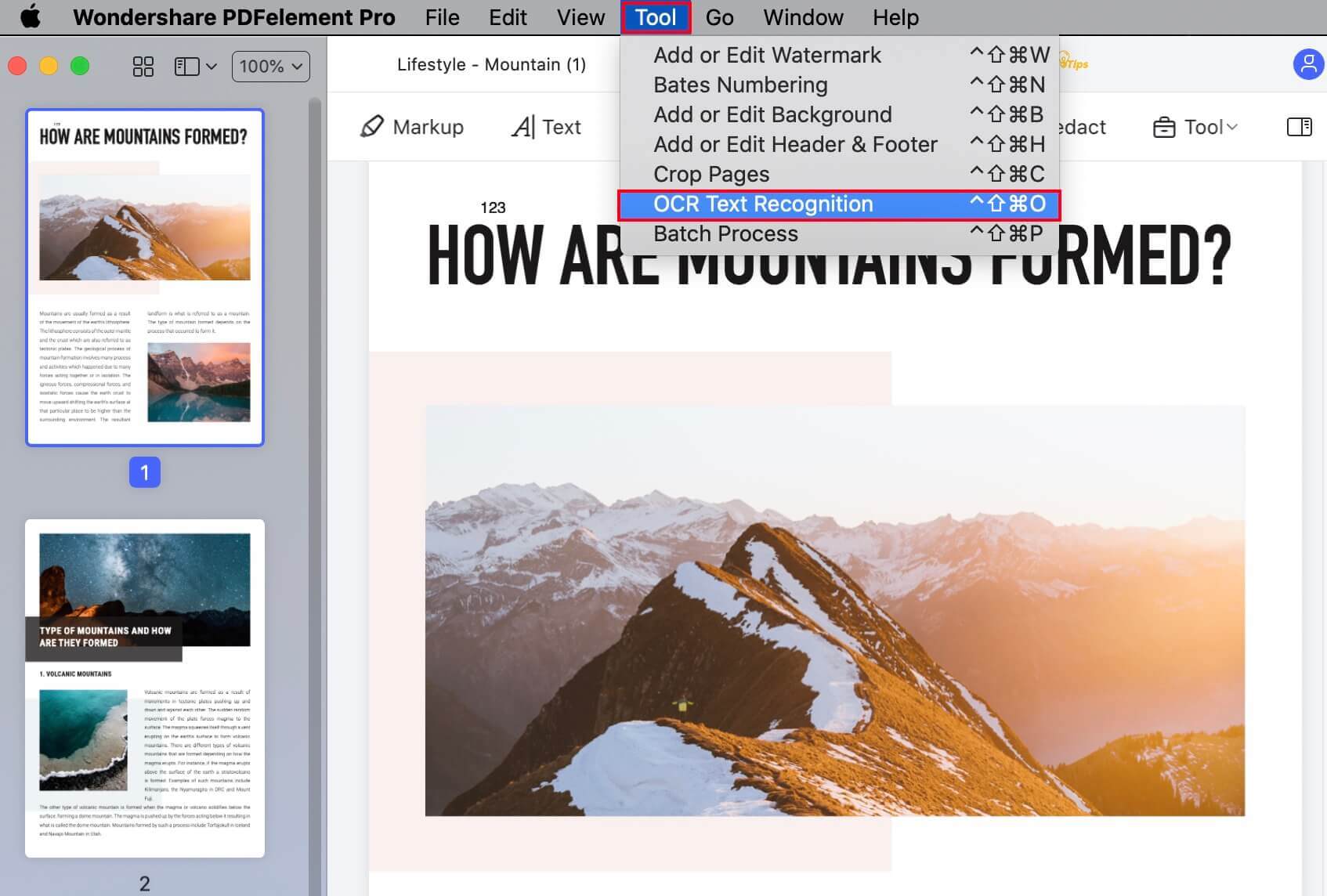
PDFelement is een PDF-tool van Wondershare, een softwarebedrijf gespecialiseerd in PDF-oplossingen, tools voor het maken van video's en hulpprogramma's. Met dit programma kunnen gebruikers PDF's maken, bewerken, converteren en manipuleren. De tool voor optische tekenherkenning (OCR) is een van de vele functies.


PDFelement's OCR ondersteunt meer dan 20 talen. Het extraheren van tekst duurt slechts enkele seconden. En het beste is dat PDFelement zeer gebruiksvriendelijk is. Technisch onderlegd of niet, je kunt deze tool gebruiken om je documenten snel te OCRen.
Voordelen
De robuuste OCR-functie is gratis
Herkent meer dan 20 talen
Makkelijk te gebruiken
Snel
Heeft naast OCR nog andere functies
Nadelen
Met de gratis versie kun je OCR op slechts 3 pagina's uitvoeren.
Prijs
Gratis, maar als je toegang wilt tot meer functies, dan kost de betaalde Pro-versie $ 129.
Talen
De OCR van PDFelement herkent meer dan 20 talen. Enkele voorbeelden zijn Vereenvoudigd Chinees, Traditioneel Chinees, Roemeens en Russisch.
De OCR van PDFelement verbaasde zelfs deskundige reviewers, dus je kunt nooit fout gaan als je voor deze tool kiest. Je kunt PDFelement downloaden van Wondershare's website of de Mac App Store.
Hoe de OCR-functie van PDFelement op Mac te gebruiken
- Importeer de gescande PDF naar PDFelement of maak een nieuwe PDF met behulp van een afbeelding met tekst met dezelfde software.
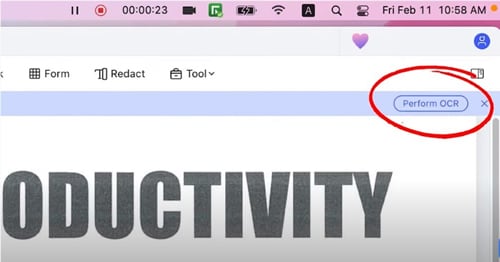
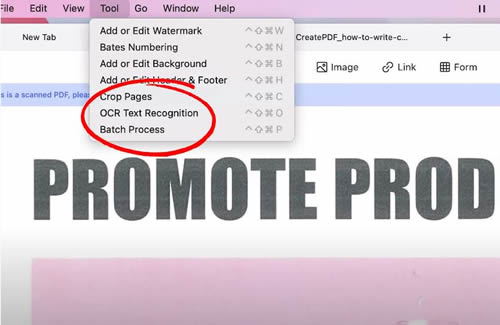
- Er verschijnt een knop OCR uitvoeren in de meldingenbalk. Klik erop. Als je deze knop niet ziet, dan klik je op Extra, en vervolgens op OCR-tekstherkenning.
Opmerking: Als het de eerste keer is dat je de OCR-functie van PDFelement gebruikt, dan moet je eerst de OCR-plug-in downloaden en inschakelen. Volg de instructies die je op uw scherm ziet op.
- Klik op het Menu in de linkerbenedenhoek van het pop-upvenster.
- Klik op Paginabereik om de pagina's op te geven die je naar tekst wilt converteren. (Optioneel)
- Stel dat je geen specifieke pagina's hoeft te selecteren. Kies OCR-instellingen
- Kies onder Documenttaalde talen die in de afbeelding of het document worden gebruikt. Je kunt ook de Automatische detectiefunctie selecteren als je met meertalige PDF's werkt.
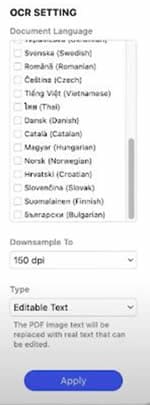
- Selecteer het type document wat je wilt dat het resultaat is.. Je opties zijn Bewerkbare tekst, PDF of doorzoekbare PDF.
- Klik op Toepassen
OCR-scanner met LEADTOOLS SDK
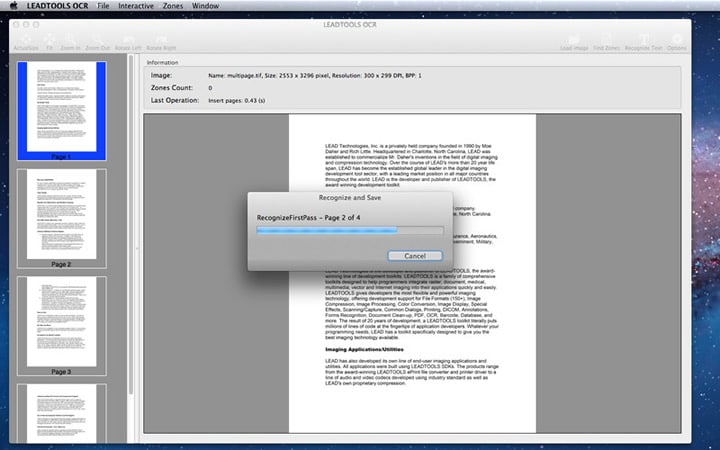
OCR-scanner met LEADTOOLS SDK is een app gemaakt om de OCR-engine van LEADTOOLS te demonstreren. Het is bedoeld om ontwikkelaars te informeren over wat ze in hun apps kunnen integreren met behulp van de oplossingen van het bedrijf. En wat een demonstratie. OCR-scanner met LEADTOOLS SDK extraheert tekst met hoge nauwkeurigheid uit afbeeldingen. Je kunt ook je OCR Engine-instellingen verfijnen om aan te passen hoe het programma je afbeeldingen herkent.
Voordelen
Snel en accuraat
Ondersteunt het exporteren van afbeeldingen naar verschillende documenttypen
Verschillende opties voor het optimaliseren van OCR
Nadelen
Herkent slechts 5 talen.
Prijs
gratis
Talen
Dit programma ondersteunt alleen Engels, Spaans, Frans, Duits en Italiaans.
OCR-scanner met LEADTOOLS SDK is een programma om andere ontwikkelaars aan te moedigen de OCR-oplossing van het bedrijf te gebruiken om betere apps te bouwen. Je kunt de tool downloaden via de Mac App Store.
Cisdem PDF-converter OCR
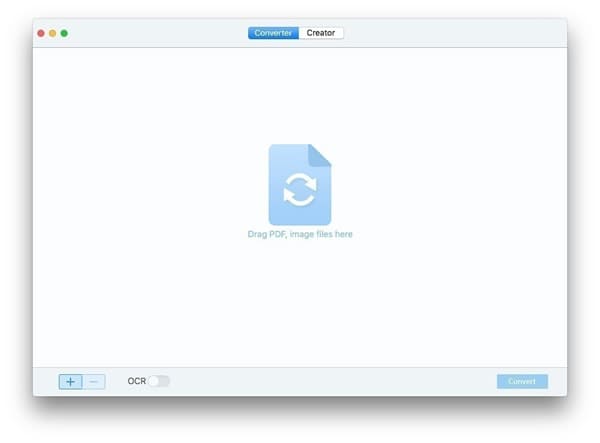
Cisdem PDF Converter OCR is een fantastisch kantoortool. Hiermee kun je PDF's naar vele bestandsindelingen converteren terwijl de originele opmaak en lay-out behouden blijven. Gegevens in tabelvorm in een PDF die naar een Excel-spreadsheet is geconverteerd, staan bijvoorbeeld in de juiste cel. Daardoor hoef je het uitvoerbestand niet zo veel aan te passen. Het verhoogt op zijn beurt je productiviteit.
Voordelen
Snel en accuraat
Ondersteunt vele uitvoerindelingen
Maakt batchverwerking mogelijk
Herkent meer dan 200 talen
Nadelen
De gratis versie is zeer beperkt.
Prijs
Gratis met een betaalde versie die $ 59,99 kost.
Talen
Het aantal herkenbare talen van Cisdem PDF Converter is indrukwekkend. Het zijn er meer dan 200! Het omvat Arabisch, Japans, Koreaans en Frans, om er maar een paar te noemen.
Cisdem PDF Converter steekt boven andere opties uit, omdat het probleemloze PDF-conversies mogelijk maakt en vele talen ondersteunt. Je kunt de software downloaden van de officiële Cisdem-website.
Screen OCR
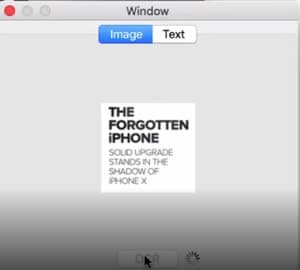
De slogan van Screen OCR is "Super eenvoudig te gebruiken." Het is inderdaad heel eenvoudig. Je bent wellicht bekend met Snipping Tool in Windows. Scherm-OCR werkt precies zo, behalve dat het OCR-integraties heeft. Sleep met je muis om tekst uit afbeeldingen te markeren en voer vervolgens OCR uit. Het is snel, eenvoudig en gemakkelijk.
Voordelen
Roep het programma op met behulp van sneltoetsen.
Ondersteunt vele talen en detecteert automatisch de taal in de afbeelding
Nauwkeurig
Doet ook dienst als snipping Tool voor Mac
Nadelen
Werkt niet offline
Prijs
Gratis, maar je kunt meer functies ontgrendelen door een licentie te kopen of je te abonneren. De prijzen beginnen bij $ 19.
Talen
Het aantal herkenbare talen van Eenvoudige OCR hangt af van de modus die je gebruikt. De gratis modus (Modus 2) ondersteunt 10 talen, waaronder Engels, Nederlands en Traditioneel Chinees.
Scherm-OCR is een eenvoudige tool die zijn werk fenomenaal goed doet. Je kunt deze gratis OCR voor Mac downloaden van de website van Screen OCR.
Google Drive/Docs
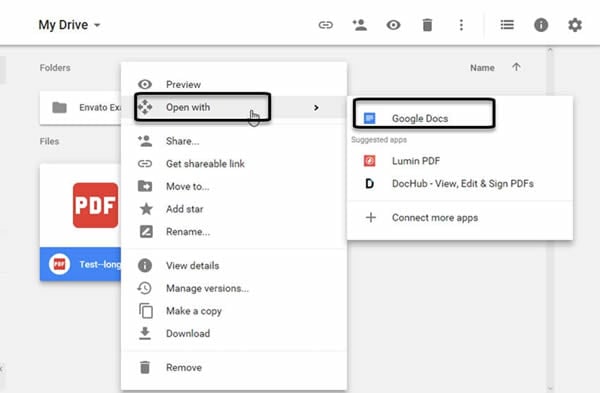
Google Drive en Google Docs zijn tools die geen introductie behoeven. Ze zijn onderdeel van de Google Workspace, voorheen bekend als Google Suite. Zonder dat velen het weten, worden deze gratis online tools geleverd met een gratis OCR-functie.
Voordelen
gratis
Web-gebaseerd
Herkent veel talen
Nadelen
Werkt niet offline
Ondersteunt slechts enkele invoertypen
Geen ondersteuning voor batchverwerking
Prijs
gratis
Talen
Google Drive/Google Docs OCR herkent meer dan 100 talen. De lijst bevat Japans, Grieks, Hebreeuws, Telugu en meer.
De OCR-functie van Google Drive/Google Docs is een betrouwbare, gratis online OCR-tool die je op je macOS-pc kunt gebruiken.
Vergelijking tussen de tools
Naam van de Tool |
Onze snelheidsbeoordeling |
| PDFelement | 4.8 |
| OCR-scanner met LEADTOOLS SDK | 4.5 |
| Cisdem PDF-converter OCR | 4.5 |
| Screen OCR | 4.5 |
| Google Drive/ Google Docs | 4.3 |
Naam van de Tool |
Aantal ondersteunde talen |
| PDFelement | 29 |
| OCR-scanner met LEADTOOLS SDK | 5 |
| Cisdem PDF-converter OCR | 200 |
| Screen OCR | 10 |
| Google Drive/ Google Docs | 100+ |
Waarom zou je een OCR-tool nodig hebben?
Misschien heb je een gescande kopie van een document. Omdat dat document al is afgedrukt, kun je het niet bewerken. Een OCR-tool zou die mogelijkheid ontsluiten. Het haalt de tekst uit een afbeelding. Vervolgens kun je de tekst bewerken met dezelfde software of een nieuw document maken met een andere tool.
Een OCR-tool is ook handig als je een niet-bewerkbare PDF hebt. De tool converteert de tool naar een tool die je kunt aanpassen. Het elimineert effectief de noodzaak voor jou om de inhoud van het document opnieuw te typen.
Ten slotte kun je met een OCR-tool snel tekst uit afbeeldingen halen. Je zult het op prijs stellen als je de achtergrondafbeelding moet wijzigen in een infographic, post op sociale media of soortgelijke afbeeldingen.
Conclusie
Er bestaan gratis OCR-tools voor Mac. Ze hebben echter beperkingen. De OCR-functie van PDFelement converteert bijvoorbeeld slechts 3 pagina's in een document. Het is voldoende als je altijd slechts dat of minder pagina's hoeft te converteren. Maar als je meer nodig hebt, dan is het niet verwonderlijk dat je een betaalde versie nodig hebt.
