

PDFelement-Krachtige en eenvoudige PDF-editor
Ga aan de slag met de eenvoudigste manier om PDF's te beheren met PDFelement!
Met optische karakterherkenning (OCR) kunt u PDF's of op afbeeldingen gebaseerde PDF's digitaliseren en een gescand document omzetten in tekst. Als je echter niet op de hoogte bent van de beste tool om Handwriting OCR uit te voeren, ben je op de juiste plaats. In dit artikel vind je de beste OCR Handwriting-tool en hoe je dit kunt bereiken. Laten we beginnen!
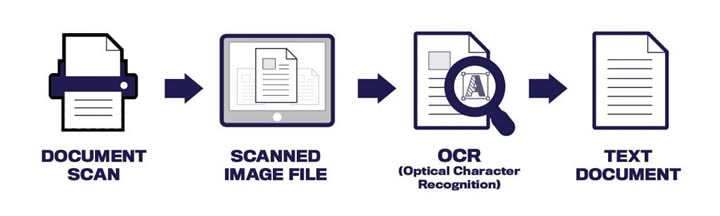
Hoe werkt Handwriting OCR?
Een subset van OCR, handschriftherkenning (soms geschreven OCR of cursieve OCR genoemd) zet handgeschreven tekst of instructies in realtime om in een elektronisch equivalent. Deze systemen kunnen verschillende soorten handschrift herkennen door patroonmatching te gebruiken.
Met handschrift bedoelen mensen zowel manuscripten als cursief schrijven. Manuscriptteksten zijn eenvoudiger te lezen omdat de letters in verschillende blokken zijn gescheiden. Cursief handschrift, aan de andere kant, wordt gekenmerkt door het samenvoegen van letters en andere symbolen. Vanwege deze behoefte moeten handschriftherkenningssystemen elk personage goed herkennen. De OCR-software genereert betere resultaten door gebruik te maken van je dynamische bewegingen.
OCR Handwriting op Windows met behulp van PDF OCR software
Als je de beste tool wil vinden om OCR uit te voeren op je Windows-pc, kijk dan niet verder! PDFelement is de beste handschrift OCR-tool die foutloze resultaten biedt bij het omzetten van handschrift naar tekst.
Zodra je PDF-element tot je beschikking hebt, is het onderwerpidee het minste van je zorgen. Het kan handschrift omzetten in tekst en heeft alle functies die nodig zijn om het werken met PDFs een fluitje van een cent te maken.


Prijs: $29,99
Ondersteund OS macOS, Windows, Android en iOS
Belangrijkste kenmerken:
- Het kan handgeschreven tekst omzetten in bewerkbare digitale tekst.
- Scan-naar-tekst of doorzoekbare tekst in afbeeldingen is mogelijk met behulp van optische tekenherkenning.
- Het heeft OCR handschriftherkenning voor meer dan 20 talen.
- De resultaten die je krijgt met deze toepassing zijn van hoge kwaliteit.
Voordelen
Makkelijk te gebruiken
Geavanceerde functies
Goede OCR
Nadelen
Beperkte aanpassingsmogelijkheden
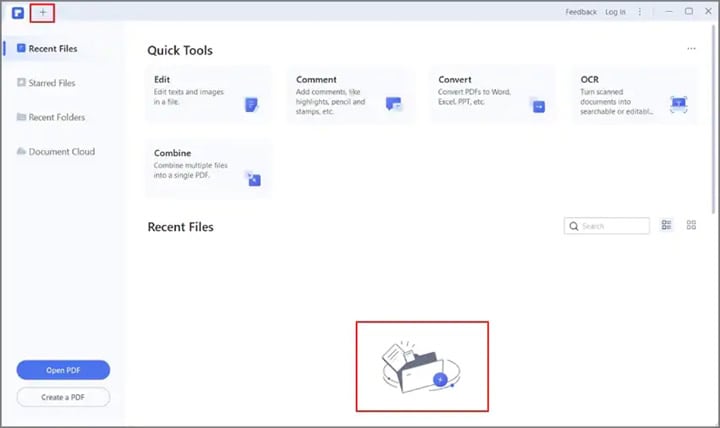
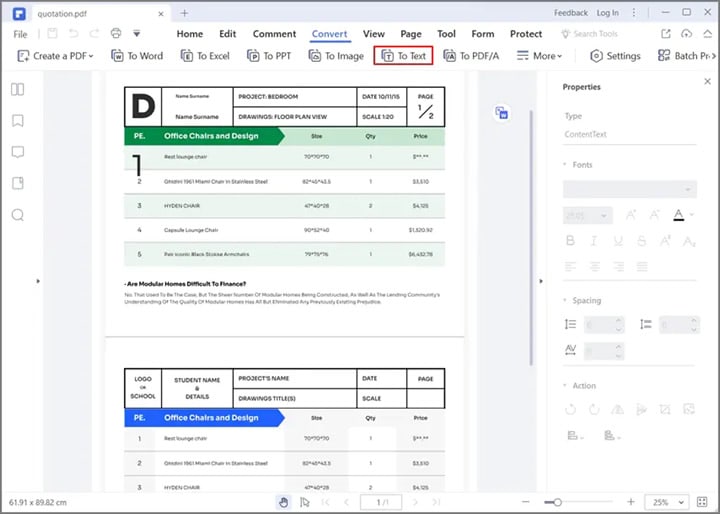
Stap 1 Download en installeer eerst PDF-element op je pc. Klik daarna op de +-knop of sleep en laat je PDF uploaden.
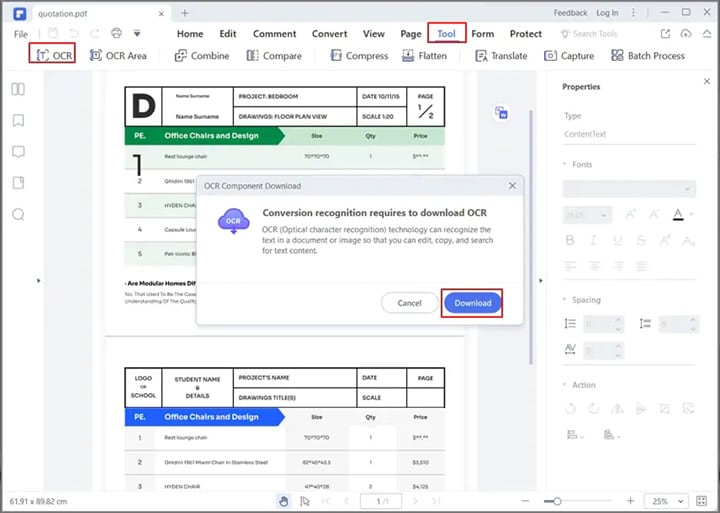
Stap 2 Om het OCR-venster te openen, kies je Tool en klik jeu vervolgens op OCR. Voordat je dit uitvoert, moet je de OCR-tool installeren als je deze al hebt.
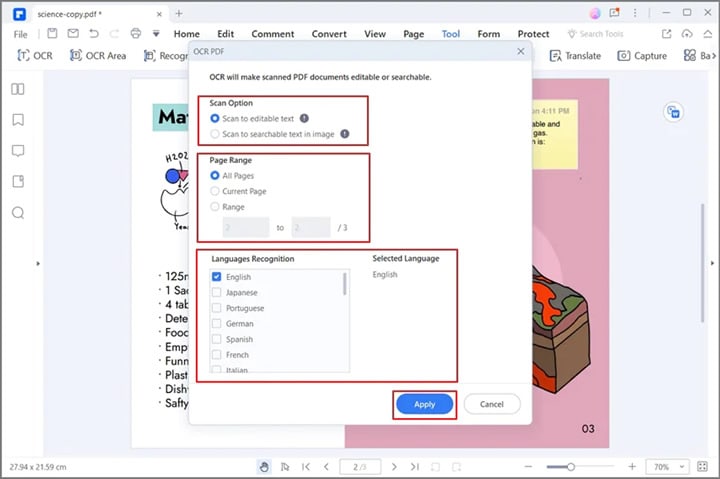
Stap 3 Als je OCR op je inhoud wil uitvoeren, selecteer je de optie Scannen naar bewerkbare tekste en klik je op de knop Taal wijzigen. Klik op de knop Toepassen om het proces te voltooien.
Stap 4 Kies vervolgens Naar Tekst in het vervolgkeuzemenu naast Converteren en het handgeschreven bestand wordt geconverteerd naar tekstformaat.
Handschrift OCR online uitvoeren
Wil je online handschrift OCR uitvoeren? Hier is een lijst met tools die je moet proberen!
Google Drive gebruiken
Google Drive is een gratis cloudopslagservice waarmee gebruikers gegevens zoals foto's, video's, documenten en meer op de cloud kunnen uploaden en opslaan. Het lijkt op een schijf of flashdrive, behalve dat het in de cloud leeft in plaats van op je apparaat. Het werkt ook voor optische karakterherkenning (OCR) van handgeschreven tekst.
Prijs: Gratis
Ondersteund OS Windows, Linux, macOS, Android en iOS.
Belangrijkste kenmerken:
- Het biedt gratis diensten, ongeacht hoeveel bestanden je wil OCR.
- Je kunt bestanden uploaden in verschillende formaten, waaronder gescande PDF's, JPG's en GIF's.
- Met Google Drive OCR kun je een op afbeeldingen gebaseerd bestand opslaan in zeven verschillende formaten.
- Het kan meer dan 100 talen lezen, waaronder Engels, Chinees, Japans en Duits.
Voordelen
Eenvoudig delen en synchroniseren
Veilig te gebruiken
Nadelen
Geen batch OCR
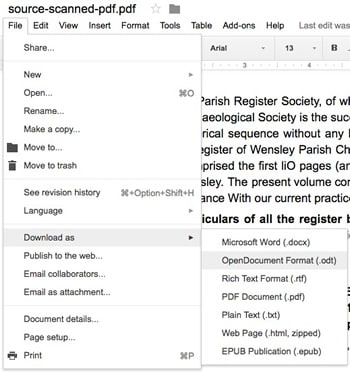
Stap 1 Ga naar Google Drive, kies Nieuw, dan Bestand uploaden in Google Drive om een gescande PDF toe te voegen.
Stap 2 Open vervolgens de gescande PDF in Google Docs door met de rechtermuisknop te klikken, selecteer Openen met en vervolgens Google Docs. Om een gescande PDF bruikbaar te maken in Google Docs, moet je wachten tot Google OCR klaar is met het verwerken van de OCR PDF.

Stap 3 Als je Google Docs OCR gebruikt, moet je de PDF-afbeelding wissen voordat je de vers geproduceerde teksten bewerkt.
Stap 4 Om de Google Drive OCR-uitgang op te slaan, ga je naar Bestand en kies Maak een kopie of Downloaden als.
PenToPrint gebruiken
PentoPrint is gratis software die een foto maakt van een handgeschreven notitie op elk apparaat, optische karakterherkenning (OCR) uitvoert en tekst uitvoert die in een andere app kan worden geplakt. Zodra je je handschrift hebt geconverteerd naar bewerkbare tekst, kan het worden bewerkt, doorzocht en gesynchroniseerd met de cloudservice.
Prijs: Gratis tot €9,99
Ondersteund OS Windows, macOS, Android en iOS
Belangrijkste kenmerken:
- Met behulp van deze optische karakterherkenningsscanner kunt je je handgeschreven notities omzetten in bewerkbare digitale tekst.
- De geconverteerde digitale tekst is compatibel met elke tool, database of cloudopslagservice.
- Het is mogelijk om handschrift te converteren door afbeeldingen of PDFs te importeren.
- Het heeft een gebruikersinterface die zowel intuïtief als gemakkelijk te begrijpen is.
Voordelen
Gratis te gebruiken
Snelle conversie
Nadelen
De gratis versie converteert slechts één pagina PDF
Stap 1 Ga naar PenToPrint in je favoriete browser en klik op + om het bestand te uploaden.
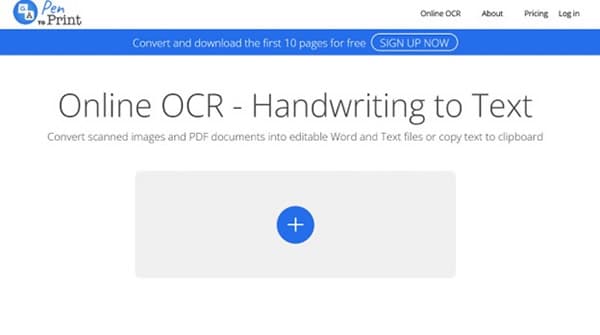
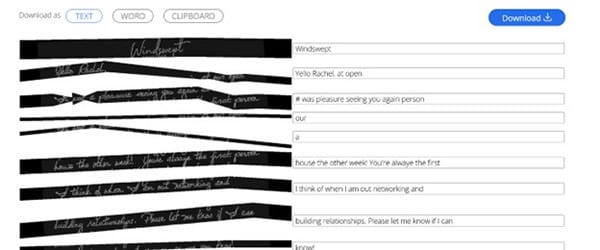
Stap 2 Zodra het bestand is geüpload, klik je op Converteren en wacht je tot de OCR is voltooid.
Stap 3 Eenmaal voltooid, krijg je een bewerkbare tekst; klik op Downloaden om het resultaat op te slaan.
De beste OCR-app voor mobiele apparaten
Wil je OCR-handschrift op je smartphone uitvoeren? De volgende tools zijn je beste inzet:
Adobe Scan gebruiken
Boeken, papieren, visitekaartjes en zelfs whiteboards kunnen allemaal worden gescand met behulp van Adobe Scan vele scanmodi. Deze OCR-software herkent telefoonnummers en webadressen en maakt ze actieve links. Als je haast hebt en een telefoonnummer of website niet kunt onthouden, kun je gemakkelijk een foto maken en deze later opzoeken met Adobe Scan.
Prijs: Gratis tot €9,99 per maand
Ondersteund OS Android en iOS
Belangrijkste kenmerken:
- Hiermee kun je je gescande afbeeldingen converteren naar PDF's
- Je kunt de gescande bestanden gemakkelijk delen met andere apps
- Hiermee kun je de erkende tekst kopiëren via OCR
- Hiermee kun je klikken op URL's en telefoonnummers gescand met OCR
Voordelen
Converteert je afbeeldingen naar PDF's
URL's klikbaar maken
Nadelen
Niet helemaal accuraat
Stap 1 Nadat je Adobe Scan hebt geïnstalleerd, start je het. Maak een foto van de handgeschreven notitie die je wil scannen.
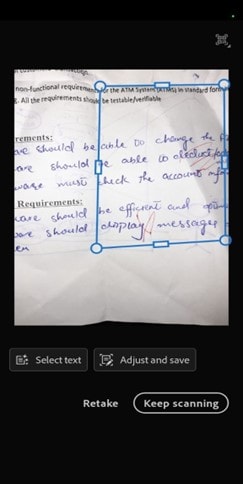
Stap 2 Tik nu op het volgende scherm op Selecteer Tekst en wacht tot de conversie is voltooid.
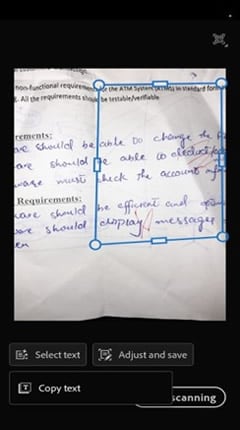
Stap 3 Zodra de conversie is voltooid, tik je op Copy Text om de gescande tekst te kopiëren.
Notability gebruiken
Notability is een notitie-app die het beste werkt met de Apple Pencil voor het vastleggen van handgeschreven notities. Hiermee kun je veel verschillende soorten borstels en papier gebruiken. Het heeft optische karakterherkenningstechnologie die tekst uit afbeeldingen en scans kan lezen en zelfs handschrift kan transcriberen. Bovendien kunnen wiskundige en chemische uitdrukkingen worden omgezet in hoge resolutie, schaalbare graphics met behulp van Notability.
Prijs: Gratis tot €15 per jaar
Ondersteund OS iOS
Belangrijkste kenmerken:
- De tekst zal dezelfde grootte en kleur hebben als je handschrift.
- Tweeëntwintig verschillende talen worden ondersteund voor de digitalisering van handgeschreven notities.
- De geconverteerde afbeeldingen kunnen worden aangepast, geroteerd en er kan tekst omheen worden gewikkeld.
- Je kunt door de lijst met aanvaardbare wiskundige symbolen en conversieregels gaan.
Voordelen
Een breed scala aan bewerkingsfuncties
Gescande tekst is doorzoekbaar
Nadelen
LaTex-code is vereist om afbeeldingen te bewerken
Stap 1 Op je telefoon download en installeer je de Notability-app. Daarna, start het.
Stap 2 Tik nu op het pictogram Importeren en druk op Document scannen. Begin met het scannen van je handgeschreven notitie.
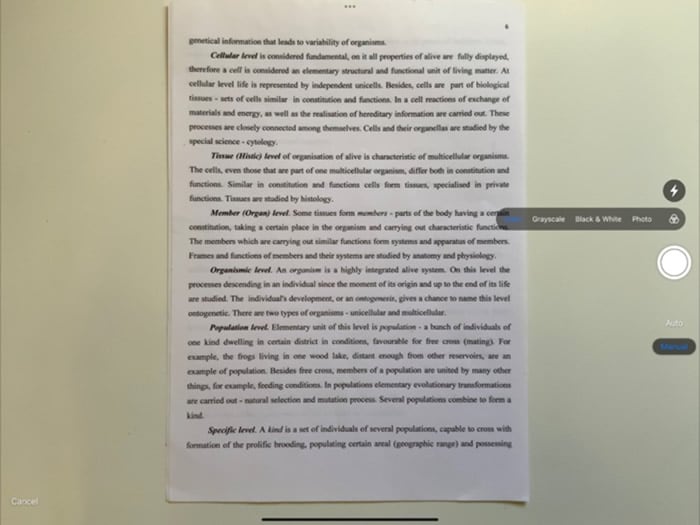
Stap 3 Maak een foto en tik op Scan bewaren. Tik vervolgens op Opslaan als PDF. Open de PDF en je kunt de tekst selecteren, zoeken en bewerken.
Uitdagingen bij handschriftherkenning
Hoewel typische OCR-technologieën beschikbaar zijn sinds de jaren 1970, herkennen weinigen het handschrift. Omdat iedereen zijn unieke schrijfstijl heeft, kan standaard OCR-software niet alle handschrift lezen. High-level, deep learning technieken en computer vision technologieën zijn nodig om deze varianten correct te herkennen. Hieronder volgen enkele veel voorkomende uitdagingen die worden ervaren door hulpmiddelen voor handschriftherkenning:
- Voor handschriftherkenning is de hogere beeldkwaliteit essentieel. OCR-systemen moeten echter veel beeldkwaliteiten ondersteunen, waaronder die met lage bitsnelheden.
- De kwaliteit van handschriftafbeeldingen varieert sterk, afhankelijk van de camera die wordt gebruikt om ze vast te leggen. Een gemeenschappelijk aspect van deze fotos is een achtergrondafbeelding, die ruis in OCR-software veroorzaakt en de verwerkingstijd verlengt.
- Verschillende individuen gebruiken verschillende stijlen en alfabetten van handschrift.
- Als de personages verdraaid zijn, zal het moeilijker zijn om ze te identificeren.
- Buursymbolen kunnen aan elkaar gekoppeld worden.
Conclusie
Met de introductie van OCR is het vrij eenvoudig geworden om handgeschreven documenten te bewerken. Het enige wat je hoeft te doen is ze scannen en de tekst in een bewerkbare vorm krijgen. Sommige mensen zijn zich echter niet bewust van de juiste tools om OCR-technologie te gebruiken. Om hen te helpen, heeft dit artikel een lijst met enkele van de beste tools, samen met hoe je Handwriting OCR kunt uitvoeren met behulp van deze tools.
