

PDFelement-Krachtige en eenvoudige PDF-editor
Ga aan de slag met de eenvoudigste manier om PDF's te beheren met PDFelement!
Heb je tijdens een reis ooit een citaat op een poster of een muur gezien? Je vindt het onderdeel leuk, en wilt het delen op sociale media. Helaas zijn er ongepaste tekeningen die in de weg staan. In dat geval heb je een image-to-text app nodig. Maak een foto met je mobiele telefoon, en haal de tekst eruit. Kopieer en plak de tekst op Twitter, of plaats deze op een betere achtergrond voordat je deze uploadt op Instagram.
Zoals altijd moet je de beste optie kiezen die beschikbaar is. In dit artikel zie je een vergelijking tussen de 7 beste image-to-text apps.

Hoe we de apps hebben getest
Misinformatie is nooit een goede zaak. Dus hebben we de apps in deze lijst getest om ervoor te zorgen dat wat we erover zeggen waar is. Hoe hebben we deze apps getest? We hebben onder andere rekening gehouden met prijs, nauwkeurigheid, snelheid, en gebruiksvriendelijkheid.
Hier is een snelle vergelijking tussen de 7 beste apps die we hebben geïdentificeerd.
Appnaam |
Prijs |
Wat we leuk vinden |
Wat we niet leuk vinden |
Ondersteund besturingssysteem |
| PDF-element | Start vanaf 6,99 € per maand | Biedt veel functies naast een betrouwbare OCR | Je hebt een abonnement nodig om toegang te hebben tot alle functies | Android iOS Windows macOS |
| Google Keep | Gratis | ● Gratis ● Ondersteunt vele talen |
Ondersteunt slechts een paar input types | Android iOS Web |
| OCR tekstscanner | Gratis bij in-app-aankopen | ● Ondersteunt 92 talen ● Heeft een ingebouwde vertaler |
• Spaties verdwijnen soms | Android iOS |
| Adobe Scan | Gratis | Maakt het opslaan van documenten mogelijk, zodat je ze later kunt bewerken | ● Niet beginnersvriendelijk ● Geen tekstbewerking |
Android iOS |
| Microsoft Lens | Gratis | Ondersteunt tekst- of tabelextractie van afbeeldingen ● Ondersteunt veel talen |
Het kan geen handgeschreven tekst herkennen, tenzij het in het Engels is | Android iOS |
| Cam Scanner | Begint bij 4,99 $ | ● Eenvoudige conversie naar verschillende bestandstypen ● Ondersteunt batch-extractie |
De gratis versie heeft een zeer beperkt gebruik | Android iOS |
| Tekst Fairy | Gratis | ● Super eenvoudig te gebruiken ● Feature-rich |
• Niet altijd betrouwbaar | Android |
1. PDF-element
PDFelementDe OCR-functie is geprezen door TechRadar. Bovendien biedt het je andere PDF-tools om je productiviteit te helpen verbeteren.


Pluspunten
Veel functies
Snel
Makkelijk te gebruiken
Ondersteunt vele talen
Nadelen
OCR zit opgesloten achter een abonnement
Hoe PDF-element (mobiel) te gebruiken om afbeeldingen naar tekst te converteren
Stap 1 Maak een PDF met behulp van de afbeelding waaruit je de tekst wilt extraheren. Als alternatief ga je naar het tabblad Tools en kies je vervolgens Test-only Recognize.
Stap 2 Open de PDF met PDF-element.
Stap 3 Tik op de drie stippen rechtsboven op het scherm, en selecteer vervolgens Herkennen.
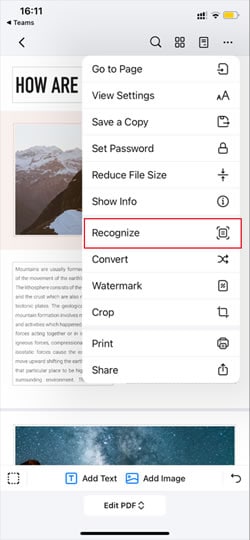
Stap 4 Kies Text Only, en tik vervolgens op Next.
Stap 5 Selecteer de juiste taal. Je kunt kiezen uit drie.
Stap 6 Wacht tot de extractie is voltooid, en tik vervolgens op Ga naar bestand.
Stap 7 Ga naar het tabblad Home om het tekstbestand te bekijken.
Een andere optie is om de gescande PDF bewerkbaar te maken. Volg dezelfde stappen, maar vervang Test-only Herken en Tekst Alleen door OCR PDF.
PDF-element is een van de meest betrouwbare PDF-tools die beschikbaar zijn, en het bevat een krachtige tekst-naar-beeld converter. Het is inderdaad een kosteneffectief product. Je kunt het krijgen in de Google Play Store en de App Store.
2. Google Keep
Google Keep is een online notitieprogramma. Het heeft een ingebouwde OCR, zodat gebruikers snel notities kunnen maken met behulp van afbeeldingen.
Pluspunten
Volledig gratis
Makkelijk te gebruiken
Ondersteunt 60+ talen
Nadelen
Langzaam
Ondersteunt slechts 5 input types
Hoe afbeeldingen naar tekst te converteren met behulp van Google Keeps
Stap 1 Tik op het pictogram van de afbeelding onderaan het scherm.
Stap 2 Selecteer Neem foto als je de foto nog niet in je galerij hebt opgeslagen. Tik anders op Kies afbeelding. Neem de foto of importeer degene die je hebt opgeslagen in je galerij.
Stap 3 Tik op de afbeelding.
Stap 4 Tik op de drie stippen in de rechterbovenhoek van het scherm.
Stap 5 Selecteer Grab Image Text.
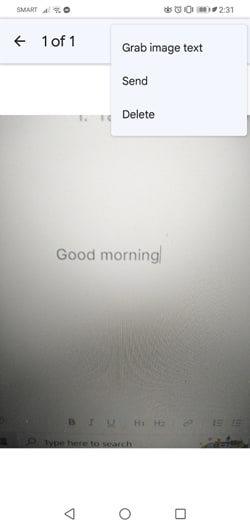
Stap 6 Kopieer, en plak de geëxtraheerde tekst indien nodig.
Google Keeps is een gratis image-to-text converter-app ingebouwd in een notitie-app. Je kan de app downloaden uit de Google Play Store, en de App Store.
3. OCR tekstscanner
OCR Text Scanner by Appzys is een van de meest betrouwbare apps die afbeeldingen naar tekst converteren. Het is snel en biedt nauwkeurige vertalingen. Het werkt ook zoals het zou moeten, zelfs voordat je in-app-aankopen doet.
Pluspunten
Nauwkeurig
Snel
Batch scannen is openbaar
Ondersteunt opmaak (Bullets)
Nadelen
Na het extraheren van tekst uit afbeeldingen, mist het mogelijk enkele spaties
De gratis versie heeft advertenties
Afbeelding converteren naar tekst met behulp van OCR Text Scanner
Stap 1 Tik op de afbeelding of camera icoon rechtsonder op het scherm. De eerste is voor als je het beeld al in je galerij hebt. Aan de andere kant is het laatste voor wanneer je een nieuwe foto wilt maken.
Stap 2 Selecteer de taal waarin de tekst op de afbeelding zich bevindt.
Stap 3 Tik op het pictogram Controleer rechtsboven op het scherm.
Stap 4 Wacht tot de app klaar is met extraheren.
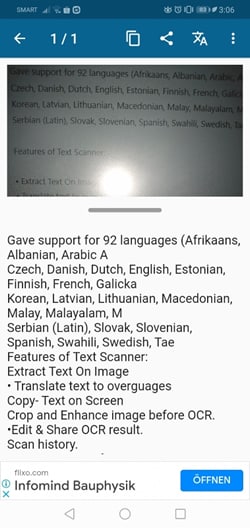
Stap 5 Tik op de afbeelding om de verwijderde tekst te zien.
4. Adobe Scan
Adobe Scan is een mobiele app waarmee je je telefoon in een scanner kunt veranderen. Je kan het gebruiken om fotos van gedrukte documenten te maken, en deze om te zetten naar PDFs. Vervolgens kun je die PDFs bewerken in andere PDF-tools.
Pluspunten
Optische tekenherkenning zorgt ervoor dat tekst scherp is
Snelle conversie van afbeeldingen naar PDFs
Nadelen
Hiermee kun je geen tekst uit afbeeldingen extraheren, en bewerken
Niet beginners vriendelijk
Hoe Adobe Scan te gebruiken
Stap 1 Tik op het pictogram om een document, of afbeelding te importeren die op uw telefoon is opgeslagen. Optioneel tikt u op het camera-pictogram om nieuwe documenten te scannen.
Stap 2 Stel dat je ervoor kiest om een nieuw document te scannen. Selecteer het juiste documenttype - ID-kaart, boek, visitekaartje, whiteboard, of document.
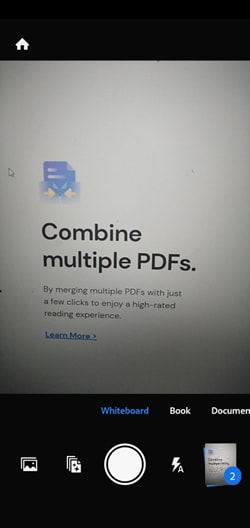
Stap 3 Tik op Back na het maken van een foto om meer paginas te scannen voor de PDF die je maakt.
Stap 4 Tik op de thumbnail rechtsonder op het scherm.
Stap 5 Bewerk het document indien gewenst, en tik vervolgens op PDF in de rechterbovenhoek van het scherm.
Stap 6 Open de PDF die je zojuist hebt gemaakt op een andere PDF-tool met bewerkingstools.
5. Microsoft Lens
Microsoft Lens, voorheen bekend als Office Lens, is een app waarmee je digitale versies van gedrukte documenten kunt maken. Hiermee kun je ook tekst uit afbeeldingen extraheren.
Pluspunten
Makkelijk te gebruiken
Snel
Veel functies
Nadelen
OCR-ondersteuning voor handgeschreven tekst is exclusief voor Engelse tekst
Hoe Microsoft Lens te gebruiken om afbeeldingen naar tekst te converteren
Stap 1 Veeg links onderin het scherm om naar de modus te gaan.
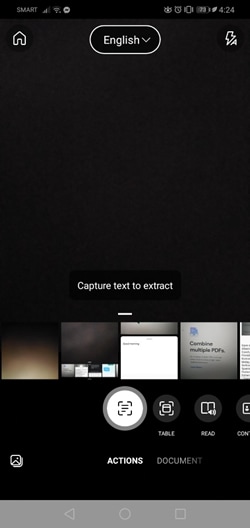
Stap 2 Tik op Engels in het bovenste midden om de taal te selecteren waarin de tekst op de afbeelding zich bevindt.
Stap 3 Maak een foto, of selecteer een foto uit je galerij.
Stap 4 Pas de grens aan, om ervoor te zorgen dat alle essentiële tekst in het frame zit.
Stap 5 Tik op Doorgaan.
Stap 6 Wacht tot de extractie is voltooid, en kopieer & plak de geëxtraheerde tekst indien nodig.
Microsoft-tool is een fantastische beeld-naar-tekst-app voor Android en iOS die meer biedt dan een OCR-tool. Je kan het krijgen van Google Play Store of App Store.
6. CamScanner
CamScanner is een snelle OCR-tool waarmee je snel afbeeldingen kunt converteren naar tekst, Word, Excel, of Powerpoint.
Pluspunten
Snelle conversie van afbeeldingen naar gangbare documenttypen
Makkelijk te gebruiken
Snel
Ondersteunt batch extractie
Nadelen
Sommige functies zijn vergrendeld achter een paywall
Niet-geregistreerde gebruikers kunnen de OCR slechts één keer gebruiken
Hoe CamScanner te gebruiken om afbeeldingen naar tekst te converteren
Stap 1 Tik op het pictogram camera rechtsonder.
Stap 2 Maak een foto met de tekst die je wilt converteren binnen het frame.
Stap 3 Pas de grenzen aan met alleen de nodige tekst.
Stap 4 Tik op Volgende.
Stap 5 Tik op Naar tekst.
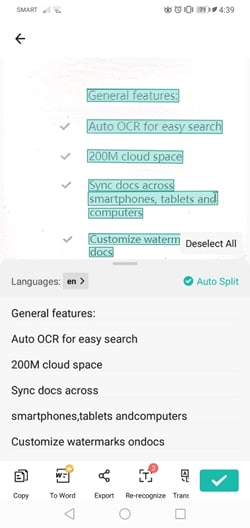
Stap 6 Als je de geëxtraheerde tekst wilt bewerken of kopiëren, tik je op Erkende tekst. Tik anders op Export.
7. Tekst Fairy
Text Fairy is een gratis OCR-app waarmee je geconverteerde bestanden als PDFs kunt exporteren.
Pluspunten
Heeft een ingebouwde vertaler
Ondersteunt vele talen
Tekst naar Speech
Offline extractie
Nadelen
Langzaam
Soms werkt het niet
Hoe tekstfee te gebruiken om afbeeldingen naar tekst te converteren
Stap 1 Maak een foto door op het sluiterkictogram in het midden te tikken. Als alternatief tik je op het pictogram van de afbeelding onderaan om een foto uit uw galerij te selecteren.
Stap 2 Pas de grenzen aan zodat alleen de tekst die je wilt extraheren in beeld blijft.
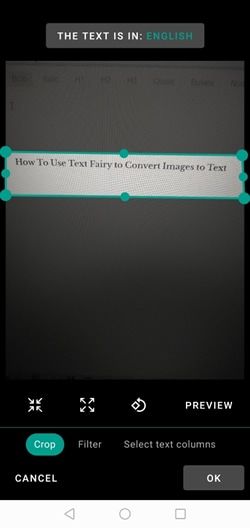
Stap 3 Tik op de knop bovenaan om de juiste taal te selecteren.
Stap 4 Tik op OK.
Stap 5 Wacht tot Text Fairy klaar is met scannen.
Stap 6 Copy & Plak de tekst indien nodig.
Text Fairy is een gratis Android-tool die niet altijd werkt, maar uitzonderlijk nauwkeurig is.
Hoe afbeeldingen te converteren naar tekst op een Windows-pc / Mac
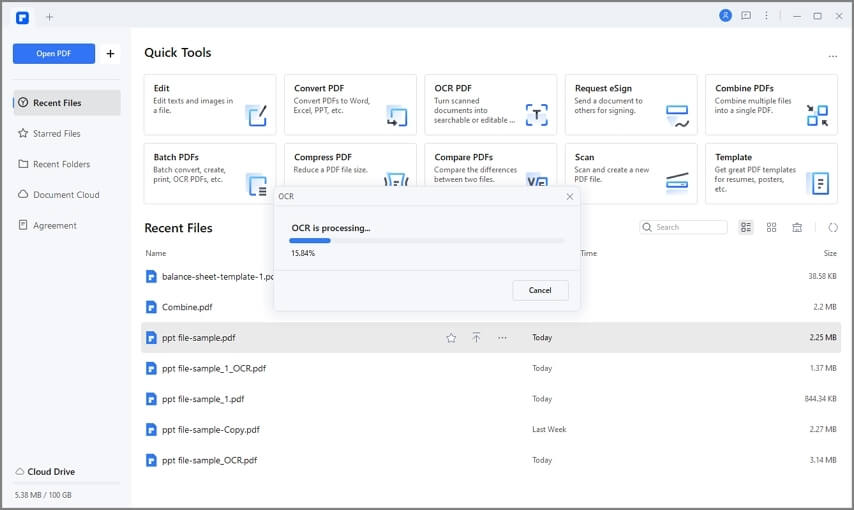
PDFelement heeft versies voor Windows en macOS. Zoals hierboven vermeld, heeft het een krachtige OCR-tool. Het heeft ongeëvenaarde nauwkeurigheid, en een ingebouwde vertaaltool. Bovendien ondersteunt het tientallen talen, zoals Tsjechisch, Turks, en Nederlands, bovenop meer gemeenschappelijke talen.
Conclusie
Het converteren van afbeeldingen naar tekst wordt eenvoudig gemaakt met veel beeld-naar-tekst-apps om uit te kiezen. Google Lens, Text Fairy, en anderen zijn gratis. Ondertussen voorzien premium opties zoals PDFelement je van een indrukwekkend arsenaal aan nuttige hulpmiddelen.
