

Alles wordt gemoderniseerd. Van huizen tot boerderijen tot bedrijven, alles maakt nu gebruik van technologie om te verbeteren wat er is. Bedrijven gebruiken bijvoorbeeld kostenbeheersoftware om boekhoudkundige en boekingsopdrachten af te handelen. Hoewel ze nuttig zijn, missen ze soms een bepaalde functie. Dus je voegt meer technologie toe om het te upgraden. Je kunt OCR-tools toevoegen voor het scannen van ontvangstbewijzen.
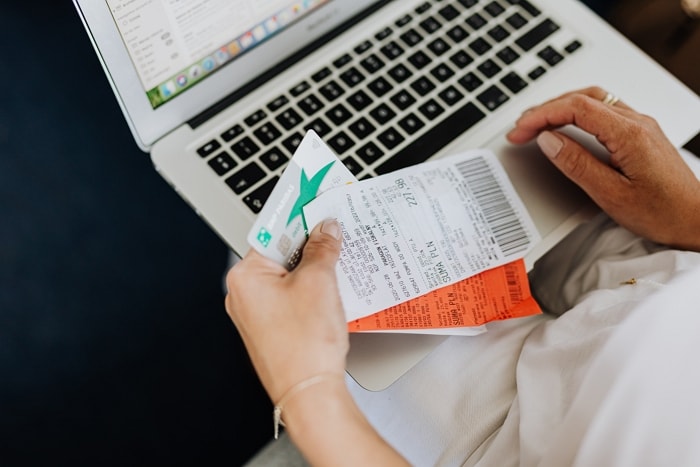
Met een OCR-tool kun je gegevens uit ontvangstbewijzen te extraheren. Dat is een enorme tijdsbesparing die de productiviteit in je bedrijf zal verbeteren. Het zou weerspiegelen in de ervaring van je klanten; ze zullen blij zijn met de uitstekende service. En dus zal het waarschijnlijker zijn om je producten of diensten te kopen.
OCR-technologie is een must-have voor software voor kostenbeheer. In dit artikel maak je kennis met de beste ontvangstbewijzenscanner en OCR-tools.
In dit artikel
Voordelen van digitaliseren van ontvangstbewijzen
Gemakkelijker toegang
Gedigitaliseerde ontvangstbewijzen zijn gemakkelijker toegankelijk. Je kunt met technologie je verzameling elektronisch opgeslagen ontvangstbewijzen doorzoeken om te vinden wat je zoekt. En het zal het sneller vinden dan jij.
Minder rommel
Papieren ontvangstbewijzen op je kantoor zorgen voor een enorme rommel. En naarmate de tijd verstrijkt, zal die berg ontvangstbewijzen blijven groeien.
Wat als je je ontvangstbewijzen op een computer opslaat? Er verandert niets in je kantoor als je meer ontvangstbewijzen krijgt, behalve dat je computer minder opslagruimte over heeft.
Rustig gevoel
Papieren ontvangstbewijzen kunnen, net als elk ander gedrukt document, verloren gaan. Wat als je ineens het ontbrekende bonnetje nodig hebt?
Elektronisch opgeslagen ontvangstbewijzen zijn niet zo gemakkelijk te verliezen. Je kunt er zelfs kopieën van maken voor back-up voor het geval iemand per ongeluk de gegevens verwijdert.
Verbeterde beveiliging
Digitale ontvangstbewijzen zijn veiliger dan papieren ontvangstbewijzen. Hackers kunnen er mogelijk toegang toe krijgen. Zolang je de beste beveiligingspraktijken uitvoert, mag dit echter niet gebeuren.
Het digitaliseren van ontvangstbewijzen vermindert ook de risico's van fraude. Mensen met kwaadaardige bedoelingen kunnen papieren ontvangstbewijzen stelen en gebruiken voor hun eigen doeleinden. Dit zal niet het geval zijn met gedigitaliseerde facturen.
Efficiëntie
Zoals vermeld aan het begin van dit artikel, stelt technologie bedrijven in staat om vervelende taken sneller uit te voeren. Met andere woorden, het verhoogt de efficiëntie. Door het digitaliseren van ontvangstbewijzen worden veel processen sneller. Medewerkers kunnen zich dus concentreren op andere taken die het bedrijf sneller kunnen helpen groeien.
Hoe kan ik ontvangstbewijzen digitaliseren
Er zijn verschillende manieren om je inkomsten te digitaliseren. Hier zijn drie OCR-scanningmethoden om je ontvangstbewijzen om te zetten in digitale kopieën.
Gebruik PDFelement voor iOS
Wondershare PDFelement is een bekende PDF-tool met een versie voor iPhones en iPads. Het is een handig hulpmiddel dat voor veel mensen een must-have is. Een van de functies is het toestaan van gebruikers om PDF-bestanden te maken. En het stelt je in staat om dat te doen met behulp van je camera op je apparaat.
Het digitaliseren van ontvangstbewijzen met PDFelement is heel eenvoudig. Volg deze eenvoudige stappen om dit te doen.




- Start PDFelement.
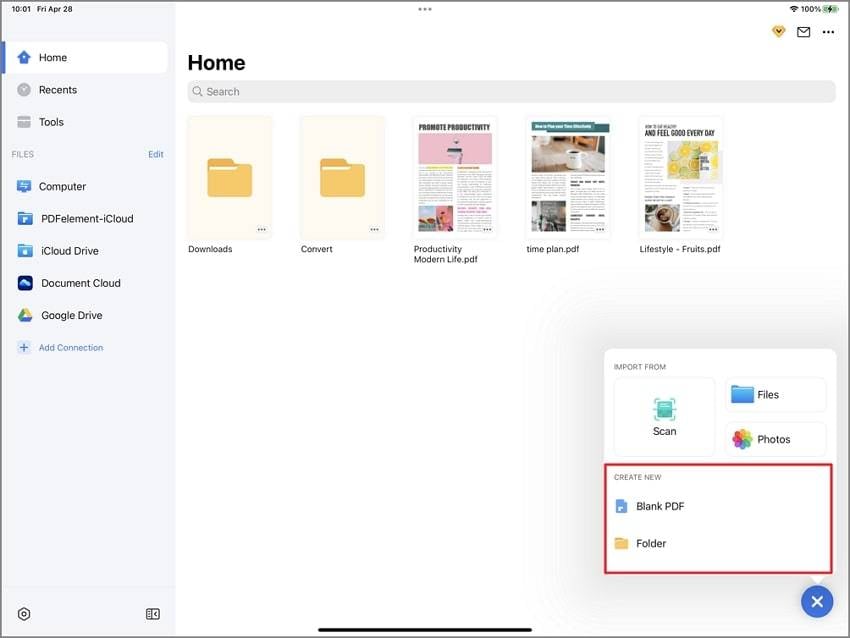
- Tik op het icoontje '+' (Plus) rechtsonder op het scherm.
- In het pop-upmenu, onder Nieuw maken, selecteer je Scan. Het activeert de camera van je apparaat.
- Wijs de camera naar het ontvangstbewijs dat je wilt scannen en maak vervolgens een foto.
- PDFelement converteert de afbeelding automatisch naar een PDF.
- Sla het bestand op.
Office Lens gebruiken
Microsoft Office Lens is een mobiele app van Microsoft, het techbedrijf dat Windows OS en vele andere digitale tools heeft gemaakt. Met deze app kun je documenten scannen naar digitale kopieën. Hier lees je hoe je Office Lens kunt gebruiken om ontvangstbewijzen te digitaliseren:
- Open Microsoft Lens.
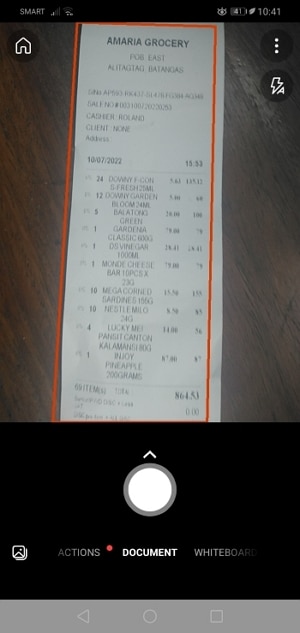
- Veeg naar links of rechts om een scanmodus te selecteren. Voor ontvangstbewijzen is de documentmodus de beste keuze.
- Maak een foto van het ontvangstbewijs. Snij deze bij als het nodig is.
- Tik op Klaar.
- Selecteer hoe je het bestand wilt opslaan. Je kunt het opslaan als een afbeelding, PDF, Word of PowerPoint. Je kunt het ook rechtstreeks opslaan in OneNote of OneDrive. Tik op Opslaan.
Adobe Scan gebruiken
Adobe is een ander technologiebedrijf dat bekend staat om het maken van betrouwbare productiviteitstools. Een van de producten is Adobe Scan, een OCR-tool voor mobiel. Je kunt het gebruiken als scanner voor ontvangstbewijzen. Volg hiervoor deze stappen:
- Open Adobe Scan.
- Veeg naar links of rechts om de scanmodus te selecteren.
- De documentmodus is het meest geschikt voor het scannen van ontvangstbewijzen.
- Maak een foto van het ontvangstbewijs.
- Selecteer Terughalen als je niet tevreden bent met de vastgelegde afbeelding. Anders selecteer je Aanpassen en opslaan.
- Bewerk de afbeelding indien nodig. Tik op PDF opslaan als je klaar bent.

Uitdagingen bij het extraheren van gegevens uit gescande ontvangst bewijzen
Door je ontvangstbewijzen te digitaliseren, kun je meer doen dan gratis kantoorruimte. Het streamt ook de invoer van gegevens. Je hoeft de inhoud van de ontvangstbewijzen niet langer opnieuw in te typen op een systeem. In plaats daarvan kun je OCR-tools gebruiken om gegevens uit de ontvangstbewijzen te halen. Van daaruit is het gewoon een kwestie van kopiëren en plakken.
Hoe kan ik gegevens uit ontvangstbewijzen extraheren
Python gebruiken
Python is momenteel een van de meest populaire programmeertalen. Deze high-level, multifunctionele programmeertaal kan je helpen bij het extraheren van gegevens uit ontvangstbewijzen. Meer specifiek kun je met de Mindee python-clientbibliotheek gegevens uit facturen en ontvangstbewijzen halen.
Het addertje onder het gras is dat je programmeerkennis nodig hebt om deze tool te gebruiken.
OCR API gebruiken
API staat voor Application Programming Interface. Het is een software-tussenpersoon die twee applicaties toestaat om met elkaar te communiceren. Een OCR API verbindt een OCR-programma met een andere tool om tekst uit documenten zoals ontvangstbewijzen te halen.
Net als bij het extraheren van tekst met Python, heb je wat technische kennis nodig om tekst via deze methode te extraheren.
PDFelement gebruiken
PDFelement is een zeer veelzijdige software vol geavanceerde functies. Hierboven beschreven we een scanfunctie op de iOS-versie. Nu zullen we het hebben over de OCR-gegevensextractiefunctie. Hoe dan? Volg deze stappen:


Tekst met afbeelding van ontvangstbewijs converteren naar bewerkbare tekst
- Start PDFelement.
- Klik op PDF openen - als het ontvangstbewijs al in PDF-vorm is. Klik anders op PDF maken om de afbeelding om te zetten in een PDF.
- Klik op OCR of OCR uitvoeren om de gescande PDF om te zetten in een bewerkbare PDF.
- Selecteer Scannen naar bewerkbare tekst in de scanopties.
- Stel de taal in die in het ontvangstbewijs wordt gebruikt. Klik op Toepassen.
Gegevens uit ontvangstbewijzen extraheren
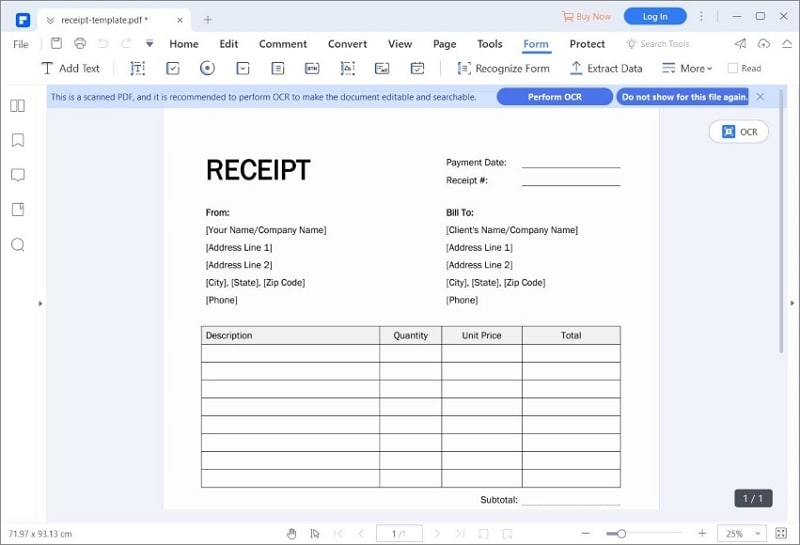
- Klik op Formulier.
- Selecteer Gegevens extraheren > Gegevens extraheren op basis van selectie > Toepassen.
- Gebruik de cursor om de velden in te framen die je met PDFelement wilt extraheren.
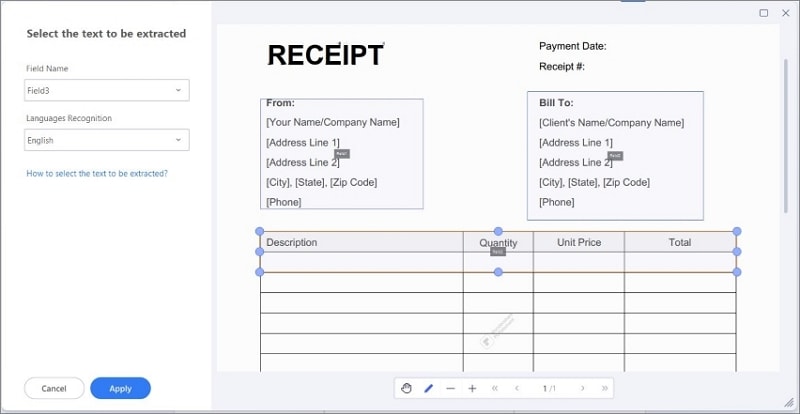
- Klik op Toepassen.
- Sla het .csv-bestand PDFelement op. Je kunt dat openen in Excel of vergelijkbare apps om de geëxtraheerde gegevens te bekijken.
Mensen vragen ook
Hoe kan ik gedigitaliseerde ontvangstbewijzen organiseren?
Papier ontvangstbewijzen kunnen je kantoor rommelig maken. Op dezelfde manier kunnen gescande ontvangstbewijzen rommel van bestanden op je computer veroorzaken. Het is dus verstandig om vergelijkbare ontvangstbewijzen in één PDF-bestand te combineren. Het vermindert het aantal bestanden dat je ziet in je map met ontvangstbewijzen. Bovendien maakt het het zoeken naar specifieke ontvangstbewijzen sneller. PDFelement heeft een functie waarmee je PDF's kunt combineren. Die kun je gebruiken.
Wanneer moet je de certificaten digitaliseren?
Je kunt beginnen met het digitaliseren van ontvangstbewijzen zodra het zoeken naar een specifieke een tijdrovende taak wordt. Maar je kunt het vanaf het begin goed doen, dus je hoeft geen tijd te besteden aan het digitaliseren van oude ontvangstbewijzen. Dit laatste wordt aanbevolen omdat, zoals hierboven vermeld, het digitaliseren van ontvangstbewijzen de veiligheid en efficiëntie verbetert.
Conclusie
Het scannen van ontvangstbewijzen om ze om te zetten in digitale kopieën wordt ten zeerste aanbevolen. Het maakt ze gemakkelijker te vinden. En wanneer je gegevens uit de gedigitaliseerde ontvangstbewijzen moet halen, kun je OCR-tools gebruiken in plaats van de gegevens te typen.
Wondershare PDFelement is een uitstekende tool om te hebben. Met de iOS-versie kunnen ontvangstbewijzen worden gescand en PDF's worden samengevoegd voor organisatiedoeleinden. Ondertussen biedt de desktopversie krachtigere tools, zoals het extraheren van gegevens uit formulieren en ontvangstbewijzen.
