

PDFelement-Krachtige en eenvoudige PDF-editor
Ga aan de slag met de eenvoudigste manier om PDF's te beheren met PDFelement!
Wanneer je een gescand document leest, dan begrijp je wat er staat. Voor een computer verschilt de gescande afbeelding echter niet van een reguliere afbeelding, een betekenisloos assortiment pixels. Om een gescand document om te zetten in een bewerkbaar document, kun je OCR-software (Optical Character Recognition) gebruiken. Met OCR-software kun je het bestand doorzoeken, kopiëren en wijzigen zonder de tekst in het bestand opnieuw te moeten typen.
Hoewel er een verscheidenheid aan OCR-software bestaat, is de OCR-software die Hebreeuws ondersteunt zeer beperkt. Dit artikel introduceert de top 5 van Hebreeuwse OCR-software in termen van functies, prijzen, ondersteunde platformen en beperkingen. Dit artikel introduceert ook alternatieve software die een krachtige OCR-converter biedt, PDFelement.
Vergelijking van de top 5 OCR-software voor Hebreeuws
OCR-software |
Prijzen |
Ondersteund platformen |
Beperkingen |
| ABBYY Fine Reader Sprint |
Gratis proefperiode van 7 dagen voor individuen Gratis proefperiode van 30 dagen voor bedrijven |
Windows, Mac | Het kan zijn dat er tekst in een tekstveld is geplaatst en dat je deze handmatig moet kopiëren |
| i2OCR | Gratis | Online | Slechte prestaties als het gaat om meerdere pagina's en regel- en alinearuimten |
| i2pdf | gratis | Online | Beperkte bestandsindelingen ondersteund |
| Prizmo |
Prizmo 4: $49,99/jaar Prizmo 4 - Pro-pakket: $74,99/jaar |
Mac | Alleen beschikbaar op Mac |
| OCR-Space |
Pro-editie: $19,9/maand Pro+ editie: $29,95/maand |
Chroom, Firefox, Edge | Beperkte talen ondersteund |
ABBYY Fine Reader Sprint
ABBYY Fine Reader Sprint voor Windows en Mac kan een papieren document omzetten in een online bewerkbaar document. Hiermee kun je de tekst bewerken, De bestandsindeling wijzigen en de afbeelding aanpassen.
Voordelen: Het presteert goed bij het scannen en herkennen van het Hebreeuws. Het kan de invoer als PDF van een scanner omzetten naar de uitvoer als PDF- of Word-indeling.
Nadelen: De prijs is relatief hoog. De kosten variëren afhankelijk van het downloaddoel voor particulieren of bedrijven, variërend van $69 tot $165. Je kunt als individu kiezen voor een gratis proefperiode van 7 dagen of als bedrijf voor een gratis proefperiode van 30 dagen.
Als het geëxporteerde bestand een Word-bestand is, is het bovendien mogelijk dat een deel van de tekst zich in een tekstveld bevindt. Dit maakt het moeilijk om de informatie uit het tekstveld te kopiëren en in de hoofdtekst te plakken.
Zo kun je ABBYY Fine Reader Sprint gebruiken:
Stap 1Start een nieuwe taak
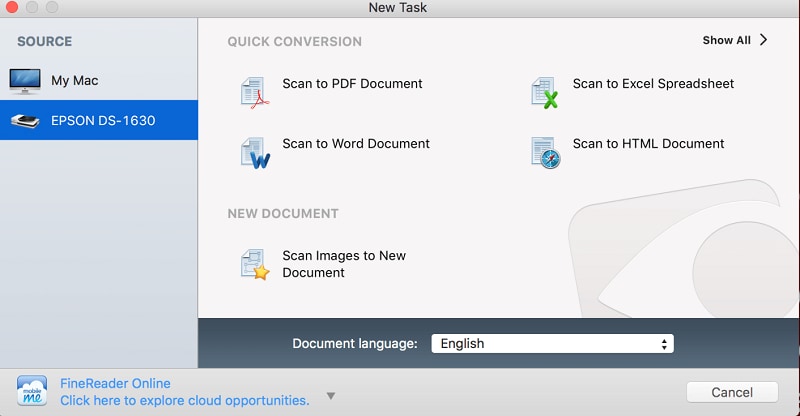
Plaats je document op een scanner en open de applicatie op je computer. Als je je bestand op de computer opslaat, kun je het bestand ook rechtstreeks als bron selecteren.
Stap 2Selecteer een bestandsindeling en taal
Kies de gewenste bestandsindeling in het gedeelte SNEL GESPREK, zoals PDF-document, Excel-spreadsheet, Word-document of HTML-document. Vervolgens kun je Hebreeuws als documenttaal selecteren.
Stap 3Stel de import in
Wanneer je een voorbeeld van het bestand bekijkt, kun je de scanmodus, kleurdiepte, resolutie en scangebied aanpassen. Nadat je de instellingen hebt bevestigd, klik je op Scannen.
Stap 3Voltooi het importeren en exporteren van het bestand
Nadat het document is gescand, klik je op Importeren voltooien. Sla het bestand vervolgens op je computer op zoals wordt aangegeven.
i2OCR
i2OCR is een gratis online OCR-tool die bewerkbare Hebreeuwse tekst uit afbeeldingen en PDF's kan extraheren.
Pro: i2OCR biedt meer dan 100 herkenningstalen en is gratis.
Nadelen: Sommige gebruikers gaven aan dat i2OCR een beetje lastig kan zijn om te gebruiken. Je moet iedere pagina kopiëren en plakken. Als een gebruiker een bestand met meerdere pagina's tegelijk uploadt, moet elke pagina afzonderlijk worden gekopieerd en geplakt.
i2OCR begrijpt ook geen regel- of alinea-einden, waarvoor handmatige aanpassing nodig is.
i2pdf
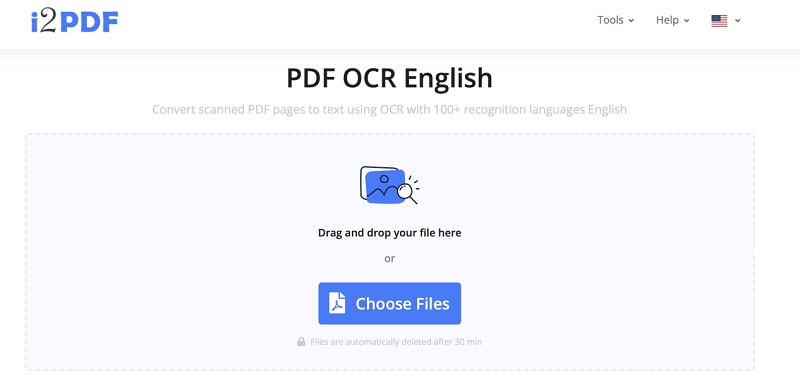
i2pdf PDF to Word biedt een verzameling online PDF-tools, waaronder Sign PDF, Watermark PDF, PDF naar CAD, PDF OCR en andere.
Voordelen: met i2pdf kun je gratis PDF naar Word en tekst converteren.
Nadelen: i2pdf ondersteunt alleen de PDF-indeling. Bovendien kun je hem niet op een scanner aansluiten.
Prizmo
Prizmo voor Mac kan documenten van een camera of scanner verwerken in OCR- en PDF-indeling.
Voordelen: Je kunt Prizmo zowel voor scannen als voor andere doeleinden gebruiken. Het kan elke foto die je maakt herkennen, zoals een poster of een advertentie.
Nadelen: Er zijn twee versies, die beide een hoge vergoeding hebben. Prizmo 4 kost $ 49,99 per jaar en biedt onbeperkte OCR op het apparaat, onbeperkte toegang tot tekst en verwijdering van een watermerk bij exporten.
Prizmo 4 - Pro Pack kost jaarlijks $ 74,99 en biedt meer functies, zoals op neurale netwerken gebaseerde vertalingen in 22 talen, Automator Action en aangepaste exportscripts.
Verder is Prizmo alleen beschikbaar op Mac.
Volg deze stappen om Prizmo te gebruiken:
Stap 1Zet een afbeelding of tekst neer
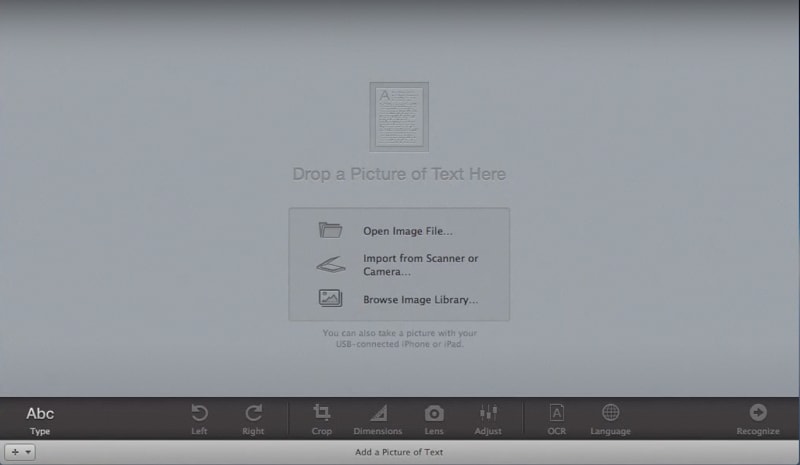
Sleep een afbeelding of tekst naar de interface. Je kunt ook een bestand openen of Prizmo verbinden met een scanner.
Stap 2Pas de afbeelding aan
Je kunt het gewenste gebied van de afbeelding bijsnijden en selecteren. Klik vervolgens op Afmetingen, Lens of Aanpassen in de onderste werkbalk van de interface om de afbeelding indien nodig aan te passen.
Stap 3Stel de taal in
Stel de taal in op Hebreeuws.
Stap 4Start OCR
Klik op OCR om het OCR-proces te starten.
Stap 5Bewerk de tekst
Wanneer Prizmo het proces voltooit, verschijnt de informatie automatisch aan de rechterkant van de pagina. Je kunt de tekst knippen, kopiëren en plakken.
OCR Space-plug-in
OCR Space Copyfish kan tekst extraheren uit afbeeldingen, video's en pdf's. OCR Space Copyfish biedt een OCR Space-plug-in waarmee je eenvoudig tekst van een webpagina kunt ophalen.
Voordelen: De OCR Space-plug-in ondersteunt Chrome, Firefox en Edge. Het is gebruiksvriendelijk en geeft binnen enkele seconden resultaat.
Nadelen: Het standaard gratis abonnement ondersteunt slechts 25 OCR-talen. Je moet maandelijks upgraden naar Pro Edition voor $ 19,95 om Hebreeuwse en automatische OCR-taaldetectie te ontgrendelen. Bovendien is automatische vertaling alleen inbegrepen in de Pro+ Edition, die $ 29,95 per maand kost.
Raadpleeg de onderstaande handleiding om de OCR Space-plug-in in Chrome te gebruiken:
Stap 1Download de plug-in
Download de OCR Space plug-in in de gewenste browser.
Stap 2Selecteer het gereedschap OCR-ruimte
Zoek het plug-inpictogram in de rechterbovenhoek van de pagina en klik op het pictogram. Selecteer het gereedschapspictogram OCR Space.

Stap 3Selecteer de tekst
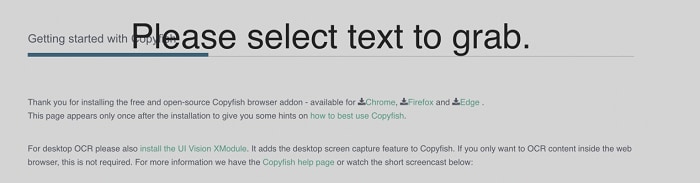
Selecteer een tekst die jeu wilt pakken wanneer daarom wordt gevraagd. Je vindt de geselecteerde tekst in een rood kader.
Stap 4Taal instellen
Klik op het instellingenpictogram en stel Invoertaal (OCR-taal) in op Hebreeuws.
Stap 5Controleer het resultaat
Controleer de OCR-tekst in het venster linksonder op de pagina. Je kunt op Kopiëren naar klembord klikken om de informatie rechtstreeks te kopiëren.
Een geweldige OCR PDF-tool ondersteunt andere talen — PDFelement
Als je beperkt wordt door de functies van de vijf eerder genoemde softwareprogramma's, dan is PDFelement een geweldig alternatief om te overwegen. PDFelement ondersteunt zowel Windows als Mac en stelt je in staat PDF's te bewerken en gescande PDF's te wijzigen.
PDFelement haalt niet alleen nauwkeurige en hoogwaardige informatie uit documenten, maar behoudt ook de lay-out- en opmaakelementen, inclusief kopteksten, voetteksten, afbeeldingen, voetnoten en andere.
De proefversie biedt basisfuncties en kan gratis worden gedownload en gebruikt. Deze versie ondersteunt ook meer dan 20 populaire talen, waaronder Engels, Spaans, Frans, Duits, Italiaans en nog veel meer. Je kunt ook PDF's met sjablonen converteren, combineren en bewerken.
PDFelement biedt diensten van hoge kwaliteit en de betaalde versie is niet duur. Bovendien biedt de betaalde versie gratis 1 GB documentopslag in de cloud, waardoor je bestand veilig wordt bewaard.


Je kunt PDFelement OCR in vier eenvoudige stappen gebruiken:
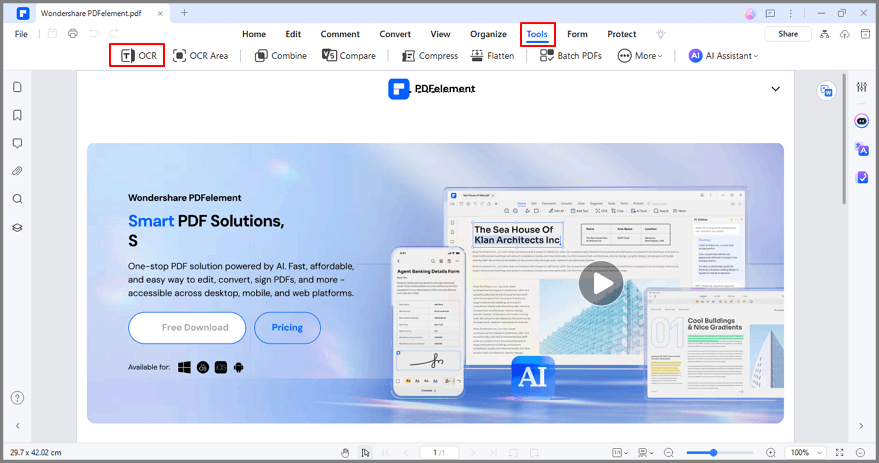
Stap 1Selecteer OCR PDF
Zoek Home aan de linkerkant van de pagina. Klik vervolgens op OCR PDF om een nieuwe taak te starten. Opmerking: De eerste keer dat je PDFelement gebruikt, moet je de ingebouwde OCR-component downloaden. Klik op Downloaden als daarom wordt gevraagd en wacht enkele seconden.
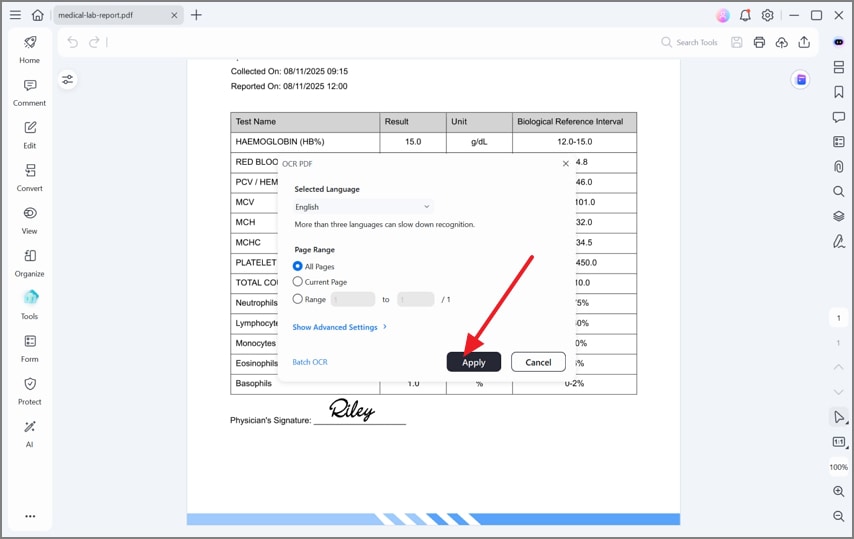
Stap 2Bevestig de herkenningsinstellingen
Selecteer een bestand op je computer. Kies de documenttaal en stel het paginabereik, dpi en type in. Bevestig vervolgens de instellingen en klik op OCR uitvoeren.
Stap 3Bewerk het document
Na de herkenning klik je op Openen. Je kunt het bestand wijzigen via de werkbalk bovenaan de interface.
Stap 4Exporteer het document
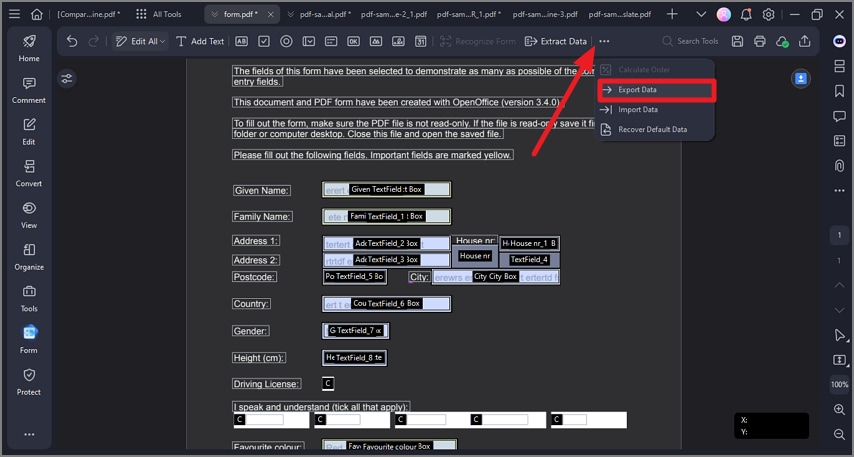
Wanneer je klaar bent, klik je op het pictogram op het tabblad Formulier en vervolgens op Gegevens exporteren, zoals weergegeven in de volgende afbeelding. Selecteer vervolgens waar je het bestand wilt opslaan.
Conclusie
Als u op zoek bent naar een online OCR-tool, dan kun je kiezen uit i2OCR, i2pdf en OCR Space. Elke software heeft verschillende voor- en nadelen.
Als je OCR zakelijk gebruikt, kun je bovendien ABBYY Fine Reader Sprint en Prizmo overwegen. Beide applicaties bieden zakelijke versies met een verscheidenheid aan functies. Als je echter aarzelt vanwege de hoge kosten van deze toepassingen, dan kun je een beter alternatief kiezen: PDFelement.
PDFelement biedt geavanceerde functies tegen een redelijke prijs. Met PDFelement kun je OCR gebruiken en PDF bewerken met behulp van verschillende PDF-tools in één software.
