

Bedrijven, financiële instellingen en onderwijsinstellingen vertrouwen al lange tijd op PDF-bestanden, ook al kun je de inhoud hiervan niet bewerken. Dankzij technologische vooruitgang worden de meeste zakelijke transacties nu echter digitaal uitgevoerd in plaats van op papier. Daarom is het belangrijk om een veilig en betrouwbaar bestandsformaat te hebben en de mogelijkheid om een gescande PDF te bewerken met legitieme software.
Wat betreft het bewerken en scannen van PDF's, biedt Adobe OCR een hulpmiddel waarmee gescande documenten met weinig moeite kunnen worden aangepast. Als je echter niet weet hoe Adobe OCR werkt en meer wilt weten over alternatieven, ben je hier op de juiste plek. In dit artikel ontdek je alles over Adobe Acrobat OCR. Laten we beginnen!
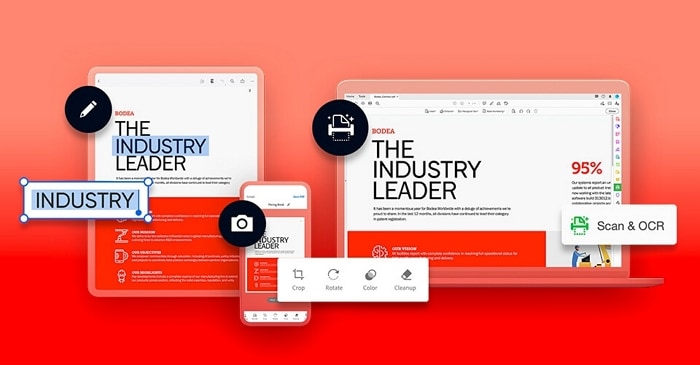
Hoe Adobe Acrobat Pro te gebruiken voor PDF OCR
Adobe Acrobat is een uitstekend programma voor het bekijken, bewerken en beheren van PDF-bestanden op zowel Windows als Mac, maar het bevat ook een functie die veel mensen niet kennen. Je kunt het namelijk ook gebruiken om OCR PDF-bestanden te lezen en te bewerken.
Volg de onderstaande stappen om PDF OCR uit te voeren met Adobe Acrobat Pro:
Stap 1 Download en installeer Adobe Acrobat op je apparaat. Open de PDF die je wilt OCR'en. Kies vervolgens Documenten in het hoofdmenu.
Stap 2 Kies het menu-item OCR Tekstherkenning. Selecteer de optie Tekst herkennen met OCR in het pop-up drop-down menu.
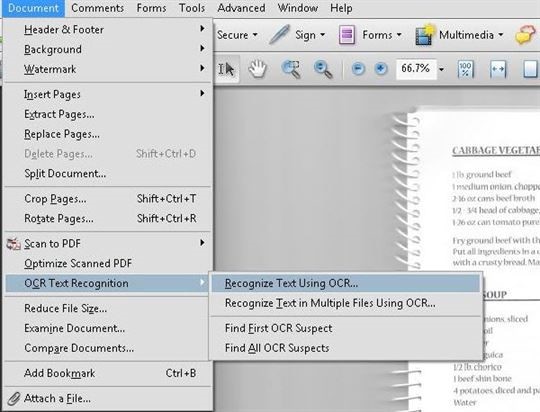
Stap 3 Klik op de OK-knop om de OCR-procedure te starten. Een balk linksonder op het scherm geeft de status aan.
Stap 4 Je kunt het resultaat opslaan door Bestand en Opslaan als te kiezen in de menubalk nadat het proces is voltooid. Je kunt de tekst in PDF ook bewerken en doorzoeken.
Beste alternatief voor Adobe Acrobat
Hoewel Adobe Acrobat een krachtig hulpmiddel is, is het voor sommige mensen behoorlijk duur. Daarnaast zijn sommige geavanceerde functies ingewikkeld voor beginners, waardoor men op zoek gaat naar makkelijkere en goedkopere alternatieven. Als jij ook zo'n app zoekt, PDFelement is jouw beste keuze!


PDFelement biedt een interface die niet alleen gemakkelijk te gebruiken is, maar ook zeer intuïtief. Hierdoor heb je geen voorkennis nodig om meteen aan het werk te gaan. Alles is snel en efficiënt te vinden, waardoor je effectief kunt werken. Met de applicatie kun je tekst bewerken, lettergrootte en kleur veranderen, afbeeldingen aanpassen, pagina's toevoegen, specifieke tekst markeren of onderstrepen, en andere elementen toevoegen aan een PDF-document.
Bovendien kunnen gebruikers een PDF-document maken van verschillende bestandsformaten, waaronder HTML-bestanden, afbeeldingsbestanden en Microsoft Office-documenten. Het is het meest haalbare alternatief voor Adobe Acrobat en biedt functies die net zo krachtig zijn tegen een fractie van de prijs. Omdat de applicatie is ontworpen voor zowel desktop als mobiele apparaten, is het eenvoudig te gebruiken, waar je ook bent. PDFelement is de meest effectieve en efficiënte manier om met PDF-tools te werken.
Daarnaast heeft PDFelement gemakkelijk te gebruiken functies vergeleken met Adobe Acrobat. Je kunt in PDFelement gratis documenten scannen. De PDF-aanpassing in Adobe Acrobat is echter iets beter en gemakkelijker dan bij PDFelement.
Video-gids over hoe je afbeeldingstekst kunt bewerken met OCR
Belangrijkste kenmerken
- Met de PDF OCR technologie kun je gescande documenten omzetten in doorzoekbare en bewerkbare exemplaren.
- Het heeft een automatische formulierinvuller die velden kan herkennen die ingevuld kunnen worden.
- Je kunt gevoelige informatie uit het document verwijderen.
- Met deze tool kun je wachtwoorden toevoegen en rechten instellen voor het PDF-document.
Prijs: Gratis tot €79,99 per jaar/€129,99 voor een permanente licentie, bijna de helft van wat Adobe Acrobat kost.
Stapsgewijze gids voor het gebruik van PDFelement – beste alternatief voor Adobe Acrobat
Nu je weet wat het beste alternatief voor Adobe Acrobat is, vraag je je waarschijnlijk af hoe je dit gebruikt. Dat ontdek je in deze sectie. PDFelement behoort tot de beste tools voor het uitvoeren van PDF OCR op Windows en iOS apparaten. In deze sectie lees je hoe je PDFelement op Windows en iOS gebruikt om PDF OCR uit te voeren.
Tekst herkennen op Windows
Volg de onderstaande stappen om PDF OCR op Windows uit te voeren met PDFelement:
Stap 1 Download eerst PDFelement op je PC. Start de tool en open de PDF die je wilt bewerken in de applicatie.
Stap 2 Kies de optie Scan naar bewerkbare tekst door op Hulpmiddelen te klikken en vervolgens op de OCR-knop in de Ribbon-balk.
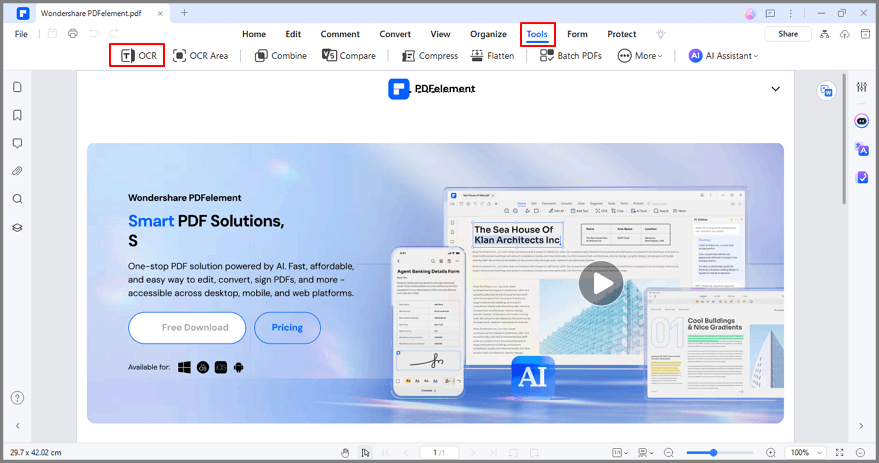
Stap 3 Kies daarna de taal die overeenkomt met de inhoud van je PDF door op de knop Taal wijzigen te klikken en deze te selecteren uit de OCR-taallijst. Met de Range-knop kun je een enkele pagina of een reeks pagina's selecteren om OCR uit te voeren.
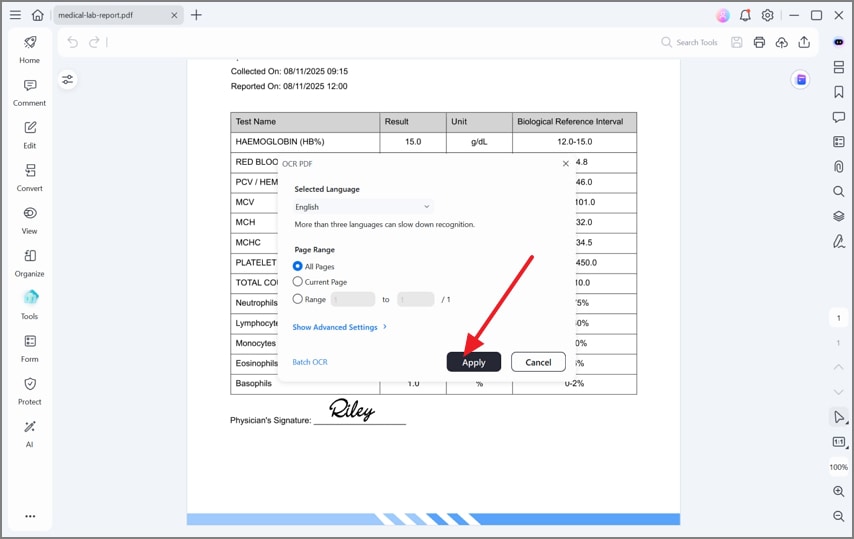
Stap 4 Klik nu op de knop Toepassen om het OCR-proces te starten. Het nieuw gecreëerde, bewerkbare PDF-bestand wordt in de software onmiddellijk beschikbaar gesteld zodra het proces is voltooid. Je kunt met de knop Bewerken wijzigingen aanbrengen in het PDF-tekstbestand of het resultaat in verschillende formaten exporteren.
Tekstherkenning uitvoeren op iOS
Om tekstherkenning uit te voeren op PDFelement voor iOS, volg je deze stappen:




Stap 1 Download, installeer en start PDFelement op je iOS-apparaat.
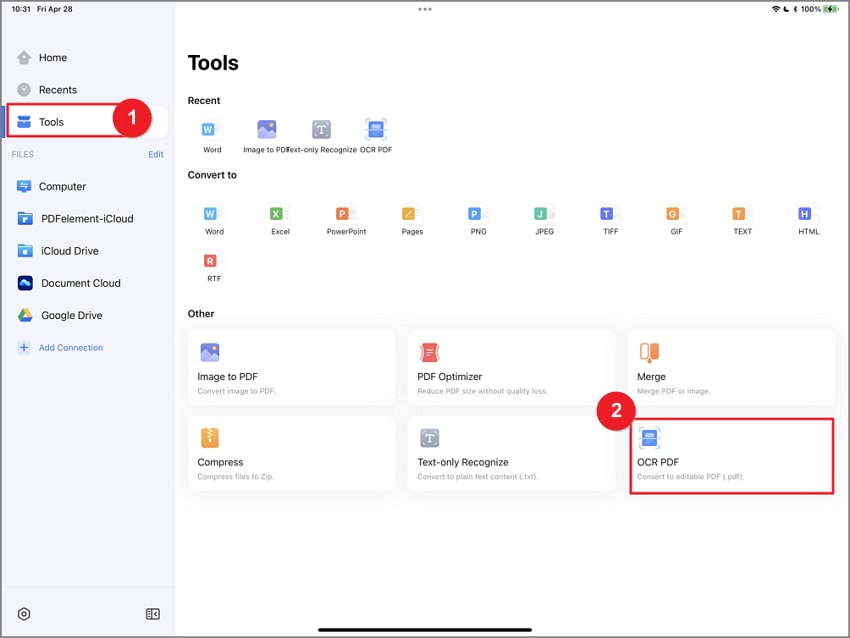
Stap 2 Daarna moet je de gescande PDF openen. Je kunt de PDF-tool direct openen. Alternatief kies je in het menu Hulpmiddelen OCR PDF en selecteer je de PDF die je wilt OCR'en.
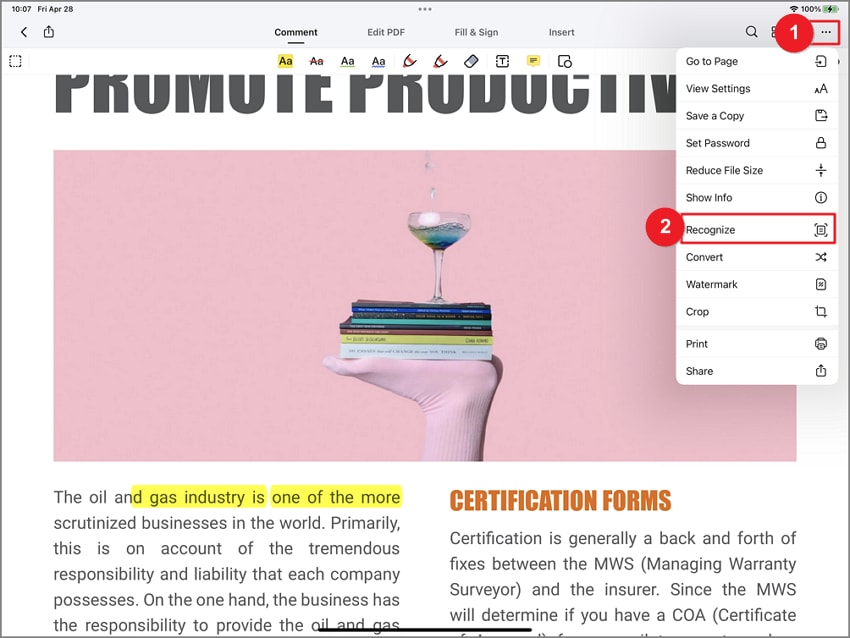
Stap 3 Selecteer Herkennen in het menu dat verschijnt wanneer je op de meer-knop drukt. Kies vervolgens in het volgende scherm OCR PDF en klik op Volgende.
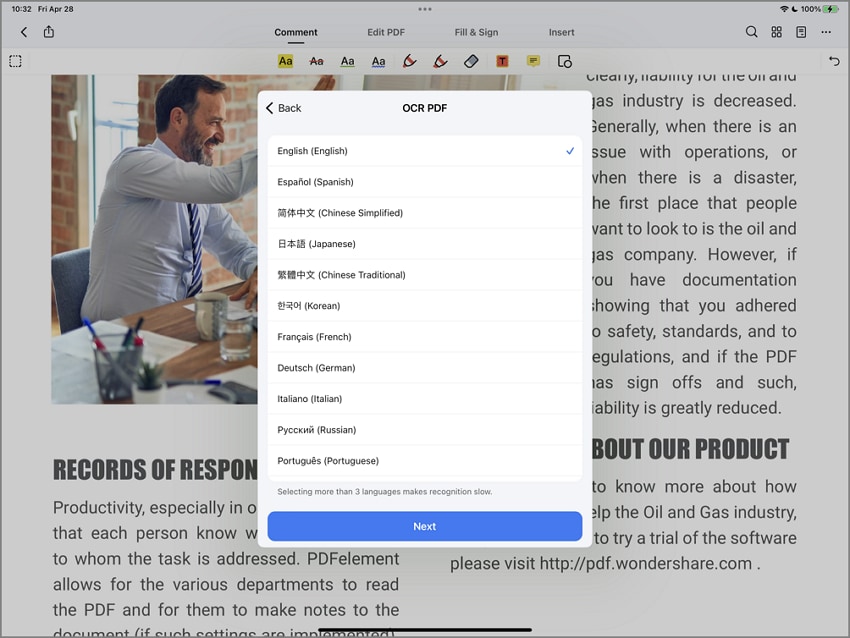
Stap 4 Kies de Documenttaal die het beste bij je wensen past. Je kunt tot drie verschillende talen kiezen. Na het kiezen van de taal, druk op Volgende om door te gaan. Laat het tekstherkenningsproces zijn werk doen.
Opmerking: Als je geen taal selecteert, wordt automatisch de standaardtaal gekozen.
Stap 5 Een melding verschijnt bovenaan het scherm zodra het proces is afgerond. Je kunt op de melding klikken om het bestand te openen voor bewerking of in het tabblad Start je bestand vinden.
Belangrijke zaken om te weten
Het PDF-bestand mag maximaal 100 MB zijn om OCR te gebruiken.
Een PDF met maximaal 100 pagina's kan worden ge-OCR'd.
Er kunnen maximaal tien bestanden tegelijk worden verwerkt met OCR.
Is het gratis om Adobe OCR te gebruiken?
Nee, de gratis versie van Adobe biedt geen OCR-tool.
Wat de gratis versie van Adobe te bieden heeft
Adobe PDF Reader is precies wat het zegt: een gratis programma waarmee je PDF-documenten kunt openen, bekijken en kleine aanpassingen kunt maken. Bovendien mogen bedrijven met de gratis versie van Adobe Acrobat formulieren ontwerpen met verschillende velden en functies, zoals digitale handtekeningvelden, keuzelijsten en dropdown-menu's.
Managers kunnen met een eenvoudige drag-and-drop interface de velden van Adobe Sign toevoegen aan PDF-documenten. Voltooide formulieren kunnen verzonden worden naar de aangewezen ontvangers via e-mail of interne systemen zoals SharePoint of netwerkbestanden. De gratis versie biedt bedrijven de mogelijkheid om PDF-bestanden te wijzigen door delen te omcirkelen, te markeren en notities toe te voegen aan het originele document.
Wat je betaalt voor Adobe Acrobat Pro
Adobe Acrobat heeft twee verschillende betaalde abonnementen:
Standard (€12,99 per maand)
-
Als je een standaardabonnement neemt, kun je deze tool alleen gebruiken op een Windows-computer. Je hebt er geen toegang toe op andere apparaten. De standaardversie is vooral bedoeld voor persoonlijk gebruik.
-
Je kunt meerdere bestanden samenvoegen tot één PDF of een website omzetten in een interactieve PDF met werkende hyperlinks. Dus als je alleen op zoek bent naar een hulpmiddel om je PDF’s te beheren, is Adobe Acrobat Standard mogelijk de beste optie voor jou.
Pro (€19,99 per maand)
-
Adobe Acrobat Professional, dat je tegen betaling kunt gebruiken op Mac en Windows, biedt extra functionaliteit. De mogelijkheid om gescande documenten om te zetten naar doorzoekbare en bewerkbare PDF's is essentieel voor veel gebruikers. Hiervoor heb je Acrobat Pro nodig. Omdat het tekst in meerdere talen begrijpt, kun je makkelijk specifieke passages in een document vinden en aanpassen.
-
Je kunt multimediacomponenten zoals muziek en video toevoegen aan PDF-documenten. Alleen met de Pro-versie kun je Bates-nummering gebruiken, wat vereist is voor juridische documenten. Daarnaast kun je de verschillen tussen twee PDF-versies naast elkaar bekijken. Na het filteren op specifieke updates kun je een wijzigingssamenvatting en vergelijkingsrapport genereren.
Conclusie
Adobe Acrobat behoort tot de beste tools voor het scannen van documenten en bewerken van PDF's. Hoewel het erg populair is, weten sommige mensen niet hoe ze Adobe OCR moeten gebruiken. Met dit artikel hopen we dat je nu alles weet over het scannen met Adobe OCR. Bovendien, hoewel Adobe Acrobat OCR betrouwbaar is, heb je een Pro-versie nodig om OCR uit te voeren en die is duur.
Dus als je een goed en relatief goedkoop alternatief zoekt, is PDFelement jouw enige keuze, omdat het even krachtige en betrouwbare functies biedt als Adobe Acrobat tegen de halve prijs.
