

OCR-software speelt een vitale rol bij het extraheren van informatie uit afbeeldingen. Misschien wil je de beste gratis applicatie vinden om teksten te scannen. Dit artikel deelt de gratis Capture2Text met je en laat zien hoe je deze kunt downloaden en gebruiken. Bovendien, omdat het downloaden en toevoegen van taal voor sommige gebruikers een beetje ingewikkeld is, introduceert het artikel ook een alternatieve software - PDFelement.
Gratis OCR-tools die je kunt kiezen
Om OCR gratis te krijgen, kun je gratis software met OCR vinden in de app-winkel of op hun officiële websites. Veel gratis OCR-tools zijn beschikbaar op de markt, zoals Capture2Text, Tesseract, FreeOCR, Microsoft Word, Sejda, enz. Ze bieden OCR met andere functies, waarvan sommige alleen online gebruik ondersteunen en sommige slechts een paar systemen of talen ondersteunen.
Capture2Text: Een gratis OCR-tool & tool om beeldscherm vast te leggen
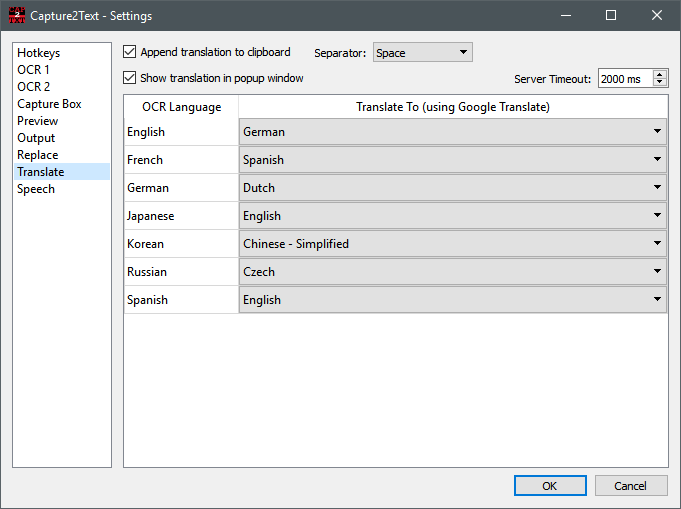
Capture2Text is een software die is ontworpen voor Windows om bewerkbare tekst van afbeeldingen over te schrijven. Het stelt de gebruiker in staat om OCR snel te gebruiken en direct platte tekst te krijgen, alleen met sneltoetsen. Standaard ondersteunt het alleen verschillende populaire talen, waaronder Engels, Frans, Duits, Japans, Koreaans, Russisch en Spaans. Naast het herkennen van woorden, kan Capture2Text ook tekst vertalen naar andere talen met behulp van Google Translate.
Pluspunten
Als een eenvoudige OCR-software kan het teksten van een afbeelding scannen en deze rechtstreeks naar het klembord doorgeven.
Het ondersteunt ook stemherkenning.
Het is gratis.
Het is draagbaar en vereist geen installatie.
Nadelen
Talen die het standaard ondersteunt, zijn zeer beperkt. Als je op zoek bent naar een andere taal, moet je deze zelf handmatig installeren.
Het is alleen compatibel met Windows-systemen, waaronder Windows 7, Windows 8/8.1, en Windows 10.
Het resultaat is niet altijd 100% nauwkeurig. Soms bevat het de verkeerde letters en cijfers.
Hoe kan ik Capture2Text downloaden
Capture2Text wordt gehost door SourceForge. Je kunt het downloaden van de Capture2Text download pagina. Klik op de nieuwste versie downloaden om je voor te bereiden.
Gebruik van Capture2Text
Na het downloaden van het zip-bestand, unzip de inhoud. Dubbelklik op Capture2Text.exe. Vervolgens verschijnt het Capture2Text-pictogram rechtsonder op het scherm. Anders kan het verborgen zijn als je op de pijl Toon verborgen pictogrammen hebt geklikt.
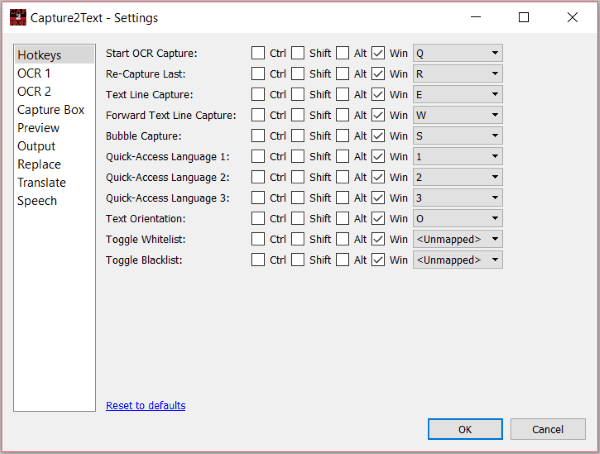
Met de software kun je tekst vastleggen vanuit een geselecteerd schermgebied. Het kan in een paar seconden worden gedaan door op de sneltoetsen te drukken. Je kunt op de Windows-toets + Q drukken om tekst vast te leggen met behulp van OCR. Markeer de sectie die je wilt converteren en dan kun je eenvoudig de platte tekst in het klembord krijgen.
Opmerking:
- Sneltoetsen en uitvoeropties zijn in hoge mate aanpasbaar. Wanneer je de software start, gaat deze naar de systeemlade, waar je de opties kunt bekijken. Voor het eerste gebruik moet je een sneltoets instellen om het schermopnameproces op te roepen. In Instellingen kun je hotkeys instellen of bewerken voor andere functies, waaronder Laatste opnieuw vastleggen, Tekstregel vastleggen, Tekstregel vooruit vastleggen, Bubble vastleggen, enz.
- Naast sneltoetsen kun je ook tekstoriëntatie instellen, achtergrondkleur en randkleur, letters op de witte lijst en op de zwarte lijst vastleggen, actieve OCR-taal en meer vastleggen.
Een ideale alternatieve Capture2Text OCR-tool
Je denkt misschien dat Capture2Text onvoldoende is omdat het alleen tekst uit het klembord haalt. In dat geval is PDFelement een beter alternatief dat je meer efficiëntie biedt.
PDFelement is een desktopsoftware die bijna alle PDF-wijzigingen online en offline ondersteunt. Ongeacht het formaat van het document dat je uploadt naar PDFelement, zoals Word, PDF of JPG, kun je de uitvoer in dezelfde lay-out krijgen als het oorspronkelijke document. Op deze manier kun je rechtstreeks wijzigingen aanbrengen als je het ontwerp van het bestand wilt behouden.


In vergelijking met Capture2Text is PDFelement uitgerust met meer dan 20 veelgebruikte talen op hetzelfde moment dat de toepassing is geïnstalleerd. Je hoeft dus niet te leren hoe je talen handmatig kunt toevoegen. Talen die PDFelement ondersteunt zijn Engels, Duits, Frans, Italiaans, Portugees, Spaans, Roemeens, Turks, Russisch, Pools, Tsjechisch, Nederlands, Hongaars, Thais, Vietnamees, Zweeds, Maleis, Indonesisch en meer.
PDFelement maakt ook OCR van meerdere afbeeldingen of pagina's mogelijk en is niet beperkt tot het verwerken van herkenning van schermafbeeldingen en het geselecteerde specifieke gebied. Door op Batch PDF of de Batch-balk bovenaan de interface te klikken, kun je het gelijktijdig starten van taken in een batch starten.
Stappen voor het gebruik van PDFelement voor Windows
PDFelement wordt in de recensies geprezen omdat het bijna alle soorten systemen ondersteun, variërend van Windows, macOS en iOS tot Android. Welke versie je ook zoekt, je kunt deze gemakkelijk in de winkel vinden en binnen enkele minuten op je apparaat installeren. Hiermee kun je OCR-afbeeldingen of PDF's maken waar je maar wilt. Volg de onderstaande stappen om te leren hoe je OCR op Windows kunt gebruiken:
Stap 1 Start de toepassing. Als je het nog niet hebt gedownload, krijg je een gratis download van PDFelement.
Stap 2 Open het bestand in PDFelement. Klik vervolgens op Tool > OCR in de werkbalk bovenaan de interface. Als alternatief kun je het bestand rechtstreeks uploaden om OCR te verwerken door op OCR in de startpagina te klikken.
Stap 3 Stel de scanoptie in. Bepaal de uitvoer als bewerkbare tekst of doorzoekbare tekst in de afbeelding.
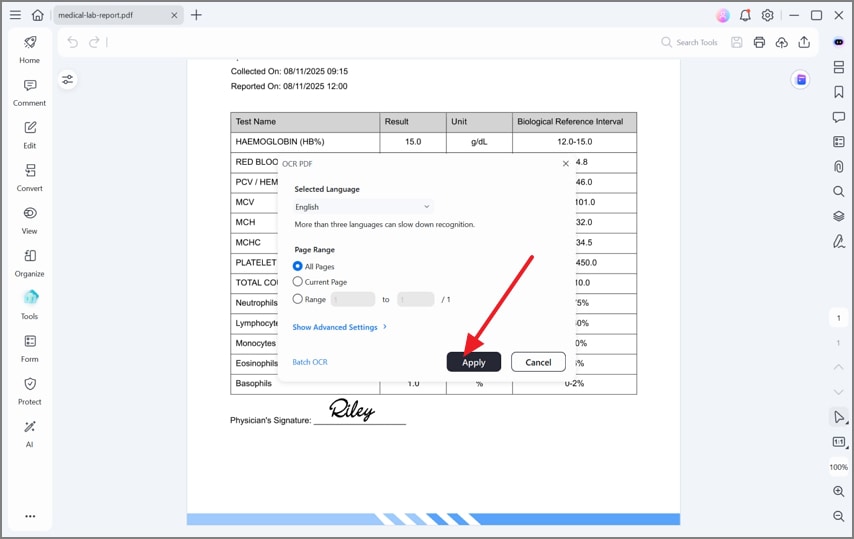
Stap 4 Wijzig de taal van je tekst.
Stap 5 Klik op Toepassen wanneer je de instellingen hebt gecontroleerd.
Stappen voor het gebruik van PDFelement voor iOS
Na de herkenning kun je de uitvoer openen in PDFelement en bewerken met verschillende tools die worden aangeboden. Er is ook PDFelement voor iOS. Om een document met iPhone te scannen, voer je de volgende stappen uit:
Stap 1 Als je een gescande PDF of een afbeelding wilt verwerken, converteer deze dan eerst in een PDF. Je kunt Scan ook gebruiken om rechtstreeks een PDF van een fysiek document te maken. Open vervolgens de PDF in PDFelement.
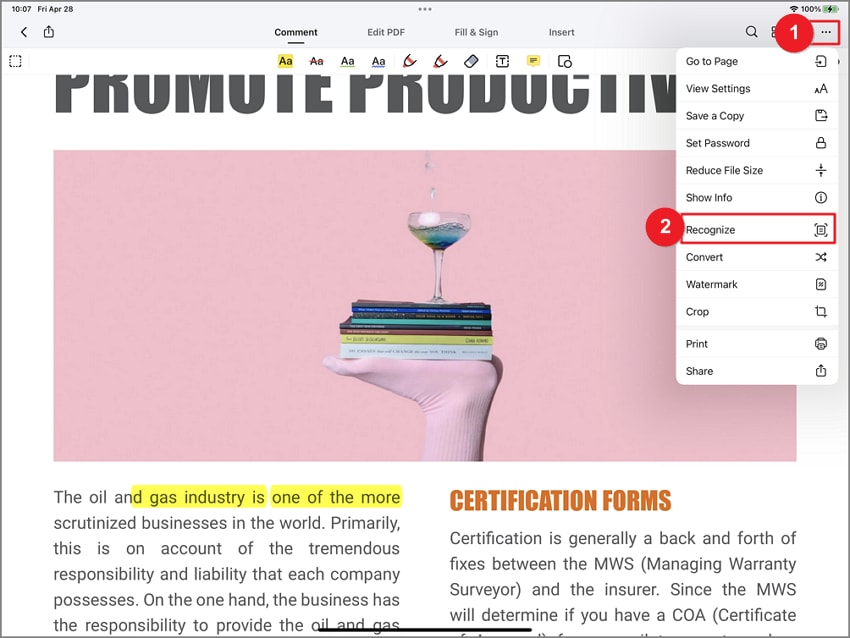
Stap 2 Tik op het pictogram Meer in de rechterbovenhoek van de interface. Kies dan voor Recognize [Herkennen]. Als alternatief kun je OCR op de startpagina gebruiken om de PDF te selecteren waarop je OCR wilt gebruiken.
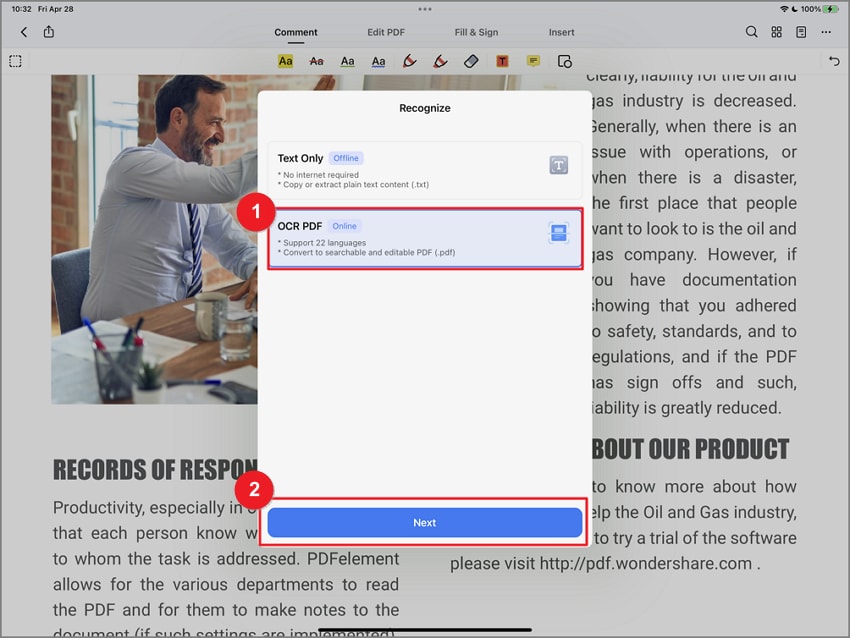
Stap 3 Als de toepassing vraagt, selecteer je OCR PDF en tik je vervolgens op Volgende.
Stap 4 Controleer de taal van het document. De software kan tot drie talen voor je scannen. Selecteer deze op basis van je behoefte. Tik vervolgens op Volgende.
Stap 5 De voortgang eindigt in een paar seconden. Vervolgens verschijnt er een melding op het scherm. Je kunt de uitvoer bewerken door op de melding te tikken of deze op de startpagina te vinden.
Opmerking:
- PDFelement presteert goed in het verwerken van grote bestanden. Het maximum aantal pagina's in een PDF is maximaal 100.
- PDFelement ondersteunt OCR PDF's in een batch. Het maximale aantal PDF's dat je per keer kunt uploaden is 10.
Niet beperkt tot OCR, PDFelement biedt je meerdere keuzes om de PDF te wijzigen. Regelmatige functies op de startpagina zijn conversie tussen verschillende formaten bestanden, het comprimeren van PDF's, het vergelijken van PDF's en het verwerken van PDF's in een batch. Daarnaast kun je het bestand ook markeren met potlood of opmerkingen, een stempel of handtekening toevoegen en de beveiliging verbeteren met codering of watermerk.
Wanneer je klaar bent met het bewerken van het document, biedt PDFelement je een Document Cloud om het op te slaan. Nadat je bent ingelogd, kun je je bestanden uploaden en permanent in de cloud opslaan. Dan hoef je je geen zorgen meer te maken over het verlies van belangrijke bestanden.
Veelgestelde vragen
Heeft Windows ingebouwde OCR?
Ja, Windows 10 heeft ingebouwde OCR-software in het systeem om kleine hoeveelheden tekst te verwerken. Het is in staat om OCR snel en eenvoudig te verwerken. Nadat je de screenshot hebt ontvangen, kun je de afbeelding doorgeven aan Bing. Het herkent de tekst in de afbeelding en stelt je in staat om de informatie te kopiëren. Als je werk sterk afhankelijk is van OCR, kan deze aanpak niet aan je behoeften voldoen.
Kan OneNote OCR doen?
OneNote ondersteunt OCR. Als je gewend bent om handgeschreven notities te maken, kun je een foto maken en deze vervolgens uploaden naar OneNote. Ook biedt het je een handige manier om informatie te kopiëren van het scannen van een visitekaartje. Je kunt de geëxtraheerde tekst overal in OneNote of een andere toepassing kopiëren en plakken. Het kan echter wat complexer zijn wanneer je een groot document of meerdere afbeeldingen OCR't .
Heeft ShareX OCR?
Ja. De nieuwste versie 14 van ShareX maakt het mogelijk om OCR offline te gebruiken. Je kunt tekst uit afbeeldingen op een pc halen zonder verbinding met internet. In de nieuwe update is de OCR-optie onder Tools. De vertaalfunctie via Google is nog steeds beschikbaar, maar heeft een consistente internetverbinding nodig.
Conclusie
Capture2Text is handig voor het verkrijgen van platte teksten van afbeeldingen en screenshots. Volg de bovenstaande stappen om de software te downloaden en te gebruiken. Als je echter op zoek bent naar een toepassing met alle ingebouwde tools om PDF te bewerken en alle bestandsformaten te OCR-en, dan is PDFelement je ideale keuze. Download de applicatie en geniet nu van de nauwkeurige OCR!
