

In het verleden zijn er beperkte opties geweest voor het veilig bewaren van handgeschreven notities, facturen, ontvangstbewijzen en andere tastbare bestanden. Optische tekenherkenning (OCR) is een technologie die kan helpen bij het aanpakken van dergelijke problemen. In ons werk en onderzoek is OCR van vitaal belang voor het scannen van zowel fysieke als digitale beelden. Het zet ook informatie om in doorzoekbare tekst.
Dit artikel introduceert de gratis Text Fairy App, met instructies over hoe je de Android-versie-app op een pc kunt downloaden en gebruiken. Daarnaast introduceert het artikel je PDFelement, een gebruiksvriendelijk alternatief dat allerlei systemen ondersteunt.


Hoe kan ik OCR gebruiken op Text Fairy van Android-versie
Nadat je Text Fairy op je mobiele telefoon hebt gedownload en geïnstalleerd, kun je de onderstaande handleiding volgen om teksten van een afbeelding te scannen.
Stap 1Lanceer de applicatie
Start Text Fairy op je apparaat. Geef vervolgens toestemming om toegang te krijgen tot foto's, media en bestanden op je mobiele telefoon zoals gevraagd.
Stap 2Upload de afbeelding
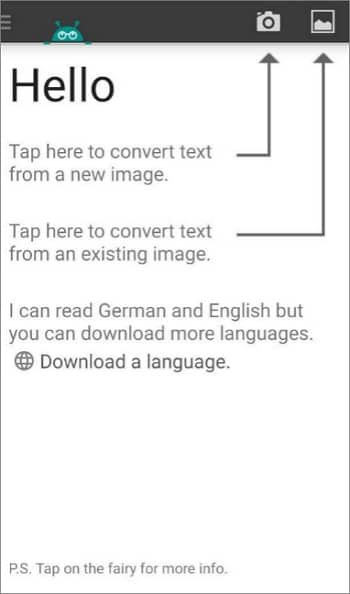
Je kunt op het pictogram van de camera tikken om een nieuwe afbeelding te maken. Als alternatief kun je op het pictogram van de afbeelding tikken en een bestaande afbeelding in je galerij selecteren. Kies vervolgens het beeldgedeelte dat de informatie bevat die je nodig hebt.
Stap 3Kies een taal
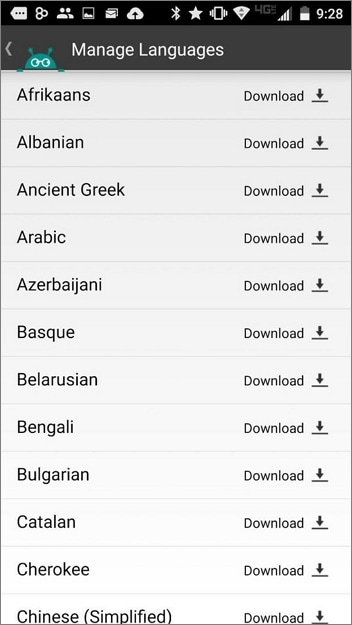
Selecteer de taal van de tekst die je wilt extraheren. Als het geen Engels of Duits is, voeg het dan eerst toe aan de taallijst.
Stap 4Bewerken van de uitvoer
Tik op Start Tekstherkenning om de afbeelding te verwerken. Na een paar minuten zal Text Fairy de platte tekst weergeven die je kunt bewerken. Wanneer de toepassing Het is Goed gegaan weergeeft, kun je delen, kopiëren of opslaan als PDF selecteren om de uitvoer te wijzigen.
Hoe kan ik Text Fairy op pc downloaden en gebruiken
1. Stappen voor het downloaden van Text Fairy op een pc
Hoewel Text Fairy is ontworpen als een Android-applicatie, kun je deze op je pc installeren.
Allereerst moet je Android Emulator installeren voor de computer van je keuze. Je kunt ook rechtstreeks de BlueStacks-app of Nox APK Player downloaden om het gemakkelijker te maken. Log vervolgens in op je account en zoek Text Fairy in de winkel. Download de software op dezelfde manier als elke andere toepassing. Nadat je de software hebt gedownload, kun je beginnen met het scannen van je afbeeldingen of bestanden.
2. Stappen voor het gebruik van Text Fairy op pc
Omdat Text Fairy een app voor mobiele telefoons is, bevindt de interface die het op pc heeft gedownload zich in dezelfde verhouding. De procedure voor het overschrijven van tekst is vergelijkbaar met die op de mobiele telefoon.
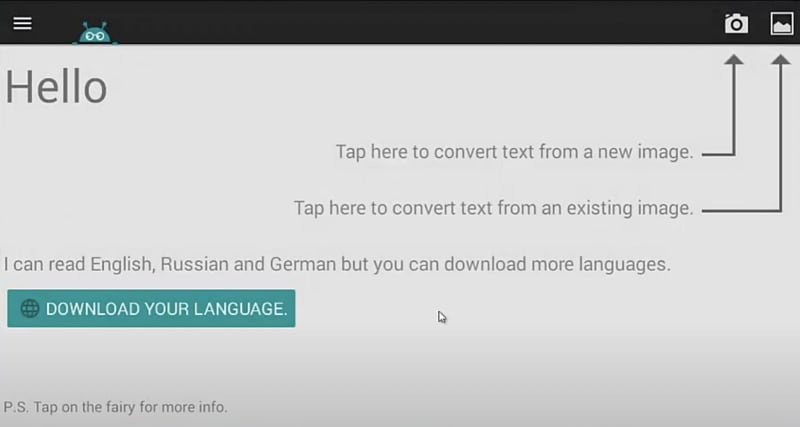
Stap 1 Start de app op je computer en klik vervolgens op het pictogram afbeelding om de foto te selecteren. Stap 2: Je kunt de sectie met de benodigde tekst bijsnijden of uitsnijden. Nadat je de gewenste hoek van de afbeelding hebt gewijzigd, klik je op het pictogram voor de volgende stap.
Stap 2 Controleer en bevestig of de afbeelding slechts één kolom of meerdere tekstkolommen bevat. Klik vervolgens op Start om de taak te verwerken.
Stap 3 Nadat de taak is voltooid, kun je de tekst kopiëren naar een klembord en plakken waar je maar wilt. Ook kun je de gewonnen informatie delen met een andere toepassing.
Beperkingen van Text Fairy
In het vorige deel worden de beperkingen van Text Fairy beschreven. Om er maar een paar te noemen, de applicatie is oorspronkelijk uitgevonden voor Android. Sommige gebruikers vinden het moeilijk om te downloaden op iOS, Windows of macOS. Bovendien is het alleen effectief voor afbeeldingen. Als je PDF of andere formaten van documenten moet verwerken, vooral die met meerdere pagina's, is Text Fairy geen ideale optie.
Een beter alternatief voor Text Fairy — PDFelement
PDFelement is een oplossing die je kunt gebruiken om deze problemen op te lossen. PDFelement ondersteunt alle systemen, waaronder iOS, Android, Windows en macOS. Je kunt PDFelement downloaden en installeren op elk van je apparaten. Als individuele toepassing biedt PDFelement meer functionaliteit en stabielere tools.
Functies van PDFelement OCR:
In termen van PDF OCR is de functie beschikbaar in de proefversie. Je kunt een gratis proefversie aanvragen voordat je de PDFelement Professional-versie koopt. PDFelement kan automatisch detecteren of het bestand een afbeelding of een gescande PDF is bij het verwerken van OCR. Vervolgens zal het je een prompt laten zien met de vraag of je bewerkbare of doorzoekbare tekst uit het bestand wilt halen.
Procedure voor het gebruik van macOS PDFelement:
Stap 1 Start de applicatie en open het bestand op je computer.
Stap 2 Zoek OCR in de werkbalk en klik erop. Of klik op OCR PDF op de startpagina om een nieuwe taak te starten.
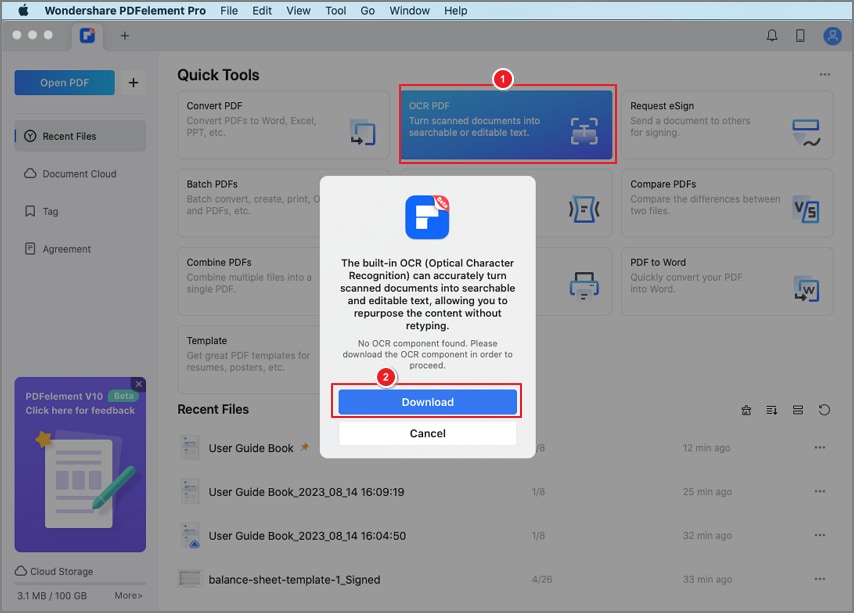
Stap 3 Scanoptie instellen. Kies Scan naar bewerkbare tekst om het document na het scannen te wijzigen, of Scan naar doorzoekbare tekst in de afbeelding, waarmee je tekst kunt zoeken, selecteren of kopiëren.
Stap 4 Paginabereik instellen. Afhankelijk van je eisen, kun je ervoor kiezen om alle pagina's of bepaalde pagina's te verwerken.
Stap 5 Taal instellen. Kies de taal die je wilt dat de software herkent in de taalherkenning.
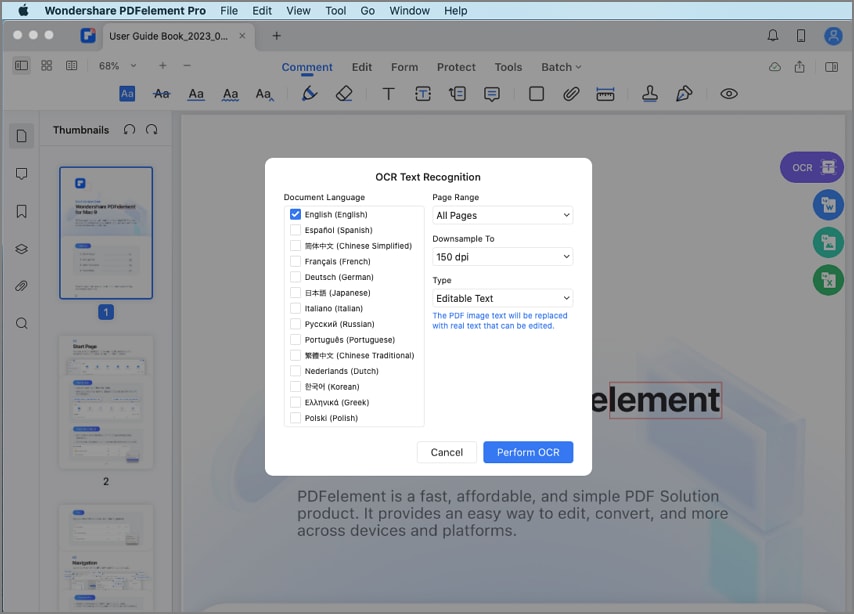
Stap 6 Na bevestiging klik je op Toepassen om de taak te starten.
Voordelen van PDFelement OCR
OCR in PDFelement is superieur aan veel andere OCR-toepassingen. PDFelement biedt de volgende voordelen:
- PDFelement ondersteunt Batch OCR. Het verlicht effectief je zorgen wanneer je te maken krijgt met grote documenten met meerdere pagina's.
- PDFelement ondersteunt OCR voor verschillende formaten documenten. Het maakt niet uit of het formaat PDF, Word, Excel of een ander formaat van een afbeelding is, PDFelement kan het omzetten in een herkenbaar document voor OCR.
- Mogelijkheid om OCR offline toe te passen. Als een desktop applicatie. PDFelement ondersteunt OCR zonder internetverbinding. In vergelijking met andere online OCR-tools is PDFelement handiger en efficiënter.
- Meer dan 30 talen die kunnen worden herkend zijn beschikbaar in PDFelement. Je kunt kiezen uit verschillende talen zoals Engels, Spaans, Chinees, Frans, Duits, Japans, Italiaans, Portugees, Nederlands, Grieks, Pools, Turks, Zweeds, Deens en nog veel meer. Deze talen worden automatisch toegevoegd wanneer je de applicatie downloadt. Je hoeft dus geen talen handmatig toe te voegen.
Opmerking: Er zijn twee manieren om de Batch OCR tool te vinden. Je kunt op Batch op de startpagina klikken, alle bestanden uploaden die je moet scannen en vervolgens op OCR-herkenning aan de linkerkant van de interface klikken. Je kunt op OCR-herkenning klikken onder de Batch-tap als je het bestand al hebt geopend.
Functies van PDFelement om PDF's te bewerken
PDFelement is niet alleen beperkt tot OCR. PDFelement biedt je ook verschillende tools die je kunt gebruiken om PDF's te bewerken. Na OCR kun je het bewerkte bestand direct openen in de toepassing. Vervolgens kun je verschillende functies verkennen die in PDFelement zijn gebouwd om deze te wijzigen. De volgende functies zijn populair en worden veel gebruikt:
-
Markeeropties, zoals highlight, potlood, commentaar, enz.
-
Beveiligingsopties, zoals heractiveren, versleutelen en verwijderen van beveiliging.
-
Watermerk
-
Achtergrond
-
Stempel
-
Handtekening
-
Paperclip
-
Afstandsmaatregel
Voor nieuwe gebruikers is PDFelement eenvoudig te gebruiken. De applicatie begeleidt je duidelijk met het eenvoudige UI-ontwerp, evenals prompts die tijdig optreden. PDFelement kan helpen om aan je dagelijkse PDF-vereisten te voldoen. Je kunt ook upgraden naar het beroepsplan als je op zoek bent naar een meer geavanceerde oplossing. PDFelement is een efficiënte tool om tijd te besparen en je workloads soepel te beheren.
Veelgestelde vragen over Text Fairy OCR
V1. Is er een app die woorden uit een foto leest?
Ja, Text Fairy is een toepassing op basis van het web. Mobiele browsers en telefooninstallaties worden ook ondersteund.
V2. Hoe werkt Text Fairy?
Text Fairy past OCR toe om tekst van afbeeldingen en fysieke documenten om te zetten in bewerkbare tekst.
V3. Is de Text Fairy-app gratis?
Text Fairy is een gratis Android-applicatie die te vinden is in de Google Play Store.
V4. Welke talen ondersteunt Text Fairy?
Standaard ondersteunt de tool slechts twee talen: Engels en Duits. Je moet taal toevoegen vanuit de interface van de managertalen als je een andere taal nodig hebt.
V5 Wat kan Text Fairy nog meer doen?
- Corrigeert het gezichtspunt van een afbeelding
- Converteert de gescande pagina naar een PDF
- Kopieert tekst naar het klembord
- Bewerkt geëxtraheerde tekst
Conclusie
Text Fairy is een gratis OCR-applicatie die alleen voor Android wordt ondersteund en de conventionele functie biedt om teksten uit afbeeldingen te extraheren. Een Android Emulator is een voorbereiding om een dergelijke app op de computer te downloaden. Als je een tool wilt die rechtstreeks uit de winkel kan worden gedownload, is PDFelement een ideale keuze. PDFelement biedt een OCR-technologie die wordt ondersteund voor iOS, macOS, Windows of Android.
